Observação
O acesso a essa página exige autorização. Você pode tentar entrar ou alterar diretórios.
O acesso a essa página exige autorização. Você pode tentar alterar os diretórios.
O WinDbg é a versão mais recente do depurador que oferece visuais mais modernos, janelas mais rápidas e uma experiência de script completa. O WinDbg é criado com um modelo extensível de dados do depurador.
Note
O WinDbg foi lançado anteriormente como WinDbg Preview na Microsoft Store. O WinDbg usa o mesmo mecanismo subjacente que o WinDbg (Clássico). Ele dá suporte a todos os mesmos comandos, extensões e fluxos de trabalho.

Usar funcionalidades proeminentes
Melhore sua experiência de depuração com os muitos recursos e benefícios de programação fornecidos no WinDbg:
Configuração e recall de conexão: salve as configurações de sessão e destinos recentes. Você pode reiniciar rapidamente os itens salvos no menu Arquivo .

Tema escuro: habilite as preferências de interface do usuário, como o tema escuro, selecionandoConfigurações>.

Navegação do teclado: use atalhos de teclado como Ctrl+Tab, que permite que você se mova facilmente entre janelas.

Detecção de arquivos de despejo: aproveite a detecção automática da arquitetura do seu processador e configure a depuração gerenciada rapidamente.
Melhorias de desempenho: trabalhe com janelas de ferramentas que carregam de forma assíncrona e cancele-as conforme necessário. Quando você executa um comando, o WinDbg pode interromper o carregamento de seus locais, relógios ou outras janelas.
Iniciar a depuração
Para começar a fazer debugging no WinDbg com os seguintes recursos:
TTD (Depuração integrada de viagem no tempo):: selecione a opção Registro com Depuração de Viagem no Tempo ao iniciar ou anexar a um processo. O WinDbg configura o TTD, inicia a gravação e abre o rastreamento depois.
Para obter mais informações, consulte Depuração de Viagem no Tempo: Visão geral.

Iniciar pacotes de aplicativos: depurar seu aplicativo universal ou tarefa em segundo plano com um único clique do mouse.
Para obter mais informações, consulte Iniciar pacote do aplicativo.

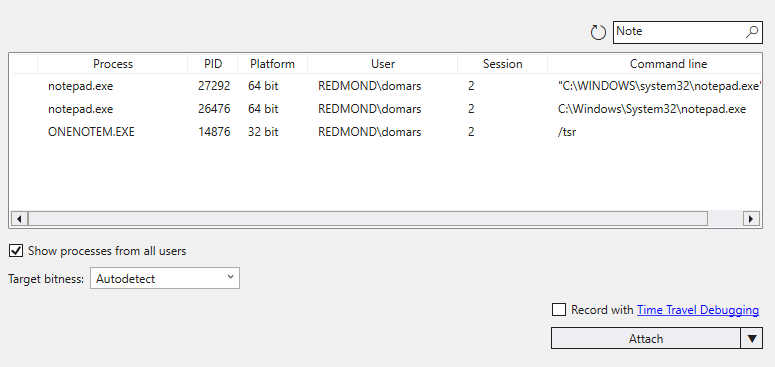
Anexar a um processo: use o modo de exibição Anexar para obter um resumo detalhado dos processos em execução, acessar a configuração mais fácil e o suporte à pesquisa.
Trabalhar com janelas de ferramentas
Aproveite as muitas melhorias nas janelas de ferramentas no WinDbg:
Comando: oferece suporte DML aprimorado, realce de texto e pesquisa (incluindo regex).

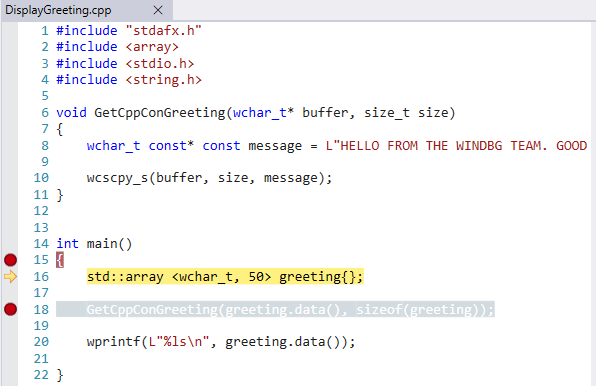
Código-fonte: fornece realce de sintaxe e outros aprimoramentos gerais semelhantes à maioria dos editores de texto modernos.
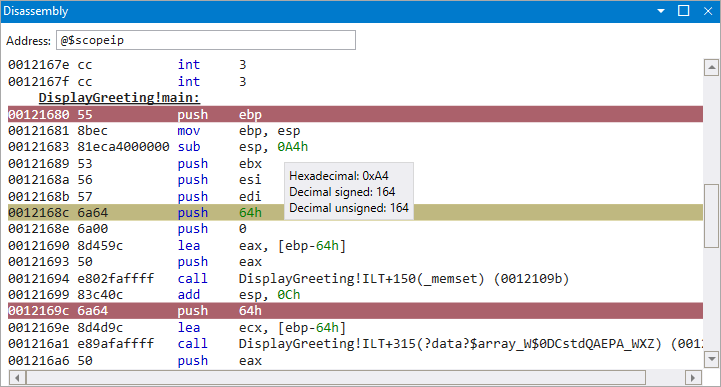
Desmontagem: mantém o realce na instrução atual enquanto você rola.
Pontos de interrupção: mostra todos os pontos de interrupção atuais, uma alternância de um clique e uma contagem de ocorrências. Para obter mais informações, consulte WinDbg: Pontos de interrupção.

Scripting: Torna mais fácil para você desenvolver extensões JavaScript e NatVis, e também para o realce de erros e o uso do IntelliSense. Para obter mais informações, consulte WinDbg: Script.

Modelo de dados: fornece uma versão expansível e navegável dos comandos
dxedx -g. Esse recurso ajuda você a criar tabelas avançadas sobre suas consultas NatVis, JavaScript e LINQ. Para obter mais informações, consulte WinDbg: Modelo de dados.
Locais e Observação: com base no modelo de dados usado pelo comando
dx. Ambos se beneficiam dos mesmos recursos que outras janelas do modelo de dados.Memória: Possui destaque e rolagens aprimoradas.
Logs: fornece um log interno dos aspectos internos do WinDbg. Você pode exibir os logs para solução de problemas ou para monitorar comandos de execução longa.
Explorar o WinDbg em ação
Assista aos seguintes episódios do programa Defrag Tools e veja o WinDbg em ação:
- Defrag Tools #182: Tim, Chad e Andy discutem os conceitos básicos do WinDbg e algumas funcionalidades.
- Ferramentas de desfragmentação #183: Nick, Tim e Chad usam WinDbg e passam por uma demonstração rápida.
- Ferramentas de Desfragmentação nº 184: Bill e Andrew exploram as funções de script (JavaScript) no WinDbg.
- Ferramentas de Desfragmentação nº 185: James e Ivette apresentam TTD.
- Ferramentas de desfragmentação nº 186: James e JCAB abordam TTD avançado.
Instalar e configurar o WinDbg
Examine os seguintes artigos para obter informações sobre como instalar e configurar o WinDbg:
- WinDbg: opções de inicialização de linha de comando
- WinDbg: Configurações e espaços de trabalho
- WinDbg: Atalhos de teclado
Fornecer comentários
Seus comentários ajudam a equipe da Microsoft a orientar o desenvolvimento do WinDbg e priorizar recursos.
Para relatar bugs ou sugerir recursos, selecione Comentários na faixa de opções para ir para a página WinDbg-Feedback no GitHub, onde você pode registrar um novo problema.