Observação
O acesso a essa página exige autorização. Você pode tentar entrar ou alterar diretórios.
O acesso a essa página exige autorização. Você pode tentar alterar os diretórios.
Os painéis de layout são contêineres que permitem organizar e agrupar elementos de interface do usuário em seu aplicativo. Os painéis de layout XAML internos incluem RelativePanel, StackPanel, Grid, VariableSizedWrapGrid e Canvas. Aqui, descrevemos cada painel e mostramos como usá-lo para layout de elementos de interface do usuário XAML.
Há várias coisas a serem consideradas ao escolher um painel de layout:
- Como o painel posiciona seus elementos filho.
- Como o painel dimensiona seus elementos filho.
- Como os elementos filho sobrepostos são colocados em camadas uns sobre os outros (ordem z).
- O número e a complexidade dos elementos de painel aninhados necessários para criar o layout desejado.
Exemplos
| Galeria WinUI 2 | |
|---|---|

|
Se você tiver o aplicativo da Galeria WinUI 2 instalado, consulte RelativePanel, StackPanel, Grid, VariableSizedWrapGrid e Canvas em ação. |
Propriedades do painel
Antes de discutirmos painéis individuais, vamos examinar algumas propriedades comuns que todos os painéis têm.
Propriedades anexadas ao painel
A maioria dos painéis de layout XAML usa propriedades anexadas para permitir que seus elementos filho informem o painel pai sobre como eles devem ser posicionados na interface do usuário. As propriedades anexadas usam a sintaxe AttachedPropertyProvider.PropertyName. Se você tiver painéis aninhados dentro de outros painéis, as propriedades anexadas em elementos de interface do usuário que especificam características de layout para um pai serão interpretadas apenas pelo painel pai mais imediato.
Aqui está um exemplo de como você pode definir a propriedade anexada Canvas.Left em um controle Button em XAML. Isso informa à Tela pai que o Botão deve ser posicionado a 50 pixels efetivos da borda esquerda da Tela.
<Canvas>
  <Button Canvas.Left="50">Hello</Button>
</Canvas>
Para obter mais informações sobre propriedades anexadas, consulte a visão geral das propriedades anexadas.
Bordas do painel
Os painéis RelativePanel, StackPanel e Grid definem propriedades de borda que permitem desenhar uma borda ao redor do painel sem envolvê-las em um elemento border adicional. As propriedades de borda são BorderBrush, BorderThickness, CornerRadius e Padding.
Aqui está um exemplo de como definir propriedades de borda em uma Grade.
<Grid BorderBrush="Blue" BorderThickness="12" CornerRadius="12" Padding="12">
    <TextBlock Text="Hello World!"/>
</Grid>
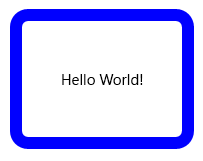
O uso das propriedades de borda internas reduz a contagem de elementos XAML, o que pode melhorar o desempenho da interface do usuário do seu aplicativo. Para obter mais informações sobre os painéis de layout e o desempenho da interface do usuário, consulte Otimizar seu layout XAML.
RelativePanel
RelativePanel permite que você layout elementos da interface do usuário especificando para onde eles vão em relação a outros elementos e em relação ao painel. Por padrão, um elemento é posicionado no canto superior esquerdo do painel. Você pode usar RelativePanel com VisualStateManager e AdaptiveTrigger para reorganizar sua interface do usuário para tamanhos de janela diferentes.
Esta tabela mostra as propriedades anexadas que você pode usar para alinhar um elemento em relação ao painel ou a outros elementos.
| Alinhamento do painel | Alinhamento entre irmãos | Posição do irmão |
|---|---|---|
| AlignTopWithPanel | AlignTopWith | Acima |
| AlignBottomWithPanel | AlignBottomWith | Abaixo |
| AlignLeftWithPanel | AlignLeftWith | LeftOf |
| AlignRightWithPanel | AlignRightWith | RightOf |
| AlignHorizontalCenterWithPanel | AlignHorizontalCenterWith | |
| AlignVerticalCenterWithPanel | AlignVerticalCenterWith |
Este XAML mostra como organizar elementos em um RelativePanel.
<RelativePanel BorderBrush="Gray" BorderThickness="1">
    <Rectangle x:Name="RedRect" Fill="Red" Height="44" Width="44"/>
    <Rectangle x:Name="BlueRect" Fill="Blue"
               Height="44" Width="88"
               RelativePanel.RightOf="RedRect" />

    <Rectangle x:Name="GreenRect" Fill="Green"
               Height="44"
               RelativePanel.Below="RedRect"
               RelativePanel.AlignLeftWith="RedRect"
               RelativePanel.AlignRightWith="BlueRect"/>
    <Rectangle Fill="Orange"
               RelativePanel.Below="GreenRect"
               RelativePanel.AlignLeftWith="BlueRect"
               RelativePanel.AlignRightWithPanel="True"
               RelativePanel.AlignBottomWithPanel="True"/>
</RelativePanel>
O resultado tem esta aparência.

Aqui estão algumas coisas a serem observadas sobre o dimensionamento dos retângulos:
- O retângulo vermelho recebe um tamanho explícito de 44 x 44. Ele é colocado no canto superior esquerdo do painel, que é a posição padrão.
- O retângulo verde recebe uma altura explícita de 44. Seu lado esquerdo é alinhado com o retângulo vermelho, e seu lado direito é alinhado com o retângulo azul, que determina sua largura.
- O retângulo laranja não tem um tamanho explícito. Seu lado esquerdo está alinhado com o retângulo azul. Suas bordas direita e inferior estão alinhadas com a borda do painel. Seu tamanho é determinado por esses alinhamentos e será redimensionado à medida que o painel for redimensionado.
StackPanel
StackPanel organiza seus elementos filho em uma única linha que pode ser orientada horizontal ou verticalmente. O StackPanel normalmente é usado para organizar uma pequena subseção da interface do usuário em uma página.
Você pode usar a propriedade Orientation para especificar a direção dos elementos filho. A orientação padrão é Vertical.
O XAML a seguir mostra como criar um StackPanel vertical de itens.
<StackPanel>
    <Rectangle Fill="Red" Height="44"/>
    <Rectangle Fill="Blue" Height="44"/>
    <Rectangle Fill="Green" Height="44"/>
    <Rectangle Fill="Orange" Height="44"/>
</StackPanel>
O resultado tem esta aparência.

Em um StackPanel, se o tamanho de um elemento filho não for definido explicitamente, ele se alonga para preencher a largura disponível (ou altura se a Orientação for Horizontal). Neste exemplo, a largura dos retângulos não está definida. Os retângulos se expandem para preencher toda a largura do StackPanel.
Grid
O painel Grade dá suporte a layouts fluidos e permite organizar controles em layouts de várias linhas e várias colunas. Especifique as linhas e colunas de uma Grade usando as propriedades RowDefinitions e ColumnDefinitions .
Para posicionar objetos em células específicas da Grade, use as propriedades anexadas Grid.Column e Grid.Row .
Para fazer o conteúdo se estender por várias linhas e colunas, use as propriedades anexadas Grid.RowSpan e Grid.ColumnSpan .
Este exemplo XAML mostra como criar uma Grade com duas linhas e duas colunas.
<Grid>
    <Grid.RowDefinitions>
        <RowDefinition/>
        <RowDefinition Height="44"/>
    </Grid.RowDefinitions>
    <Grid.ColumnDefinitions>
        <ColumnDefinition Width="Auto"/>
        <ColumnDefinition/>
    </Grid.ColumnDefinitions>
    <Rectangle Fill="Red" Width="44"/>
    <Rectangle Fill="Blue" Grid.Row="1"/>
    <Rectangle Fill="Green" Grid.Column="1"/>
    <Rectangle Fill="Orange" Grid.Row="1" Grid.Column="1"/>
</Grid>
O resultado tem esta aparência.

Neste exemplo, o dimensionamento funciona assim:
- A segunda linha tem uma altura explícita de 44 pixels efetivos. Por padrão, a altura da primeira linha preenche qualquer espaço restante.
- A largura da primeira coluna é definida como Auto, portanto, ela é tão larga quanto necessário para seus filhos. Nesse caso, são 44 pixels efetivos de largura para acomodar a largura do retângulo vermelho.
- Não há outras restrições de tamanho nos retângulos, portanto, cada uma delas se estende para preencher a célula de grade em que está.
Você pode distribuir espaço em uma coluna ou linha usando o dimensionamento automático ou de estrela. Você usa o dimensionamento automático para permitir que os elementos da interface do usuário redimensionem para se ajustarem ao conteúdo ou ao contêiner pai. Você também pode usar o dimensionamento automático com as linhas e colunas de uma grade. Para usar o dimensionamento automático, defina a Altura e/ou Largura dos elementos da interface do usuário como Automático.
Você usa o dimensionamento proporcional, também chamado de dimensionamento de estrela, para distribuir espaço disponível entre as linhas e colunas de uma grade por proporções ponderadas. No XAML, os valores de estrela são expressos como * (ou n* para dimensionamento de estrela ponderada). Por exemplo, para especificar que uma coluna é 5 vezes maior que a segunda coluna em um layout de 2 colunas, use "5*" e "*" para as propriedades Width nos elementos ColumnDefinition .
Este exemplo combina dimensionamento fixo, automático e proporcional em uma Grade com 4 colunas.
| Coluna | Sizing | Description |
|---|---|---|
| Column_1 | Automático | A coluna será dimensionado para ajustar seu conteúdo. |
| Column_2 | * | Depois que as colunas Automáticas são calculadas, a coluna obtém parte da largura restante. Column_2 terá metade do Column_4. |
| Column_3 | 44 | A coluna terá 44 pixels de largura. |
| Column_4 | 2* | Depois que as colunas Automáticas são calculadas, a coluna obtém parte da largura restante. Column_4 será duas vezes maior que Column_2. |
A largura da coluna padrão é "*", portanto, você não precisa definir explicitamente esse valor para a segunda coluna.
<Grid>
    <Grid.ColumnDefinitions>
        <ColumnDefinition Width="Auto"/>
        <ColumnDefinition/>
        <ColumnDefinition Width="44"/>
        <ColumnDefinition Width="2*"/>
    </Grid.ColumnDefinitions>
    <TextBlock Text="Column 1 sizes to its content." FontSize="24"/>
</Grid>
No designer XAML do Visual Studio, o resultado é semelhante a este.

VariableSizedWrapGrid
VariableSizedWrapGrid é um painel de layout no estilo grid em que linhas ou colunas são encapsuladas automaticamente em uma nova linha ou coluna quando o valor MaximumRowsOrColumns é atingido.
A propriedade Orientation especifica se a grade adiciona seus itens em linhas ou colunas antes de encapsular. A orientação padrão é Vertical, o que significa que a grade adiciona itens de cima para baixo até que uma coluna esteja cheia e, em seguida, encapsula para uma nova coluna. Quando o valor é Horizontal, a grade adiciona itens da esquerda para a direita e, em seguida, encapsula para uma nova linha.
As dimensões de célula são especificadas pelo ItemHeight e ItemWidth. Cada célula tem o mesmo tamanho. Se ItemHeight ou ItemWidth não for especificado, a primeira célula será dimensionada para ajustar seu conteúdo e todas as outras células serão do tamanho da primeira célula.
Você pode usar as propriedades anexadas VariableSizedWrapGrid.ColumnSpan e VariableSizedWrapGrid.RowSpan para especificar quantas células adjacentes um elemento filho deve preencher.
Veja como usar um VariableSizedWrapGrid em XAML.
<VariableSizedWrapGrid MaximumRowsOrColumns="3" ItemHeight="44" ItemWidth="44">
    <Rectangle Fill="Red"/>
    <Rectangle Fill="Blue"
               VariableSizedWrapGrid.RowSpan="2"/>
    <Rectangle Fill="Green"
               VariableSizedWrapGrid.ColumnSpan="2"/>
    <Rectangle Fill="Orange"
               VariableSizedWrapGrid.RowSpan="2"
               VariableSizedWrapGrid.ColumnSpan="2"/>
</VariableSizedWrapGrid>
O resultado tem esta aparência.

Neste exemplo, o número máximo de linhas em cada coluna é 3. A primeira coluna contém apenas 2 itens (os retângulos vermelho e azul) porque o retângulo azul abrange 2 linhas. Em seguida, o retângulo verde é encapsulado na parte superior da próxima coluna.
De Tela
O painel Tela posiciona seus elementos filho usando pontos de coordenadas fixos e não dá suporte a layouts fluidos. Especifique os pontos em elementos filho individuais definindo as propriedades Canvas.Left e Canvas.Top anexadas em cada elemento. A Tela pai lê esses valores de propriedade anexados de seus filhos durante a passagem organizar o layout.
Objetos em uma tela podem se sobrepor, em que um objeto é desenhado sobre outro objeto. Por padrão, o Canvas renderiza objetos filho na ordem em que são declarados, de modo que o último filho é renderizado na parte superior (cada elemento tem um índice z padrão de 0). Isso é o mesmo que outros painéis internos. No entanto, o Canvas também dá suporte à propriedade anexada Canvas.ZIndex que você pode definir em cada um dos elementos filho. Você pode definir essa propriedade no código para alterar a ordem de desenho dos elementos durante o tempo de execução. O elemento com o valor Canvas.ZIndex mais alto desenha por último e, portanto, se baseia em quaisquer outros elementos que compartilham o mesmo espaço ou sobreposição de qualquer maneira. Observe que o valor alfa (transparência) é respeitado, portanto, mesmo que os elementos se sobreponham, o conteúdo mostrado em áreas de sobreposição poderá ser misturado se o primeiro tiver um valor alfa não máximo.
A Tela não faz nenhum dimensionamento de seus filhos. Cada elemento deve especificar seu tamanho.
Aqui está um exemplo de uma tela em XAML.
<Canvas Width="120" Height="120">
    <Rectangle Fill="Red" Height="44" Width="44"/>
    <Rectangle Fill="Blue" Height="44" Width="44" Canvas.Left="20" Canvas.Top="20"/>
    <Rectangle Fill="Green" Height="44" Width="44" Canvas.Left="40" Canvas.Top="40"/>
    <Rectangle Fill="Orange" Height="44" Width="44" Canvas.Left="60" Canvas.Top="60"/>
</Canvas>
O resultado tem esta aparência.

Use o painel Tela com discrição. Embora seja conveniente poder controlar precisamente as posições dos elementos na interface do usuário para alguns cenários, um painel de layout posicionado fixo faz com que essa área da interface do usuário seja menos adaptável às alterações gerais de tamanho da janela do aplicativo. O redimensionamento da janela do aplicativo pode vir de alterações de orientação do dispositivo, janelas de aplicativo divididas, monitores de alteração e vários outros cenários de usuário.
Painéis para ItemsControl
Há vários painéis de finalidade especial que podem ser usados apenas como um ItemsPanel para exibir itens em um ItemsControl. Estes são ItemsStackPanel, ItemsWrapGrid, VirtualizingStackPanel e WrapGrid. Não é possível usar esses painéis para o layout geral da interface do usuário.
Obter o código de exemplo
- Exemplo da Galeria do WinUI 2 – consulte todos os controles XAML em um formato interativo.
Colaborar conosco no GitHub
A fonte deste conteúdo pode ser encontrada no GitHub, onde você também pode criar e revisar problemas e solicitações de pull. Para obter mais informações, confira o nosso guia para colaboradores.

Windows developer