Nota
O acesso a esta página requer autorização. Podes tentar iniciar sessão ou mudar de diretório.
O acesso a esta página requer autorização. Podes tentar mudar de diretório.
Neste tutorial, você usa o SQL Server Management Studio (SSMS) para se conectar ao seu servidor no Azure para configurar funções de administrador de servidor e banco de dados modelo. Você também é apresentado à TMSL (Tabular Model Scripting Language). TMSL é uma linguagem de script baseada em JSON para modelos tabulares nos níveis de compatibilidade 1200 e superiores. Ele pode ser usado para automatizar muitas tarefas de modelagem tabular. O TMSL é frequentemente usado com o PowerShell, mas neste tutorial, você usa o editor de consultas XMLA no SSMS. Com este tutorial, você conclui estas tarefas:
- Obter o nome do servidor a partir do portal
- Conectar-se ao servidor usando o SSMS
- Adicionar um usuário ou grupo à função de administrador do servidor
- Adicionar um usuário ou grupo à função de administrador de banco de dados modelo
- Adicionar uma nova função de banco de dados modelo e adicionar um usuário ou grupo
Para saber mais sobre a segurança do usuário no Azure Analysis Services, consulte Autenticação e permissões de usuário.
Pré-requisitos
- Uma ID do Microsoft Entra na sua subscrição.
- Criou um servidor do Azure Analysis Services em sua assinatura.
- Ter permissões de administrador do servidor .
- Adicione o modelo de exemplo adventureworks ao seu servidor.
- Instale a versão mais recente do SQL Server Management Studio (SSMS).
Entre no portal do Azure
Inicie sessão no portal.
Obter nome do servidor
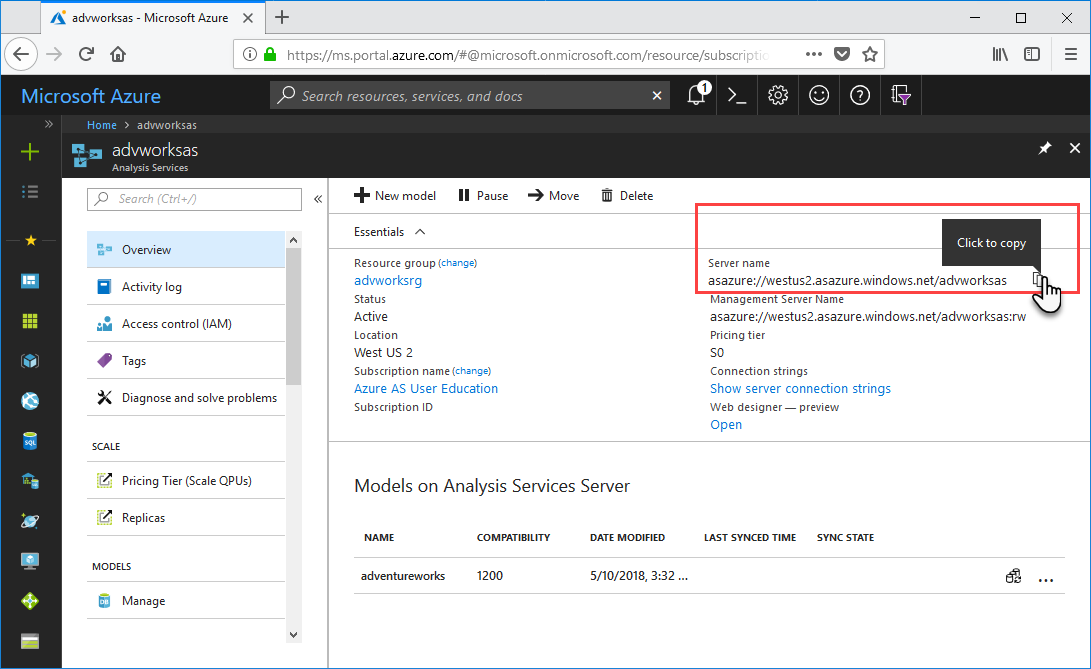
Para se conectar ao servidor a partir do SSMS, primeiro você precisa do nome do servidor. Você pode obter o nome do servidor no portal.
No portal do Azure>, na secção >Visão Geral>Nome do Servidor, copie o nome do servidor.
Conectar-se no SSMS
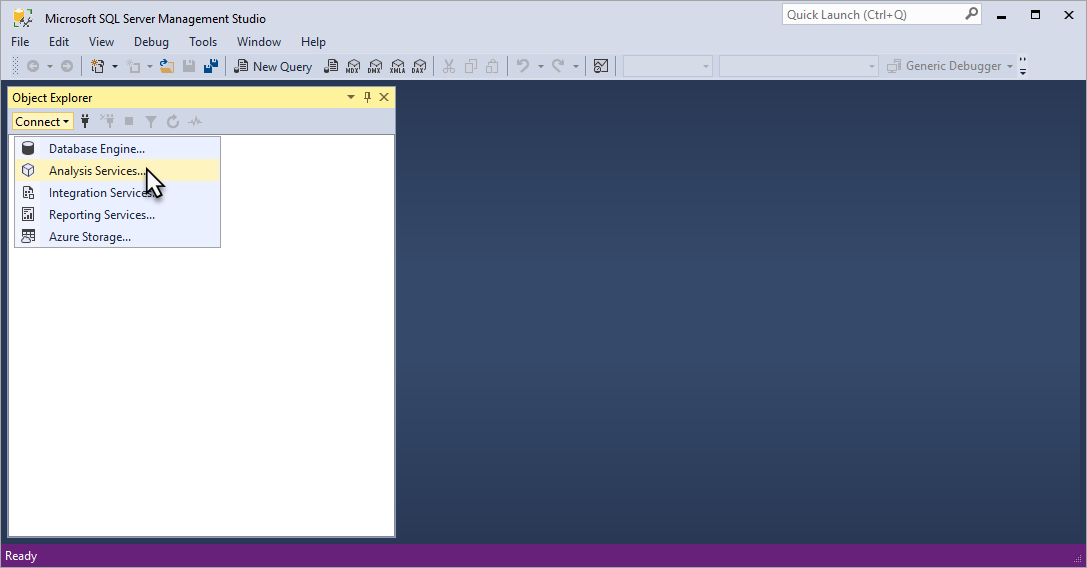
Para as tarefas restantes, use o SSMS para se conectar e gerenciar seu servidor.
No >Explorador de Objetos do SSMS, clique em Conectar>Analisar Serviços.
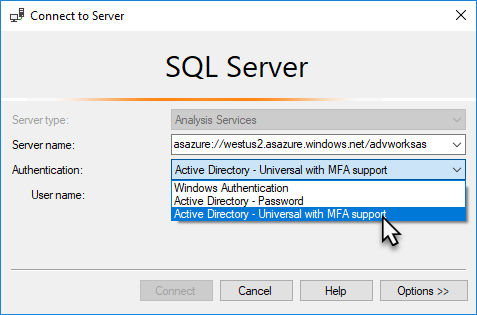
Na caixa de diálogo Conectar ao Servidor , em Nome do servidor, cole o nome do servidor copiado do portal. Em Autenticação, escolha Ative Directory Universal com Suporte MFA, insira sua conta de usuário e pressione Conectar.
Sugestão
Recomenda-se escolher o Ative Directory Universal com Suporte a MFA. Este tipo de autenticação suporta autenticação não interativa e multifator.
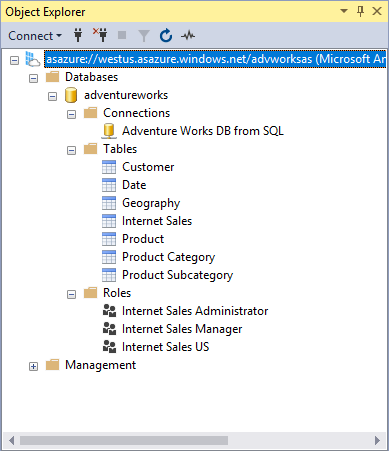
No Pesquisador de Objetos, expanda para ver objetos de servidor. Clique com o botão direito do mouse para ver as propriedades do servidor.
Adicionar uma conta de usuário à função de administrador do servidor
Nesta tarefa, você adiciona uma conta de usuário ou grupo da sua ID do Microsoft Entra à função de administrador do servidor. Se especificar um grupo de segurança, use obj:groupid@tenantid.
No Pesquisador de Objetos, clique com o botão direito do mouse no nome do servidor e clique em Propriedades.
Na janela Propriedades do Analysis Server, clique emAdicionar Segurança>.
Na janela Selecionar um Usuário ou Grupo , insira uma conta de usuário ou grupo em sua ID do Microsoft Entra e clique em Adicionar.

Clique em OK para fechar Propriedades do Analysis Server.
Sugestão
Você pode também adicionar administradores de servidor usando Administradores do Analysis Services no portal.
Adicionar um usuário à função de administrador de banco de dados modelo
Nesta tarefa, você adiciona uma conta de usuário ou grupo à função de Administrador de Vendas pela Internet que já existe no modelo. Essa função tem permissões de Controle Total (Administrador) para o banco de dados de modelo de exemplo adventureworks. Esta tarefa usa o comando CreateOrReplace TMSL em um script criado para você.
No Pesquisador de Objetos, expanda Bancos de Dados>adventureworks>Funções.
Clique com o botão direito do rato em Administrador de Vendas pela Internet e, em seguida, clique em Função de Script como>CRIAR OU SUBSTITUIR PARA Nova>Janela do Editor de Consultas.

No XMLAQuery, altere o valor de "memberName": para uma conta de usuário ou grupo em sua ID do Microsoft Entra. Por padrão, a conta com a qual você está conectado está incluída; No entanto, você não precisa adicionar sua própria conta porque você já é um administrador do servidor.
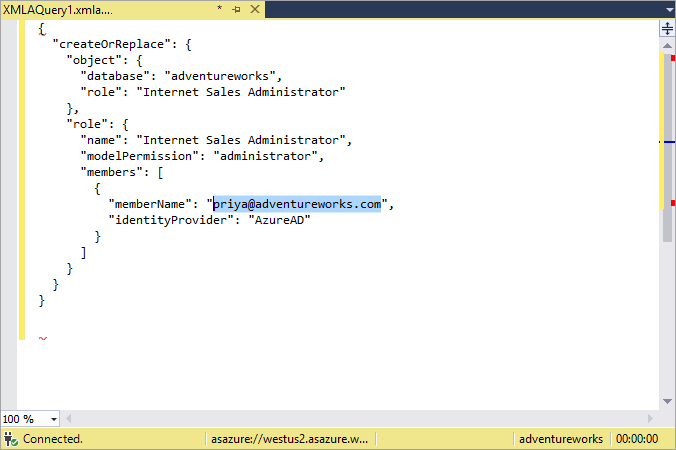
Pressione F5 para executar o script.
Adicionar uma nova função de banco de dados modelo e adicionar um usuário ou grupo
Nesta tarefa, você usa o comando Criar em um script TMSL para criar uma nova função Global de Vendas pela Internet, especificar permissões de leitura para a função e adicionar uma conta de usuário ou grupo a partir de sua ID do Microsoft Entra.
No Pesquisador de Objetos, clique com o botão direito do mouse em adventureworks e clique em Nova Consulta>XMLA.
Copie e cole o seguinte script TMSL no editor de consultas:
{
"create": {
  "parentObject": {
    "database": "adventureworks",
   },
   "role": {
     "name": "Internet Sales Global",
     "description": "All users can query model data",
     "modelPermission": "read",
     "members": [
       {
         "memberName": "globalsales@adventureworks.com",
         "identityProvider": "AzureAD"
       }
     ]
   }
  }
}
Altere o valor
"memberName": "globalsales@adventureworks.com"do objeto para uma conta de utilizador ou de grupo na sua ID do Microsoft Entra.Pressione F5 para executar o script.
Verifique as suas alterações
No Pesquisador de Objetos, clique no nome do servidor e, em seguida, clique em Atualizar ou pressione F5.
Expanda Banco de Dados>adventureworks>Funções. Verifique se a conta de usuário e as novas alterações de função adicionadas nas tarefas anteriores são exibidas.

Limpeza de recursos
Quando não for mais necessário, exclua as contas e funções de usuário ou grupo. Para fazer isso, use Propriedades da Função>Associação para remover contas de utilizador ou clique com o botão direito do rato em um papel e depois clique em Eliminar.
Próximos passos
Neste tutorial, você aprendeu como se conectar ao seu servidor AS do Azure e explorar os bancos de dados e propriedades do modelo de exemplo adventureworks no SSMS. Você também aprendeu como usar scripts SSMS e TMSL para adicionar usuários ou grupos a funções novas e existentes. Agora que você tem permissões de usuário configuradas para seu servidor e banco de dados de modelo de exemplo, você e outros usuários podem se conectar a ele usando aplicativos cliente como o Power BI. Para saber mais, continue para o próximo tutorial.