Nota
O acesso a esta página requer autorização. Podes tentar iniciar sessão ou mudar de diretório.
O acesso a esta página requer autorização. Podes tentar mudar de diretório.
Importante
O Azure Data Studio será desativado em 28 de fevereiro de 2026. Recomendamos que utilizes a extensão MSSQL para o Visual Studio Code. Para obter mais informações sobre como migrar para o Visual Studio Code, visite O que está acontecendo com o Azure Data Studio?
Aplica-se a: SQL ServerBanco de Dados SQL do AzureInstância Gerida de SQL do Azure
O Azure Data Studio dá suporte à captura de planos de consulta estimados e reais. Os planos de consulta fornecem uma exibição gráfica do método de recuperação (ou modificação) de dados escolhido pelo Otimizador de Consulta do SQL Server. Essa abordagem visual ajuda a entender as características de desempenho de uma consulta.
Exibição - plano estimado
Para exibir o plano estimado para uma consulta, realce a consulta específica e selecione o botão Plano estimado.
Nota
Se você não selecionar uma consulta e selecionar o botão Plano estimado, ele exibirá os planos estimados para todas as consultas na janela de consulta.
Display - plano real
Para visualizar o Plano Real para qualquer consulta no editor, selecione o botão Ativar Plano Real ou CTRL + M. Com esta opção ativada, a execução de qualquer consulta (através do botão Executar ou F5) resultará no plano real apresentado no separador Plano de Consulta.
Nota
Se você não selecionar uma consulta e selecionar Executar ou F5, ela exibirá os planos reais para todas as consultas na janela de consulta.
Saída
Ao visualizar um plano estimado ou real, três guias estão disponíveis, além da guia Resultados e Mensagens. Essas guias são Plano de Consulta, Árvore de Planos e Operações Principais. O separador Plano de Consulta apresenta o(s) plano(s) e fornece várias opções de menu, disponíveis na barra de menus do lado direito e através do menu do botão direito do rato. A Árvore de Plano exibe o plano em formato de texto, incluindo colunas classificáveis. O painel Principais Operações lista os operadores no plano e a classificação está disponível para identificar os operadores mais caros com base em diferentes atributos.
Opções de menu do plano de consulta
A partir do contexto de um plano de consulta, há várias opções disponíveis para uma análise mais aprofundada de um plano. Essas opções são acessadas clicando com o botão direito do mouse em qualquer lugar do plano ou na barra de menu à direita.
| Ícone | Opção | Descrição |
|---|---|---|

|
Salvar arquivo de plano | Salvar o plano de consulta como um arquivo .sqlplan |

|
Mostrar XML do Plano de Consulta | Exibir o plano de consulta em formato XML em uma nova janela |

|
Abrir Consulta | Abrir a consulta do plano numa nova janela |

|
Aumentar o zoom | Ampliar o zoom no contexto do plano |

|
Reduzir zoom | Reduzir o zoom dentro do plano |

|
Ajustar ao ecrã | Dimensionar o plano para o tamanho da janela |

|
Zoom personalizado | Especificar um nível de zoom personalizado para o plano |

|
Localizar nó | Pesquisar nós em um plano com base em valores de atributos específicos |

|
Propriedades | Exibir o painel de propriedades |

|
Comparar plano de execução | Comparar o plano de execução atual com outro plano em uma nova janela |

|
Destaque operadores caros | Identificar o operador mais caro no plano com base no atributo especificado |

|
Dicas de Ferramentas | Alternar para ativar ou desativar dicas ao mover o cursor sobre operadores no plano |

|
Operações de topo | Alternar para o painel Principais Operações |
Principais operações
Na guia Operações Principais, além de classificar colunas, a janela Filtro à direita pode ser usada para localizar operadores com um valor de campo comum. Por exemplo, pode ser útil localizar todos os operadores de Loop Aninhado em um plano que acessam um objeto de banco de dados específico ou filtrar valores específicos para um determinado atributo.

Para qualquer operador na lista, selecione o nome do operador para ir para o local desse operador no plano de consulta (uma caixa verde cercará o operador).
Comparação de planos
A comparação de planos de consulta pode ser útil ao solucionar problemas de diferenças no desempenho do plano, e isso pode ser feito no Azure Data Studio clicando com o botão direito do mouse no plano e selecionando Comparar plano de execução. O plano atual será aberto na metade superior de uma nova janela, com o botão Adicionar plano de execução na metade inferior. Selecione o botão Adicionar plano de execução e navegue até o plano salvo com o qual você deseja comparar.

O menu comparar planos oferece vários dos mesmos ícones que no menu do plano de consulta, mas também oferece a capacidade de alternar a orientação de uma exibição horizontal para uma exibição vertical, usando o botão Alternar orientação. O painel Propriedades na janela de comparação de plano permite examinar os valores dos atributos de um operador de cada plano lado a lado. Selecione o botão Propriedades e, em seguida, selecione o operador em cada plano para comparar. Embora qualquer operador possa ser selecionado, selecionar os mesmos operadores em locais semelhantes dentro do plano geralmente é útil. O operador Select é um exemplo, mas o operador Index Seek está selecionado na captura de tela abaixo.
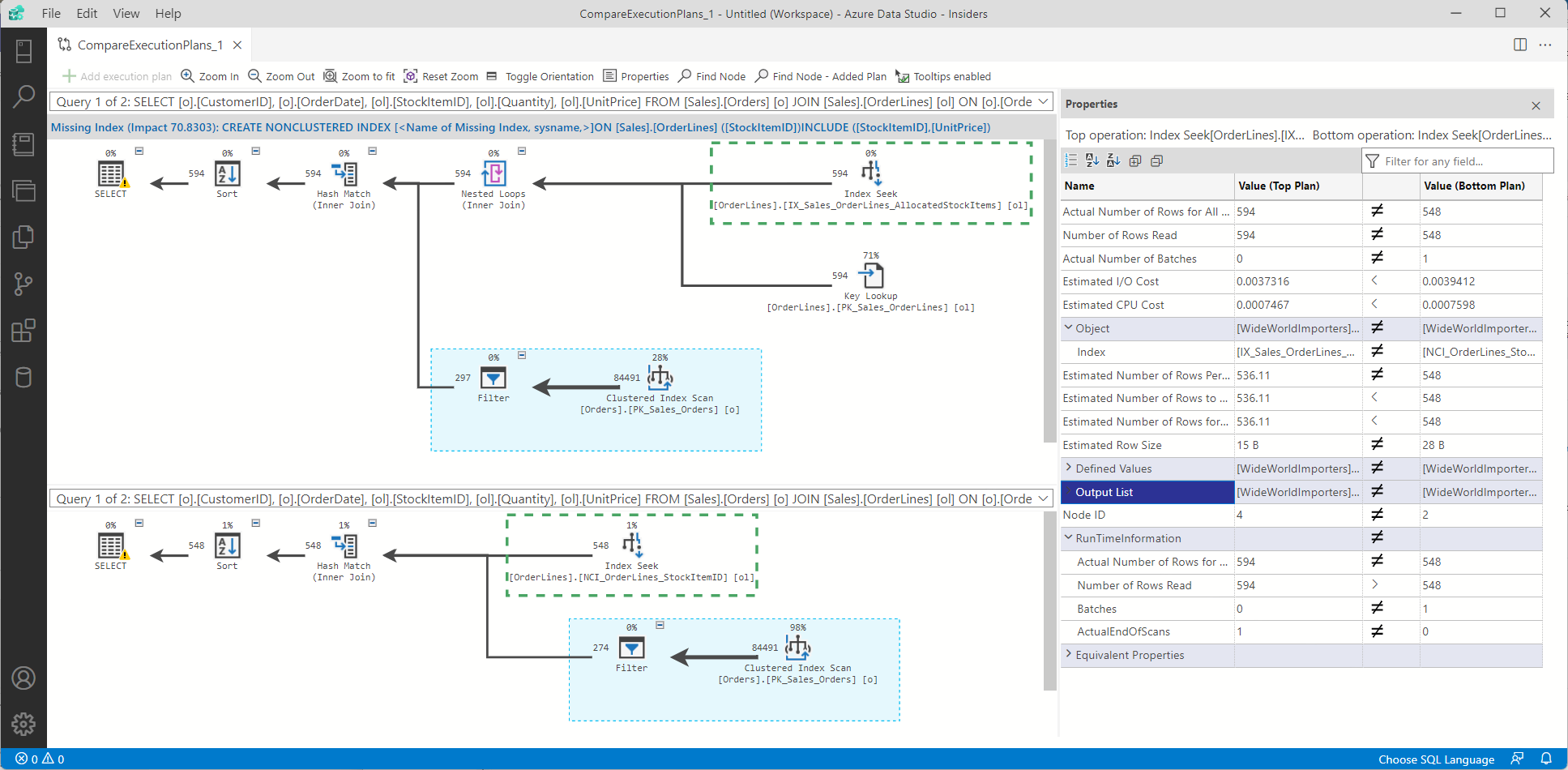
A exibição padrão do plano Propriedades para comparação de planos lista atributos com valores diferentes na parte superior, e atributos com os mesmos valores são recolhidos sob o título Propriedades equivalentes. Esta visualização pode ser alterada utilizando os ícones de ordenação, e as listas de atributos podem ser expandidas ou recolhidas para facilitar a exibição e a localização de informações. O painel Propriedades também tem um menu de filtro, fornecendo a capacidade de navegar rapidamente até o atributo de interesse.