Nota
O acesso a esta página requer autorização. Podes tentar iniciar sessão ou mudar de diretório.
O acesso a esta página requer autorização. Podes tentar mudar de diretório.
O Azure Copilot amplifica o seu impacto ao utilizar operações melhoradas por IA. Pode pedir ajuda ao Azure Copilot para desenhar, operar, otimizar e resolver problemas com as suas aplicações e infraestrutura Azure. O Azure Copilot ajuda-o a obter novos insights, descobrir mais benefícios da cloud e orquestrar dados tanto na cloud como na edge.
Para aceder ao Azure Copilot, inicie sessão no portal Microsoft Azure. Selecione o ícone Copilot no cabeçalho da página para abrir o painel Copilot. Em seguida, você pode inserir seus prompts na caixa de texto ou experimentar uma das sugestões fornecidas.

Para interagir com o Azure Copilot num modo maior e imersivo, selecione o ícone de ecrã completo no painel do Copilot. Esta experiência em ecrã inteiro oferece mais espaço para visualizar respostas e introduzir prompts. Também permite visualizar e gerir facilmente várias conversas.
Ao trabalhar com serviços ou recursos, pode ver sugestões de prompts perto do topo de um painel. Essas sugestões são adaptadas ao contexto do serviço ou recurso com o qual você está trabalhando para ajudá-lo a começar rapidamente. Selecione um tema sugerido para iniciar uma conversa com o Azure Copilot.
Também pode usar o Azure Copilot a partir da aplicação móvel Azure.
As secções seguintes descrevem algumas das formas como pode usar o Azure Copilot.
Sugestão
Os agentes (pré-visualização) no Azure Copilot estendem as capacidades atuais do Azure Copilot para fornecer uma interface de cloud agente e multimodal. Para mais informações, consulte Agentes (pré-visualização) no Azure Copilot.
Executar tarefas
Use o Azure Copilot para realizar muitas tarefas básicas. Há muitas coisas que você pode fazer! Consulte estes artigos para conhecer alguns dos cenários em que o Azure Copilot pode ser especialmente útil.
- Entenda seu ambiente do Azure:
- Trabalhe de forma mais inteligente com os serviços do Azure:
- Executar comandos
- Implantar e gerenciar máquinas virtuais
- Descubra e implante modelos de carga de trabalho
- Trabalhe com clusters AKS de forma eficiente
- Obter informações sobre métricas e logs do Azure Monitor
- Trabalhe de forma mais inteligente com o Azure Local
- Gerenciar e migrar contas de armazenamento
- Solucionar problemas de desempenho do disco
- Projete, solucione problemas e proteja redes
- Melhorar as aplicações orientadas para a Base de Dados SQL do Azure
- Descubra as soluções do Azure Marketplace
- Escreva e otimize o código:
Obter informações
A partir de qualquer ponto do portal Azure, pode pedir ao Azure Copilot para explicar mais sobre conceitos, serviços ou ofertas Azure. Você pode fazer perguntas para saber como um recurso funciona ou quais configurações melhor atendem aos seus requisitos de orçamento, segurança e escala. O Azure Copilot pode guiá-lo para a experiência de utilizador certa, ou até criar scripts e outros artefactos que pode usar para implementar as suas soluções. As respostas baseiam-se na documentação mais recente do Azure, para que possa obter orientações atualizadas apenas fazendo uma pergunta.
Resolver problemas e solucionar problemas de recursos
Fazer perguntas para entender mais pode ser útil na solução de problemas. Por exemplo, podes dizer coisas como "Cluster preso em estado de atualização enquanto realiza a operação de atualização" ou "A base de dados Azure não consegue ligar-se do Power BI." O Azure Copilot responde com informações sobre o problema e possíveis formas de o resolver.
O Azure Copilot também ajuda a compreender melhor a informação apresentada no Azure. Por exemplo, ao visualizar detalhes de diagnóstico de um recurso, você pode dizer "Forneça um resumo desta página" ou "Qual é o problema com meu aplicativo?" Você pode perguntar o que significa um erro ou quais seriam as próximas etapas para implementar uma solução recomendada.
Em alguns casos, o Azure Copilot pode ajudar a resolver o problema. Por exemplo, se disser "Ajude-me a resolver problemas com a extensão do meu servidor Arc", o Azure Copilot pede-lhe para selecionar o servidor compatível com Arc e a extensão que lhe interessa diagnosticar. Se a extensão precisar de ser reinstalada, o Azure Copilot oferece-se para ajudar a reinstalá-la. De forma semelhante, se tiver problemas com as suas Instâncias Microsoft Azure Container, pode perguntar coisas como "Porque é que o meu container reiniciou?" Depois de lhe pedir para selecionar o recurso contentor, o Azure Copilot fornece passos para ajudar a resolver o problema.
Outra área onde o Azure Copilot pode ser especialmente útil é a resolução de problemas com integrações de soluções de observabilidade Azure Native. Por exemplo, pode dizer "Porque é que as métricas não chegam ao Datadog a partir do meu cluster AKS?" ou "Faltam registos do Dynatrace para o meu App Service." O Azure Copilot identifica problemas no recurso alvo, fornece soluções de remediação e ajuda-o a compreender melhor o problema.
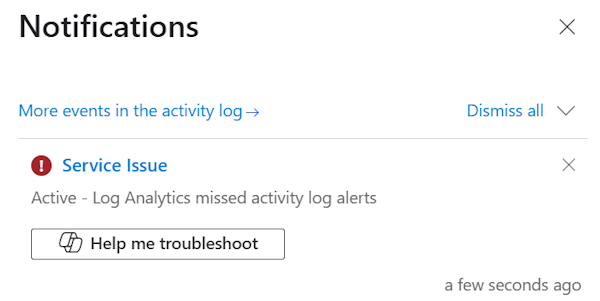
O Azure Copilot também pode ajudar a explicar erros diretamente no painel de Notificações.
Encontrar recomendações
O Azure Copilot pode apresentar recomendações do Azure Advisor nos pilares do Framework Bem Arquitetado : Fiabilidade, Otimização de Custos, Excelência Operacional, Eficiência de Desempenho e Segurança. Você pode perguntar sobre recomendações gerais do Consultor ou obter recomendações específicas relacionadas a economia de custos, melhorias de desempenho, aprimoramentos de segurança ou outras áreas.
Por exemplo, podes dizer "Mostra-me as minhas recomendações de fiabilidade." O Azure Copilot devolve uma lista das principais recomendações de fiabilidade para si, incluindo ligações para cada página de recomendações no Advisor. Opcionalmente, você pode selecionar recursos específicos para os quais exibir as recomendações associadas.
Você também pode fazer perguntas para obter recomendações sobre serviços que ajudam a apoiar seus objetivos. Por exemplo, pode perguntar "Que serviço recomendaria para implementar cache distribuído?" ou "Quais são os serviços populares usados com aplicações Azure Container?" Quando aplicável, o Azure Copilot fornece links para começar a trabalhar com o serviço ou para saber mais. Em alguns casos, você também vê métricas sobre a frequência com que um serviço é usado.
Navegar entre serviços
Em vez de procurar um serviço para abrir, peça ao Azure Copilot para abrir o serviço por si. Se não se lembrar do nome exato, escolha entre as sugestões fornecidas ou pergunte ao Azure Copilot que serviço usar para a tarefa pretendida.
Gerenciar configurações do portal
Usa o Azure Copilot para confirmar a seleção de definições ou as opções de alteração, sem abrir o painel de Definições . Por exemplo, podes pedir ao Azure Copilot para mudar de tema Luz para Escuro, ou vice-versa.
Gerenciar múltiplas conversas
O Azure Copilot suporta ter várias conversas ao mesmo tempo. Selecione o ícone Iniciar um novo chat para inserir um novo prompt enquanto uma conversa já existente está em andamento.
Para ver todas as tuas conversas, abre o painel de navegação. Podes alternar entre conversas, renomeá-las ou apagar as que já não precisas.

Também pode ver todas as conversas usando o modo de ecrã completo.
Adiciona contexto a uma conversa
Partilhe mais contexto nos seus prompts selecionando o ícone Adicionar no painel de chat. Selecione um ou mais recursos, subscrições, grupos de serviços ou grupos de recursos relacionados com o seu pedido para ajudar o Azure Copilot a fornecer respostas mais relevantes.

Sugestão
Se o seu inquilino tiver acesso a agentes (pré-visualização) no Azure Copilot, selecionar o ícone do modo agente dá acesso às capacidades do agente. Para mais informações, consulte Agentes (pré-visualização) no Azure Copilot.
Limitações atuais
Embora o Azure Copilot possa realizar muitos tipos de tarefas, pode não conseguir concluir todos os pedidos. Nestes casos, o Azure Copilot normalmente explica a limitação e fornece informações sobre como pode realizar a ação pretendida.
Tenha em mente estas limitações gerais atuais:
- Você não pode continuar a mesma conversa além de 24 horas.
- As ações realizadas em mais de 10 recursos devem ser realizadas fora do Azure Copilot.
- Algumas respostas que exibem listas são limitadas aos cinco principais itens.
- Para algumas tarefas e consultas, usar o nome de um recurso não funciona, e deve fornecer o ID de recurso Azure ou usar o ícone Adicionar para selecionar o recurso.
- O uso excessivo do Azure Copilot pode limitar temporariamente o seu acesso ao Azure Copilot.
Próximos passos
- Obtenha dicas para escrever prompts eficazes para usar com o Azure Copilot.
- Saiba como gerir o acesso ao Azure Copilot na sua organização.
- Aprenda a usar o Azure Copilot com AI Shell ou na aplicação móvel do Azure.