Nota
O acesso a esta página requer autorização. Podes tentar iniciar sessão ou mudar de diretório.
O acesso a esta página requer autorização. Podes tentar mudar de diretório.
Esta página detalha como você pode descobrir e explorar catálogos, esquemas, tabelas e outros objetos de banco de dados no Unity Catalog. As instruções nesta página se concentram em retornar detalhes para objetos de banco de dados nos quais você tem pelo menos o ou BROWSE privilégioSELECT.
Para obter informações gerais sobre privilégios do Unity Catalog, consulte Privilégios do Unity Catalog e objetos securáveis. Para obter informações sobre como definir a propriedade e as permissões do esquema, consulte Manage Unity Catalog object ownership e Manage privileges in Unity Catalog.
Esta página inclui instruções para o Catalog Explorer e SQL. Selecione o  Ícone de catálogo na barra lateral do espaço de trabalho para acessar o Gerenciador de Catálogos. Você pode executar comandos SQL a partir de um bloco de anotações ou do editor de consultas anexado à computação. Para exibir objetos de banco de dados com o Gerenciador de Catálogos, você deve ter pelo menos o
 BROWSE privilégio nos objetos. Para exibir objetos de banco de dados com SQL, você deve ter pelo menos o SELECT privilégio no objeto, bem como USE CATALOG no catálogo pai e USE SCHEMA no esquema pai. Você pode navegar pelos objetos de banco de dados controlados pelo Catálogo Unity no Catalog Explorer sem computação ativa. Para explorar dados no hive_metastore e em outros catálogos não regidos pelo Unity Catalog, deve ligar-se ao sistema de computação com os privilégios apropriados.
Filtrando objetos de banco de dados
Durante a exploração interativa de objetos de banco de dados com o Gerenciador de Catálogos, você pode usar a caixa de texto fornecida para filtrar resultados. As cadeias de caracteres correspondentes em nomes de objetos são realçadas, mas apenas entre objetos de banco de dados atualmente visíveis. Para obter uma pesquisa completa de todos os objetos da base de dados, consulte Pesquisar objetos de espaço de trabalho.
O SQL fornece funcionalidade semelhante especificando opcionalmente uma regex_pattern cláusula em conjunto com uma SHOW instrução, como a seguinte:
SHOW TABLES IN schema_name LIKE 'sales_*_fy23'
Solicitar privilégios em um objeto
Importante
Esta funcionalidade encontra-se na Pré-visualização Pública.
Se os destinos de solicitação de acesso estiverem configurados no Unity Catalog, você poderá solicitar privilégios em objetos nos quais tenha o BROWSE privilégio ou uma URL direta para o objeto. Você também pode solicitar privilégios diretamente de erros de permissão negada em blocos de anotações e no editor SQL.
Se você tiver ALL PRIVILEGES em um objeto, não poderá solicitar acesso em nome de outras pessoas usando o Gerenciador de Catálogos. Em vez disso, use a API Criar solicitações de acesso.
No seu espaço de trabalho do Azure Databricks, clique no
Catálogo.Selecione o objeto, como um catálogo, esquema, tabela ou exibição.
Clique em Solicitar permissões.
Selecione as entidades para as quais você está solicitando acesso. Você pode solicitar acesso para si mesmo, entidades de serviço, grupos e outros usuários.
Selecione os privilégios e, opcionalmente, adicione uma mensagem aos aprovadores.
Se um URL de redirecionamento estiver configurado, você não verá este formulário. Em vez disso, você será redirecionado para o URL especificado para concluir sua solicitação.
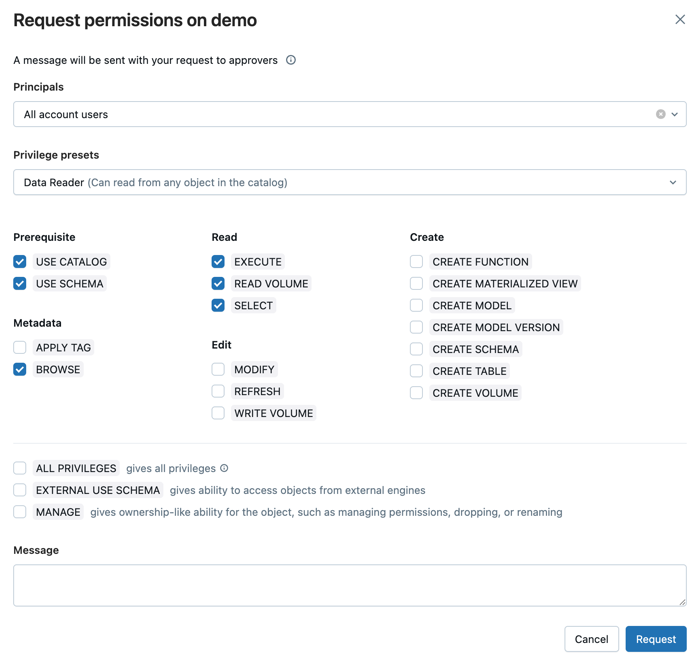
Clique em Solicitar. Uma mensagem é enviada aos aprovadores configurados com sua solicitação de acesso.
Explore catálogos
Os catálogos representam o nível superior de governança de dados em cada metastore do Unity Catalog.
SQL
Execute o seguinte comando para ver uma lista de catálogos disponíveis para você.
SHOW CATALOGS
Ver SHOW CATALOGS.
Explorador de Catálogos
Ao acessar o Gerenciador de Catálogos, você verá uma lista de catálogos disponíveis para você.
Selecione um catálogo
SQL
Execute o seguinte comando para definir seu catálogo ativo no momento.
USE CATALOG catalog_name
Ver USE CATALOG.
Explorador de Catálogos
Clique no nome de um catálogo para selecioná-lo.
Ver detalhes do catálogo
SQL
Execute o seguinte comando para descrever um catálogo.
DESCRIBE CATALOG catalog_name
Ver DESCRIBE CATALOG.
Explorador de Catálogos
Selecione a guia Detalhes para revisar os detalhes do catálogo.
Explore esquemas
Os esquemas são coleções de tabelas, exibições, volumes, funções e modelos no Unity Catalog. Os esquemas estão contidos em catálogos.
SQL
Execute o seguinte comando para ver uma lista de esquemas disponíveis para você.
SHOW SCHEMAS IN catalog_name
Ver SHOW SCHEMAS.
Explorador de Catálogos
Ao selecionar um catálogo no Gerenciador de Catálogos, você verá uma lista de esquemas disponíveis.
Selecione um esquema
SQL
Execute o seguinte comando para definir seu esquema ativo no momento.
USE schema catalog_name.schema_name
Ver USE SCHEMA.
Explorador de Catálogos
Clique no nome de um esquema para selecioná-lo.
Ver detalhes do esquema
SQL
Execute o seguinte comando para descrever um esquema.
DESCRIBE SCHEMA schema_name
Ver DESCRIBE SCHEMA.
Explorador de Catálogos
Selecione a guia Detalhes para revisar os detalhes do esquema.
Explore tabelas e visualizações
Tabelas e exibições estão contidas em esquemas. A maioria das tabelas no Unity Catalog é apoiada pelo Delta Lake, mas você também pode ter acesso a tabelas registradas em relação a dados externos. Consulte Quais dados você pode consultar com o Azure Databricks?.
As visualizações no Unity Catalog sempre fazem referência a dados em outra tabela.
SQL
Execute o seguinte comando para ver uma lista de tabelas disponíveis para você.
SHOW TABLES IN catalog_name.schema_name
Execute o seguinte comando para ver uma lista de tabelas disponíveis para você.
SHOW VIEWS IN catalog_name.schema_name
Ver SHOW TABLES e SHOW VIEWS.
Explorador de Catálogos
Ao selecionar um esquema no Gerenciador de Catálogos, você verá uma lista de tabelas e exibições disponíveis.
Nota
Se o esquema tiver outros objetos de banco de dados, como volumes, presentes, talvez seja necessário clicar em Tabelas para expandir a lista de tabelas e exibições.
Ver conteúdo e detalhes da tabela
Você pode exibir a maioria dos detalhes da tabela com o Catalog Explorer ou SQL. Alguns detalhes só estão disponíveis na interface do usuário do Catalog Explorer.
Selecione uma tabela no Catalog Explorer para explorar os detalhes da tabela.
Explorar colunas da tabela
Nota
Os usuários com apenas o BROWSE privilégio em um objeto não podem explorar colunas de tabela usando o SHOW COLUMNS comando SQL.
SQL
Execute o seguinte comando para exibir colunas da tabela.
SHOW COLUMNS IN table_name
Ver SHOW COLUMNS.
Explorador de Catálogos
Selecione a guia Colunas para exibir as colunas da tabela.
Ver dados de exemplo
SQL
Execute o seguinte comando para exibir 1000 registros de uma tabela.
SELECT * FROM table_name LIMIT 1000;
Consulte Dados de consulta.
Explorador de Catálogos
Selecione o separador Dados de exemplo para ver os dados de exemplo. Você deve ter acesso à computação em funcionamento para amostrar dados.
Explore os dados da tabela usando um LLM
Importante
Esta funcionalidade encontra-se na Pré-visualização Pública.
Você pode fazer perguntas em linguagem natural sobre os dados de exemplo usando o Catalog Explorer. O Assistente gera o SQL com base no contexto de metadados e nos padrões de uso da tabela. Depois que a consulta for gerada, você poderá validá-la e executá-la na tabela subjacente.
Selecione a guia Dados de exemplo e faça uma pergunta sobre os dados. Você deve ter acesso a um recurso computacional ativo e ter funcionalidades de IA baseadas em parceiros habilitadas.

Ver detalhes da tabela
Nota
Os usuários com apenas o BROWSE privilégio em um objeto não podem exibir detalhes da tabela usando o DESCRIBE TABLE comando SQL.
SQL
Execute o seguinte comando para descrever uma tabela.
DESCRIBE TABLE table_name
Execute o seguinte comando para exibir as propriedades da tabela para uma tabela.
SHOW TBLPROPERTIES table_name
Ver DESCRIBE TABLE e SHOW TBLPROPERTIES.
Explorador de Catálogos
Selecione a guia Detalhes para revisar os detalhes da tabela, incluindo as propriedades da tabela.
Ver histórico da tabela
O histórico de tabelas está disponível para tabelas Delta. Todas as tabelas gerenciadas pelo Unity Catalog são tabelas Delta.
SQL
Execute o seguinte comando para revisar o histórico da tabela.
DESCRIBE HISTORY table_name
Ver DESCRIBE HISTORY.
Explorador de Catálogos
Selecione o separador Histórico para consultar o histórico da tabela.
Ver consultas e utilizadores frequentes
Se a tabela estiver registrada no Catálogo Unity, você poderá visualizar as consultas mais frequentes feitas na tabela e os usuários que acessaram a tabela nos últimos 30 dias usando o Catalog Explorer. Consulte Consultas e utilizadores frequentes numa tabela.
Visualizar relações de chave primária e chave estrangeira
Para tabelas com chaves estrangeiras definidas, clique em Exibir relações no canto superior direito da guia Colunas. O Diagrama de Relacionamento de Entidade (ERD) é aberto. O ERD exibe as relações de chave primária e chave estrangeira entre tabelas em um gráfico, fornecendo uma representação clara e intuitiva de como as entidades de dados se conectam.
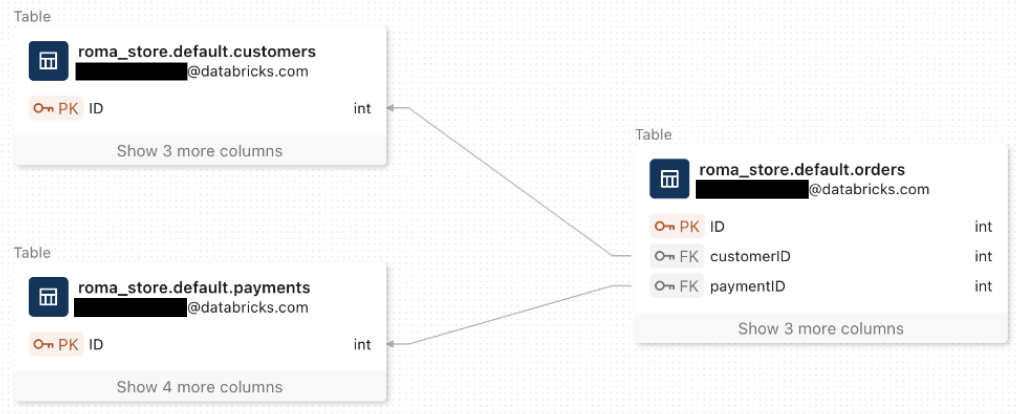
Para obter mais informações sobre restrições de chave primária e chave estrangeira, consulte Restrições no Azure Databricks. Para obter mais informações sobre diagramas de relacionamento de entidade, consulte Exibir o diagrama de relacionamento de entidade.