Nota
O acesso a esta página requer autorização. Podes tentar iniciar sessão ou mudar de diretório.
O acesso a esta página requer autorização. Podes tentar mudar de diretório.
Este artigo descreve como configurar suas credenciais Git no Databricks para que você possa conectar um repositório remoto usando pastas Git Databricks (anteriormente Repos).
Para obter uma lista de provedores de Git suportados (nuvem e local), leia Provedores de Git suportados.
- Autenticar uma conta do GitHub
- Autenticar uma conta do GitLab usando um token de acesso pessoal (PAT)
- Autenticar o acesso a um repositório de DevOps do Microsoft Azure
- Autenticar o acesso a um repositório BitBucket da Atlassian
Nota
Embora este artigo o oriente sobre a configuração de credenciais Git para um utilizador, você também pode configurar credenciais Git para uma entidade de serviço. As entidades de serviço são uma escolha melhor ao implementar trabalhos, pipelines de CI/CD ou quaisquer outros fluxos de trabalho automatizados que você não deseja associar a um usuário.
Para saber como autorizar uma entidade de serviço a aceder às pastas Git do seu espaço de trabalho, consulte Utilizar uma entidade de serviço para automação com as pastas Git da Databricks.
Autenticar uma conta do GitHub
As informações a seguir se aplicam aos usuários do GitHub e do GitHub AE.
Por que usar o aplicativo Databricks GitHub em vez de um PAT?
As pastas Databricks Git permitem que você escolha o aplicativo Databricks GitHub para autenticação de usuário em vez de PATs se você estiver usando uma conta GitHub hospedada. O aplicativo GitHub tem os seguintes benefícios em relação aos PATs:
- Ele usa OAuth 2.0 para autenticação do usuário. O tráfego de repositório OAuth 2.0 é criptografado para uma segurança forte.
- É mais fácil de integrar (veja as etapas abaixo) e não requer rastreamento individual de tokens.
- A renovação do token é processada automaticamente.
- A integração pode ser direcionada para repositórios Git anexados específicos, permitindo um controle mais granular sobre o acesso.
Nota
Se você estiver tendo problemas para instalar o Aplicativo GitHub do Azure Databricks para sua conta ou organização do Azure Databricks, consulte a documentação de instalação do Aplicativo GitHub para obter diretrizes de solução de problemas.
De acordo com a integração OAuth 2.0 padrão, o Databricks armazena os tokens de acesso e atualização de um usuário. O GitHub gerencia todos os outros controles de acesso. Os tokens de acesso e atualização seguem as regras de expiração padrão do GitHub, com tokens de acesso expirando após 8 horas (o que minimiza o risco em caso de vazamento de credenciais). Os tokens de atualização têm uma vida útil de 6 meses se não forem usados. As credenciais vinculadas expiram após 6 meses de inatividade, exigindo que os usuários as reconfigurem.
Opcionalmente, você pode criptografar tokens Databricks usando chaves gerenciadas pelo cliente (CMK).
Vincule sua conta do GitHub usando o OAuth 2.0 (recomendado)
Nota
- Esse recurso não é suportado no GitHub Enterprise Server. Em vez disso, use um token de acesso pessoal.
- Se você for um usuário gerenciado corporativo, não poderá instalar um aplicativo GitHub em sua conta de usuário. Como resultado, você não pode usar as credenciais do aplicativo GitHub para acessar repositórios em contas de usuário da UEM.
No Azure Databricks, vincule sua conta do GitHub na página Configurações do Usuário:
No canto superior direito de qualquer página, clique no seu nome de utilizador e, em seguida, selecione Definições.
Clique na aba Contas vinculadas.
Mude seu provedor para o GitHub, selecione Vincular conta Gite clique em Link.

A página de autorização do aplicativo Databricks GitHub é exibida. Autorize o aplicativo GitHub a concluir a configuração, o que permite que o Databricks aja em seu nome quando você executa operações Git em pastas Git (como clonar um repositório). Consulte a documentação do GitHub para obter mais detalhes sobre a autorização do aplicativo.

Para permitir o acesso aos repositórios do GitHub, siga as etapas abaixo para instalar e configurar o aplicativo Databricks GitHub.
Instalar e configurar o aplicativo Databricks GitHub para permitir o acesso a repositórios
Você pode instalar e configurar o aplicativo GitHub Databricks nos repositórios GitHub que deseja acessar a partir das pastas Git do Databricks. Consulte a documentação do GitHub para obter mais detalhes sobre a instalação do aplicativo.
Abra a página de instalação do aplicativo Databricks GitHub.
Selecione a conta proprietária dos repositórios que você deseja acessar.

Se você não for um proprietário da conta, você deve fazer com que o proprietário da conta instale e configure o aplicativo para você.
Se você for o proprietário da conta, instale o aplicativo GitHub. Instalá-lo dá acesso de leitura e gravação ao código. O código só é acessado em nome dos usuários (por exemplo, quando um usuário clona um repositório nas pastas do Databricks Git).
Opcionalmente, pode dar acesso a apenas um subconjunto de repositórios selecionando a opção Somente selecionar repositórios.
Limitação de usuários gerenciados corporativos (EMU) do GitHub
Advertência
Se você tiver uma conta de Usuário Gerenciado Empresarial (EMU) do GitHub, não poderá instalar o aplicativo Databricks GitHub em seus repositórios pessoais. Esta é uma limitação da plataforma GitHub.
Solução recomendada:Crie um token de acesso pessoal (PAT) do GitHub , que funciona com repositórios pessoais e da organização em contas da UEM.
Como identificar uma conta UEM
Sua conta do GitHub é uma conta da UEM se:
- O seu nome de utilizador termina com
_<enterprise-name>(por exemplo,john.doe_databricks) - Seu perfil do GitHub exibe "Gerenciado por [Nome da Organização]"
Conectar-se ao GitHub usando um token de acesso pessoal
No GitHub, siga estas etapas para criar um token de acesso pessoal que permita o acesso aos seus repositórios:
- No canto superior direito de qualquer página, clique na sua foto de perfil e, em seguida, clique em Definições.
- Clique em Configurações do desenvolvedor.
- Clique em Tokens de acesso pessoal>Tokens (clássico).
- Clique em Gerar novo token (clássico).
- Insira uma nota que descreva para que serve o token.
- Selecione o escopo do repositório e o escopo do fluxo de trabalho, e clique em Gerar token. Você precisará do escopo do fluxo de trabalho se o repositório tiver fluxos de trabalho do GitHub Action.
- Copie o token para a área de transferência. Você insere esse token no Azure Databricks em Configurações > do usuário Contas vinculadas.
Para usar o início de sessão único, consulte Autorizar um token de acesso pessoal para uso com SAML de início de sessão único.
Conecte-se ao GitHub usando um token de acesso pessoal (PAT) refinado
Como prática recomendada, use uma PAT refinada que conceda acesso apenas aos recursos que você acessará em seu projeto. No GitHub, siga estas etapas para criar uma PAT refinada que permita o acesso aos seus repositórios:
No canto superior direito de qualquer página, clique na sua foto de perfil e, em seguida, clique em Definições.
Clique em Configurações do desenvolvedor.
Clique em Tokens de acesso pessoal>Tokens de acesso refinados.
Clique em Gerar novo token.

Configure seu novo token refinado a partir das seguintes configurações:
Nome do token: forneça um nome de token exclusivo. Escreva-o em algum lugar para não esquecê-lo ou perdê-lo!
Descrição: Adicione um pequeno texto descrevendo a finalidade do token.
Proprietário do recurso: o padrão é sua ID atual do GitHub. Defina isso para a organização do GitHub que possui o(s) repositório(s) que você acessará.
Expiração: Selecione o período de tempo para expiração do token. O padrão é 30 dias.
Em Acesso ao repositório, escolha o escopo de acesso para seu token. Como prática recomendada, selecione apenas os repositórios que você usará para o controle de versão da pasta Git.
Em Permissões, configure os níveis de acesso específicos concedidos por esse token para os repositórios e a conta com os quais você trabalhará. Para obter mais detalhes sobre os grupos de permissões, leia Permissões necessárias para tokens de acesso pessoal com controle detalhado na documentação do GitHub.
Defina as permissões de acesso para Conteúdos para leitura e gravação . (Você encontra o escopo de Conteúdo em Permissões de repositório.) Para obter detalhes sobre este escopo, consulte a documentação do GitHub sobre o escopo de Conteúdo.

Clique em Gerar token.
Copie o token para a área de transferência. Você insere esse token no Azure Databricks em Configurações > do usuário Contas vinculadas.
GitLab
No GitLab, siga estas etapas para criar um token de acesso pessoal (PAT) que permita o acesso aos seus repositórios:
No GitLab, clique no ícone do usuário no canto superior esquerdo da tela e selecione Preferências.
Clique em Access Tokens na barra lateral.
Clique em Adicionar novo token na seção Tokens de Acesso Pessoal da página.
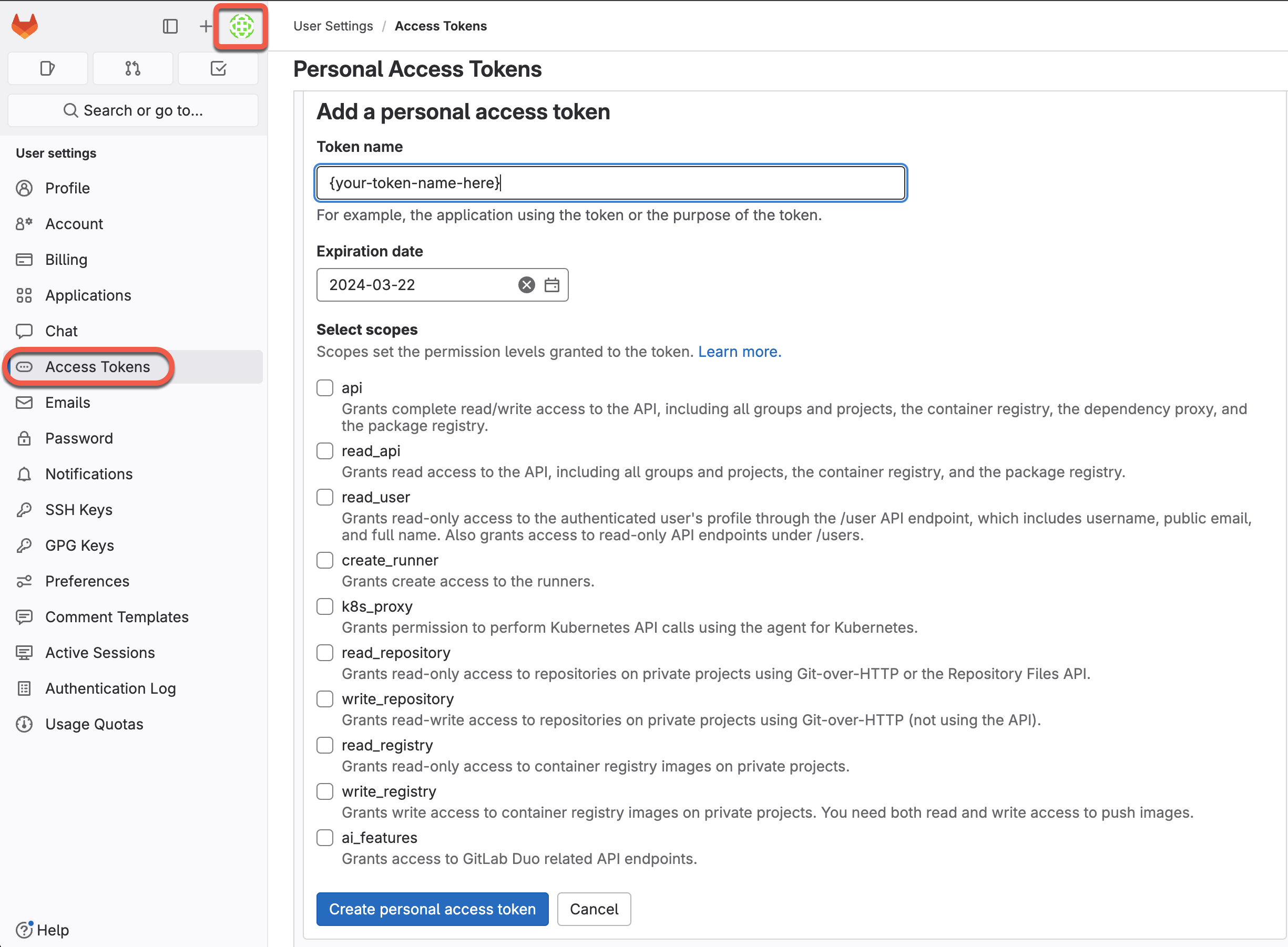
Insira um nome para o token.
Selecione os escopos específicos para fornecer acesso marcando as caixas para os níveis de permissão desejados. Para obter mais detalhes sobre as opções de escopo, leia a documentação do GitLab sobre escopos PAT.
Clique em Criar token de acesso pessoal.
Copie o token para a área de transferência. Insira esse token no Azure Databricks em Configurações do usuário > Contas vinculadas.
Consulte a documentação do GitLab para saber mais sobre como criar e gerenciar tokens de acesso pessoal.
O GitLab também fornece suporte para acesso refinado usando "Project Access Tokens". Você pode usar Project Access Tokens para definir o escopo de acesso a um projeto do GitLab. Para obter mais detalhes, leia a documentação do GitLab sobre Project Access Tokens.
Serviços de DevOps do Azure
Conectar-se a um repositório de DevOps do Azure usando o Microsoft Entra ID
A autenticação com os Serviços de DevOps do Azure é feita automaticamente quando você se autentica usando a ID do Microsoft Entra. A organização dos Serviços de DevOps do Azure deve estar vinculada ao mesmo inquilino do Microsoft Entra ID que o Databricks. O endpoint de serviço para o Microsoft Entra ID deve estar acessível a partir das sub-redes públicas e privadas do espaço de trabalho do Databricks. Para obter mais informações, consulte Implantar o Azure Databricks em sua rede virtual do Azure (injeção de VNet).
No Azure Databricks, defina seu provedor Git como Serviços de DevOps do Azure na página Configurações do Usuário:
No canto superior direito de qualquer página, clique no seu nome de utilizador e, em seguida, selecione Definições.
Clique na aba Contas vinculadas.
Altere seu provedor para Serviços de DevOps do Azure.

Conectar-se a um repositório de DevOps do Azure usando um token
As etapas a seguir mostram como conectar um repositório do Azure Databricks a um repositório do Azure DevOps quando eles não estiverem no mesmo tenant do Microsoft Entra ID.
O ponto de extremidade de serviço do Microsoft Entra ID deve ser acessível da sub-rede privada e pública do espaço de trabalho Databricks. Para obter mais informações, consulte Implantar o Azure Databricks em sua rede virtual do Azure (injeção de VNet).
Obtenha um token de acesso para o repositório no Azure DevOps:
- Vá para dev.azure.com e entre na organização de DevOps que contém o repositório ao qual você deseja conectar o Azure Databricks.
- No canto superior direito, clique no ícone Configurações do usuário e selecione Tokens de acesso pessoal.
- Clique em + New Token (+ Novo Token).
- Insira as informações no formulário:
- Nomeie o token.
- Selecione o nome da organização, que é o nome do repositório.
- Defina uma data de validade.
- Escolha o escopo necessário, como Acesso total.
- Copie o token de acesso exibido.
- Insira esse token no Azure Databricks em Configurações do usuário > Contas vinculadas.
- Em Nome de usuário ou e-mail do provedor Git, insira o endereço de e-mail que você usa para fazer login na organização do DevOps.
Bitbucket
O Azure Databricks dá suporte à autenticação Bitbucket usando tokens de API, tokens de acesso e senhas de aplicativos. Recomendamos tokens de API para um utilizador e tokens de acesso para uma entidade de serviço.
Token de API (recomendado)
Para gerar um token de API Bitbucket com escopo, siga a documentação do Bitbucket.
O token da API deve ter read:repository:bitbucket e write:repository:bitbucket escopos.

Adicione seu token à sua credencial de provedor Bitbucket no Azure Databricks em Configurações > do usuário Contas vinculadas.
Token de acesso
Os tokens de acesso Bitbucket fornecem autenticação com escopo para repositórios, projetos ou espaços de trabalho. Eles são destinados principalmente para fins de CI/CD, portanto, nós os recomendamos para uma entidade de serviço. Para criar um token de acesso, consulte a documentação do Bitbucket sobre tokens de acesso.
Adicione o seu token de acesso a uma credencial de principal de serviço do provedor Bitbucket no Azure Databricks, veja Usar um principal de serviço para automação com pastas Git Databricks.
Palavra-passe da aplicação
Nota
A Atlassian está descontinuando senhas de aplicativos para o Bitbucket, com descontinuação total agendada para 9 de junho de 2026. Após essa data, as senhas do aplicativo não funcionarão mais. É altamente recomendável migrar para tokens de API, que fornecem segurança aprimorada e controle administrativo. Para obter mais informações, consulte Transições do Bitbucket Cloud para tokens de API.
Ao adicionar uma senha de aplicativo à sua credencial de provedor Bitbucket no Azure Databricks, você deve especificar seu nome de usuário Bitbucket no campo (opcional) nome de usuário do provedor Git em Configurações do usuário > Contas vinculadas.
Outros fornecedores de Git
Se o seu provedor Git não estiver listado, selecionar "GitHub" e fornecer a PAT que você obteve do seu provedor Git geralmente funciona, mas não é garantido que funcione.