Nota
O acesso a esta página requer autorização. Podes tentar iniciar sessão ou mudar de diretório.
O acesso a esta página requer autorização. Podes tentar mudar de diretório.
Você pode usar um perfil de consulta para visualizar os detalhes de uma execução de consulta. O perfil de consulta ajuda a solucionar gargalos de desempenho durante a execução da consulta. Por exemplo:
- Você pode visualizar cada operador de consulta e métricas relacionadas, como o tempo gasto, o número de linhas processadas, as linhas processadas e o consumo de memória.
- Você pode identificar rapidamente a parte mais lenta da execução de uma consulta e avaliar os impactos das modificações na consulta.
- Você pode descobrir e corrigir erros comuns em instruções SQL, como junções explosivas ou varreduras de tabela completa.
Requisitos
Para exibir um perfil de consulta, você deve ser o proprietário da consulta ou deve ter pelo menos a permissão CAN MONITOR no SQL warehouse que executou a consulta.
Ver um perfil de consulta
Você pode exibir o perfil de consulta a partir do histórico de consultas usando as seguintes etapas:
Clique no
 Histórico de consultas na barra lateral.
Clique no nome de uma consulta. Um painel de detalhes da consulta aparece no lado direito da tela.

O resumo da consulta inclui:
- Estado da consulta: A consulta é etiquetada com o seu estado atual: Em fila, A executar, Concluída, Falhada, ou Cancelada.
- Detalhes do usuário e da computação: Consulte o nome de usuário, o tipo de computação e os detalhes do tempo de execução para esta execução de consulta.
- ID: Este é o identificador único universal (UUID) associado à execução da consulta dada.
- Query statement: Esta secção inclui a declaração completa da consulta. Se a consulta for muito longa para ser mostrada na visualização, clique em ... mais linhas para ver o texto completo.
- Métricas de consulta: As métricas populares para análise de consulta são mostradas sob o texto da consulta. Os ícones de filtro que aparecem com algumas métricas indicam a porcentagem de dados removidos durante a verificação.
- Veja o perfil da consulta: Uma visualização do gráfico acíclico direcionado (DAG) do perfil de consulta é mostrada neste resumo. Isto pode ser útil para estimar rapidamente a complexidade da consulta e o fluxo de execução. Clique em See query profile para abrir a DAG detalhada.
- Veja os operadores mais longos para esta consulta: Clique neste botão para abrir o painel Principais operadores . Este painel mostra os operadores de execução mais longa na consulta.
- Duração do relógio de parede da consulta: O tempo total decorrido entre o início do agendamento e o final da execução da consulta é fornecido como um resumo. Um detalhamento detalhado de agendamento, otimização de consultas, remoção de arquivos e tempo de execução aparece abaixo do resumo.
- Origem da consulta: Clique no nome do objeto listado para ir para a fonte da consulta.
- Tempo de tarefa agregado: Consulte o tempo combinado necessário para executar a consulta em todos os núcleos de todos os nós. Pode ser significativamente mais longa do que a duração real se várias tarefas forem executadas em paralelo. Pode ser menor do que a duração do relógio de parede se as tarefas esperarem pelos nós disponíveis.
- Input/Output (E/S): Veja detalhes sobre os dados lidos e escritos durante a execução da consulta.
Clique em Ver perfil da consulta. Um painel Detalhes é aberto no lado direito da tela.
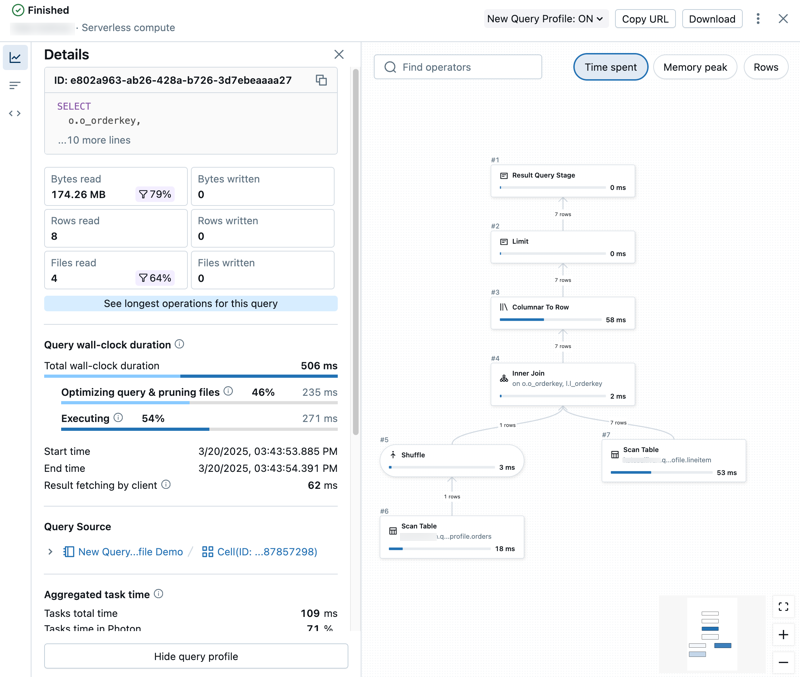
Nota
Se o perfil de consulta não estiver disponível for exibido, nenhum perfil estará disponível para essa consulta. Um perfil de consulta não está disponível para consultas executadas a partir do cache de consulta. Para contornar o cache de consulta, faça uma alteração trivial na consulta, como alterar ou remover o
LIMIT.
Ver detalhes do perfil de consulta
O perfil de consulta detalhado inclui métricas de resumo no lado esquerdo do painel e uma visualização gráfica dos operadores à direita.
Explore as métricas de consulta
O lado esquerdo do perfil de consulta contém as seguintes abas:
 Detalhes: Abre o painel Detalhes que mostra as métricas de resumo da consulta.
 Principais operadores: Abre o painel Principais operadores, que mostra os operadores mais caros usados na sua consulta. Isso pode ser útil para identificar oportunidades de otimização.
 Texto da consulta: Abre o painel Texto da consulta que exibe o texto completo da consulta.
Nota
Algumas operações não-Photon são executadas como um grupo e compartilham métricas comuns. Nesse caso, todas as operações têm o mesmo valor que o operador pai para uma determinada métrica.
Explore o DAG
A metade direita do perfil de consulta mostra o gráfico acíclico direcionado (DAG) da consulta. A visualização de gráfico mostra métricas como Tempo gasto, Pico de memória e Linhas. Clique em cada métrica para alterar a métrica de relatório mostrada.
Você pode interagir com o DAG das seguintes maneiras:
- Use a barra de pesquisa para destacar diferentes operadores ou colunas.
- Aumente ou diminua o zoom e concentre-se em diferentes partes do DAG.
- Clique nos operadores para mostrar métricas e descrições detalhadas. Um painel no lado direito do gráfico mostra os detalhes da operação.
Para consultas SQL do Databricks, você também pode exibir o perfil de consulta na interface do usuário do Spark. Clique no  menu kebab perto da parte superior da página e, em seguida, clique em Abrir na interface do usuário do Spark.
Por padrão, as métricas de algumas operações ficam ocultas. É improvável que essas operações sejam a causa de gargalos de desempenho. Para ver informações de todas as operações e métricas adicionais, clique no na parte superior da página e, em seguida, clique em Ativar modo detalhado.
Operações comuns
As operações mais comuns são:
- Análise: Os dados foram lidos de uma fonte de dados e apresentados como registos.
- Join: Linhas de múltiplas relações foram combinadas (intercaladas) num único conjunto de linhas.
- União: Linhas de várias relações que usam o mesmo esquema foram concatenadas em um único conjunto de linhas.
- Shuffle: Os dados foram redistribuídos ou reparticionados. As operações de embaralhamento são caras em termos de recursos porque movem dados entre executores no cluster.
-
Hash / Sort: As linhas foram agrupadas por uma chave e avaliadas usando uma função agregada como
SUM,COUNTouMAXdentro de cada grupo. -
Filtro: a entrada é filtrada de acordo com um critério, como por uma
WHEREcláusula, e um subconjunto de linhas é retornado.
Partilhar um perfil de consulta
Para compartilhar um perfil de consulta com outro usuário:
- Ver histórico de consultas.
- Clique no nome da consulta.
- Para compartilhar a consulta, você tem duas opções:
- Se o outro usuário tiver a permissão CAN MANAGE na consulta, você poderá compartilhar a URL do perfil de consulta com ele. Clique em Share (Partilhar). O URL foi copiado para a área de transferência.
- Caso contrário, se o outro usuário não tiver a permissão CAN MANAGE ou não for membro do espaço de trabalho, você poderá baixar o perfil de consulta como um objeto JSON. Transferir. O arquivo JSON é baixado para o seu sistema local.
Importar um perfil de consulta
Para importar o JSON para um perfil de consulta:
Clique no
no canto superior direito, e selecione Importar perfil de consulta (JSON).No navegador de arquivos, selecione o arquivo JSON que foi compartilhado com você e clique em Abrir. O arquivo JSON é carregado e o perfil de consulta é exibido.
Quando você importa um perfil de consulta, ele é carregado dinamicamente na sessão do navegador e não persiste no espaço de trabalho. Você precisa importá-lo novamente sempre que quiser visualizá-lo.
Para fechar o perfil de consulta importado, clique em X na parte superior da página.
Aceder ao perfil de consulta
Você também pode acessar o perfil de consulta nas seguintes partes da interface do usuário:
No editor SQL: Durante e após a execução da consulta, um link na parte inferior da página exibe o tempo decorrido e o número de linhas retornadas. Clique nesse link para abrir o painel de detalhes da consulta. Clique em Ver perfil da consulta.

Nota
Se você tiver o novo editor SQL habilitado (Visualização Pública), seu link aparecerá como em um bloco de anotações.
A partir de um bloco de notas: se o seu bloco de notas estiver ligado a um armazém SQL ou a uma computação sem servidor, pode aceder ao perfil de consulta utilizando a ligação por baixo da célula que contém a consulta. Clique em Ver desempenho para abrir o histórico de execução. Clique numa instrução para abrir o painel de detalhes da consulta.

Na interface do usuário do Lakeflow Spark Declarative Pipelines: você pode acessar o histórico e o perfil da consulta na guia Histórico de consultas na interface do usuário do pipeline. Consulte Histórico de consultas do Access para pipelines.
Na interface de trabalhos: pode acessar perfis de consulta para trabalhos executados em armazéns SQL e processamento sem servidor. Para trabalhos executados em computação sem servidor, consulte Exibir detalhes da consulta para execuções de trabalho para saber como exibir detalhes da consulta na interface do usuário de trabalhos.
Próximos passos
- Saiba mais sobre como acessar métricas de consulta usando a API do histórico de consultas
- Saiba mais sobre o histórico de consultas