Nota
O acesso a esta página requer autorização. Podes tentar iniciar sessão ou mudar de diretório.
O acesso a esta página requer autorização. Podes tentar mudar de diretório.
Quando você usa o Microsoft Defender for Cloud para ajudar a proteger seus recursos e cargas de trabalho, eles são avaliados em relação aos padrões de segurança internos e personalizados habilitados em suas assinaturas do Azure, contas da Amazon Web Services (AWS) e projetos do Google Cloud Platform (GCP). Com base nessas avaliações, as recomendações de segurança fornecem etapas práticas para remediar problemas de segurança e melhorar a postura de segurança.
Este artigo descreve como corrigir recomendações de segurança em sua implantação do Defender for Cloud.
Antes de tentar remediar uma recomendação, você deve analisá-la em detalhes. Saiba como rever as recomendações de segurança.
Corrigir uma recomendação
Por padrão, as recomendações são priorizadas com base no nível de risco do problema de segurança.
Além do nível de risco, recomendamos que você priorize os controles de segurança no padrão padrão de referência de segurança na nuvem da Microsoft no Defender for Cloud. Esses controles afetam seu Microsoft Secure Score.
Inicie sessão no portal Azure.
Vá para Recomendações do >

Selecione uma recomendação.
Selecione Executar ação.
Localize a seção Corrigir e siga as instruções de correção.


Utilize a opção Corrigir
Para simplificar o processo de correção, um botão chamado Corrigir pode aparecer em uma recomendação. O botão Corrigir ajuda você a corrigir rapidamente uma recomendação sobre vários recursos. Se não houver um botão Corrigir na recomendação, você não poderá aplicar uma correção rápida, portanto, você deve seguir as etapas de correção apresentadas para abordar a recomendação.
Inicie sessão no portal Azure.
Vá para Recomendações do >
Selecione uma recomendação para corrigir.
Selecione Executar ação>Corrigir.
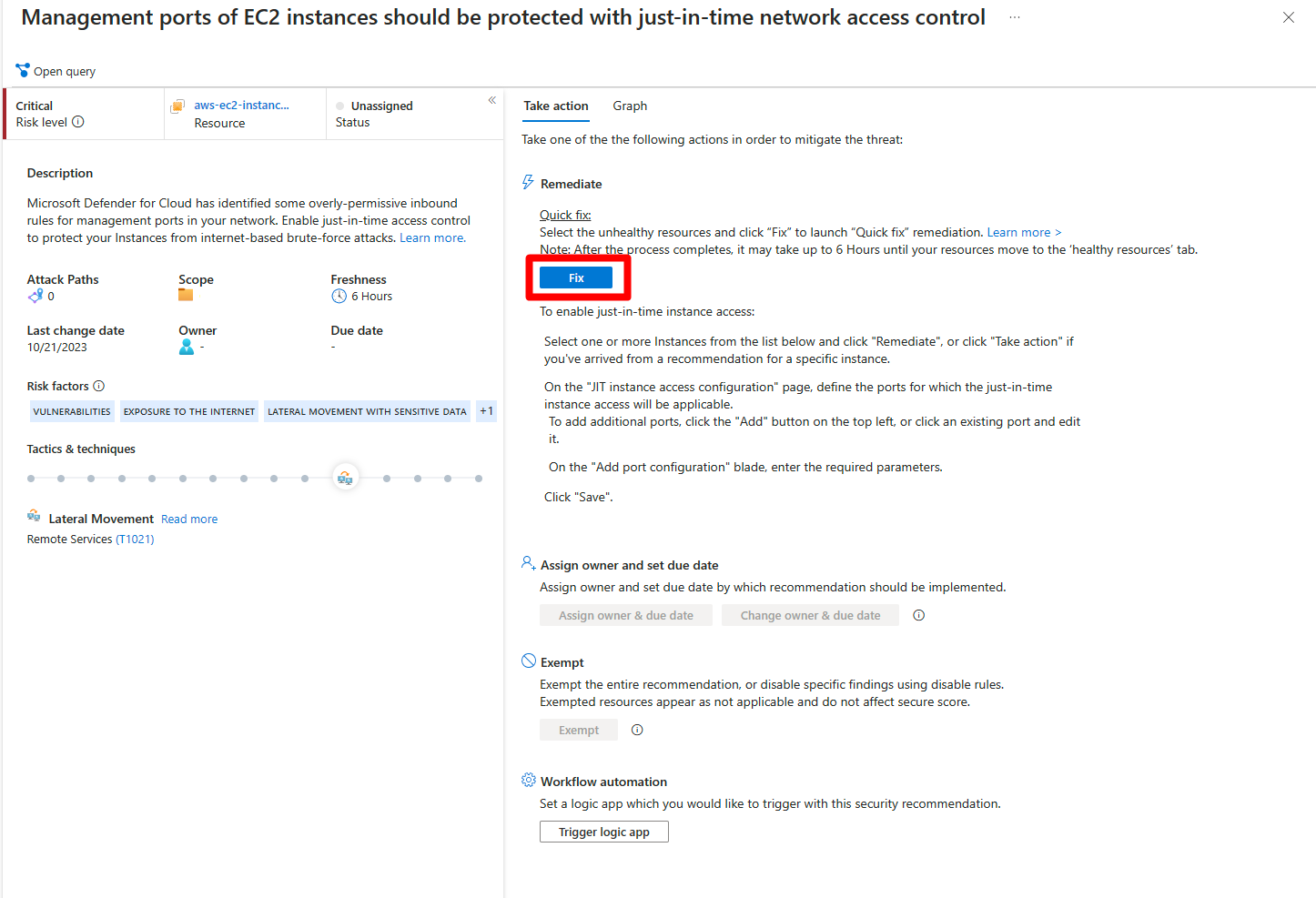
Siga o restante das etapas de correção.
Após a conclusão da remediação, pode levar vários minutos para que a mudança ocorra.
Usar scripts de correção automatizados
Os administradores de segurança também podem corrigir problemas em escala com a geração automática de scripts na linguagem de script AWS e GCP CLI. Quando você seleciona Executar ação>Corrigir em uma recomendação onde um script automatizado está disponível, a janela a seguir é aberta.

Para corrigir a recomendação, copie e execute o script.