Nota
O acesso a esta página requer autorização. Podes tentar iniciar sessão ou mudar de diretório.
O acesso a esta página requer autorização. Podes tentar mudar de diretório.
Neste início rápido, você cria uma caixa de desenvolvimento usando personalizações da equipe do Microsoft Dev Box. O recurso usa um arquivo de definição de imagem para que você possa criar caixas de desenvolvimento consistentemente personalizadas para sua equipe de desenvolvimento e fornecer um ambiente personalizado para seus projetos.
Pré-requisitos
| Produto | Requerimentos |
|---|---|
| Microsoft Dev Box | - Configure um centro de desenvolvimento com um pool de caixa de desenvolvimento e um projeto de caixa de desenvolvimento para que você possa criar uma caixa de desenvolvimento. - Anexe um catálogo ao centro de desenvolvimento com tarefas que você pode usar em seu arquivo de definição de imagem. Se você não tiver um catálogo, consulte Adicionar e configurar um catálogo do GitHub ou Azure Repos. - Permissões - Para criar uma caixa de desenvolvimento: Junte-se ao grupo de segurança Usuários da Caixa de Desenvolvimento para pelo menos um projeto. - Para habilitar catálogos no nível do projeto para um centro de desenvolvimento: Engenheiro de plataforma com acesso de gravação na assinatura. - Para habilitar as configurações de sincronização de catálogo para um projeto: Engenheiro de plataforma com acesso de gravação na assinatura. - Para anexar um catálogo a um projeto: Permissões de Administrador de Projeto ou Colaborador do Centro de Desenvolvimento no projeto. - Para criar um arquivo de personalização: Nenhum especificado. Qualquer pessoa pode criar um arquivo de personalização. - Para usar o portal do desenvolvedor para carregar e aplicar um arquivo YAML durante a criação da caixa de desenvolvimento: Usuário do Dev Box. - Para adicionar tarefas a um catálogo: Permissão para adicionar ao repositório que hospeda o catálogo. |
| Código do Visual Studio | - Instale a versão mais recente |
Criar uma definição de imagem
Para criar uma caixa de desenvolvimento com personalizações, você deve criar um arquivo de definição de imagem. O arquivo de definição de imagem é um arquivo YAML que contém as personalizações que você deseja aplicar à caixa de desenvolvimento. Você pode usar o arquivo de definição de imagem de exemplo neste início rápido como ponto de partida.
Habilitar catálogos no nível do projeto
Você deve habilitar catálogos no nível do projeto no nível do centro de desenvolvimento antes de poder adicionar um catálogo a um projeto.
No portal do Azure, vá para o seu centro de desenvolvimento.
No menu de serviço, em Configurações, selecione Configurações do Centro de desenvolvimento.
Em Catálogos de nível de projeto, selecione Habilitar catálogos por projeto e, em seguida, selecione Aplicar.


Adicionar um catálogo ao seu projeto
As secções que se seguem orientam-no através destas tarefas:
- Faça um fork do repositório de catálogo de exemplo para a sua organização GitHub.
- Configure as configurações de sincronização para sincronizar o catálogo com seu projeto.
- Adicione seu repositório como um catálogo.
Fork o repositório de exemplo de catálogo
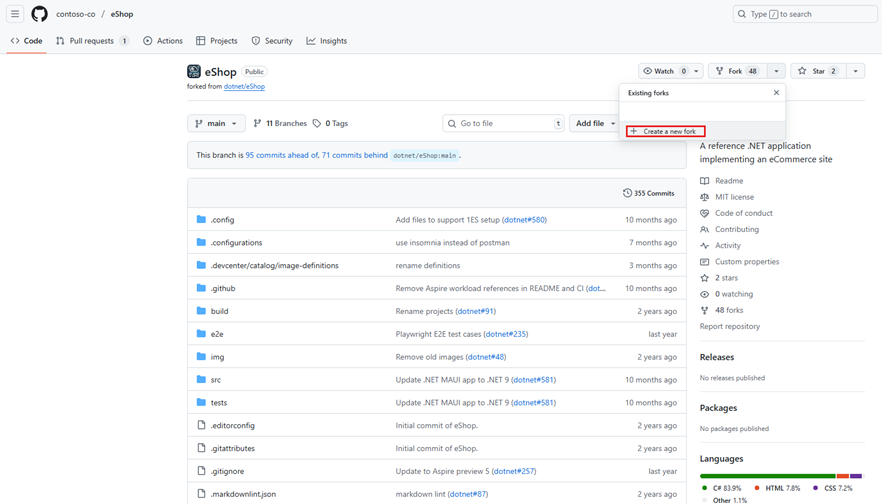
Selecione Fork>Criar uma nova bifurcação para bifurcar o repositório para sua organização do GitHub.
Definir configurações de sincronização de catálogo
Volte para o portal do Azure.
Na caixa de pesquisa, insira projetos. Na lista de resultados, selecione Projetos.
Selecione o projeto ao qual deseja adicionar o catálogo.
No menu à esquerda, selecione Catálogos de configurações>.
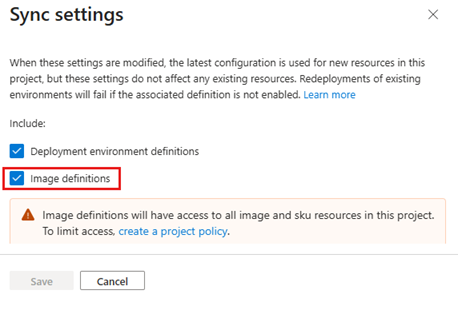
Selecione Configurações de sincronização.

No painel Configurações de sincronização :
- Se as definições de imagem estiverem desmarcadas, selecione-a e selecione Salvar.
- Se as definições de imagem já estiverem selecionadas, selecione Cancelar.

Adicione seu repositório como um catálogo
Na página Catálogos, selecione Adicionar.
No painel Adicionar catálogo, insira ou selecione os seguintes valores:
Campo Valor Nome Introduza um nome para o catálogo. Fonte do catálogo Selecione GitHub. Tipo de autenticação Selecione o aplicativo GitHub. Selecione o link Configurar seus repositórios .

Se você for solicitado a se autenticar no GitHub, autentique-se.
Na página Microsoft DevCenter, selecione Configurar.

Selecione a organização do GitHub que contém o repositório que você deseja adicionar como catálogo. Você deve ser um proprietário da organização para instalar este aplicativo.
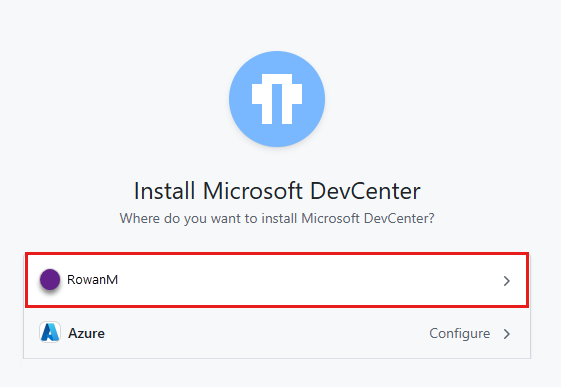
Na página Instalar o Microsoft DevCenter , selecione Selecionar apenas repositórios, selecione o repositório que deseja adicionar como catálogo e selecione Salvar.

Você pode selecionar vários repositórios para adicionar como catálogos. Você deve adicionar cada repositório como um catálogo separado, conforme descrito na próxima seção deste início rápido.
Volte para o portal do Azure.
No painel Adicionar catálogo , selecione Entrar com o GitHub.
No painel Adicionar catálogo, insira as seguintes informações e selecione Adicionar:
Campo Valor Repositório Selecione o repositório que contém a definição da imagem.
Exemplo: eShopRamo Selecione a ramificação.
Exemplo: mainCaminho da pasta Selecione a pasta que contém subpastas que contêm suas definições de imagem.
Exemplo: .devcenter/catalog/image-definitionsNo painel Catálogos , verifique se o catálogo é exibido. Quando a conexão for bem-sucedida, a coluna Status mostrará Sincronização bem-sucedida.

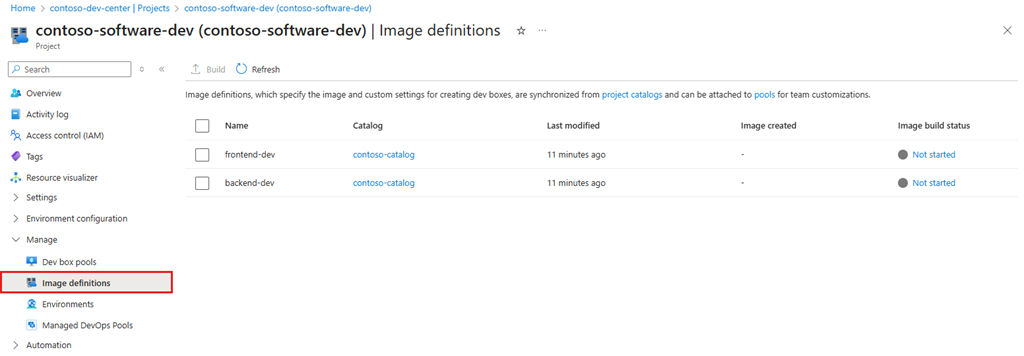
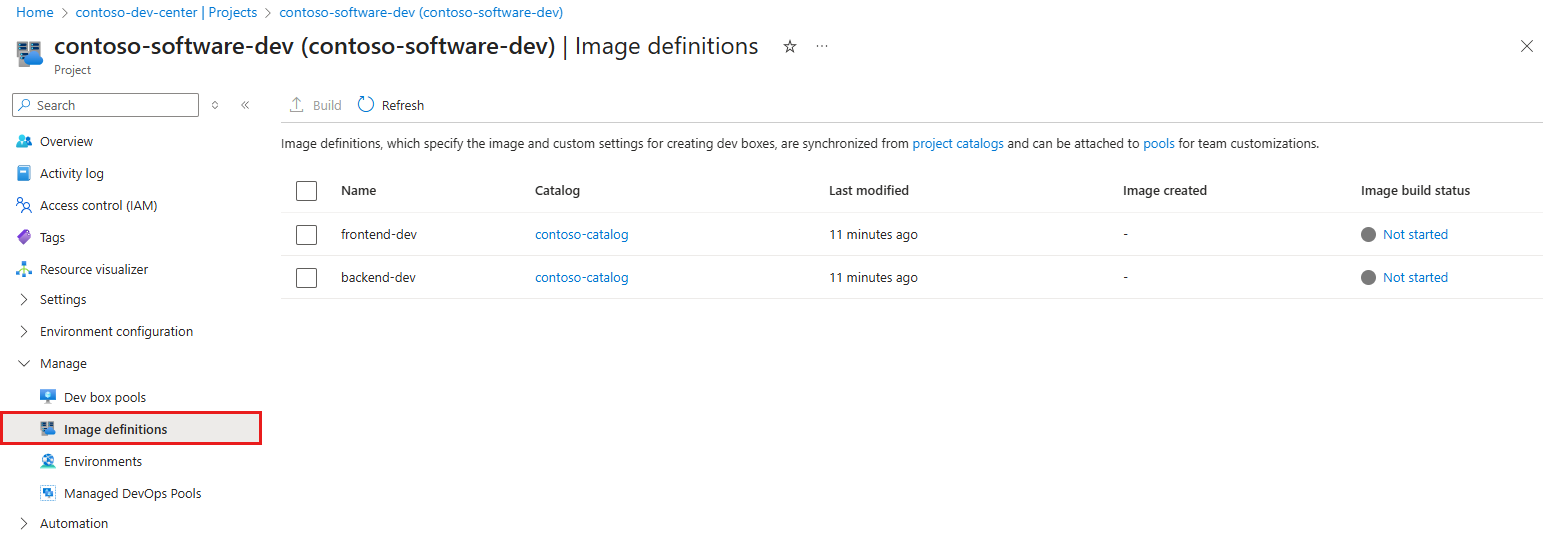
Verifique se as definições de imagem estão sincronizadas corretamente. No menu à esquerda, selecione Gerenciar>definições de imagem. Neste exemplo, você verá duas definições de imagem:
- backend-dev - Esta imagem é uma imagem do Microsoft Visual Studio + Tools no Windows 11, adequada para o ambiente de engenharia de back-end da eShop.
- frontend-dev - Esta imagem é uma imagem do Microsoft Visual Studio + Tools no Windows 11, adequada para o ambiente de engenharia de frontend da eShop.


Criar um pool de caixas de desenvolvimento para a definição da imagem
Para tornar o arquivo de personalização, imagedefintion.yaml, acessível para a criação de caixas de desenvolvimento, especifique-o como a definição de imagem para um pool.
Para criar um pool de caixas de desenvolvimento associado a um projeto:
No portal do Azure.
Na caixa de pesquisa, insira projetos. Na lista de resultados, selecione Projetos.
Abra o projeto no qual você deseja criar o pool de caixas de desenvolvimento.
No menu à esquerda, selecione Gerenciar>pools de caixas de desenvolvimento
Na página Pools de caixas de desenvolvimento , selecione Criar.
No painel Criar um pool de caixas de desenvolvimento, insira os seguintes valores:
Configuração Valor Nome Insira um nome descritivo para o pool. O nome do pool é visível para os desenvolvedores selecionarem quando estiverem criando caixas de desenvolvimento, portanto, inclua a finalidade e a região do pool. O nome deve ser exclusivo dentro de um projeto.
Exemplo: contoso-frontend-westUSDefinição Na seção de definição de imagem da lista, selecione uma definição de imagem.
Exemplo: contoso-catalog/frontend-devComputar Selecione os recursos de computação para as caixas de desenvolvimento no pool.
Exemplo: 8 vCPU, 32 GB de RAMArmazenamento Selecione as opções de armazenamento para as caixas de desenvolvimento no pool.
Exemplo: SSD de 256 GBHibernação A hibernação é suportada quando a imagem de origem e o tamanho da computação são compatíveis com a hibernação. Ligação de rede 1. Selecione Implantar em uma rede hospedada pela Microsoft.
2. Selecione uma região de implantação para as caixas de desenvolvimento. Escolha uma região próxima aos usuários da sua caixa de desenvolvimento para obter a melhor experiência do usuário.
Exemplo: Oeste dos EUALicenciamento Marque essa caixa de seleção para confirmar se sua organização tem licenças do Benefício Híbrido do Azure que você deseja aplicar às caixas de desenvolvimento neste pool. 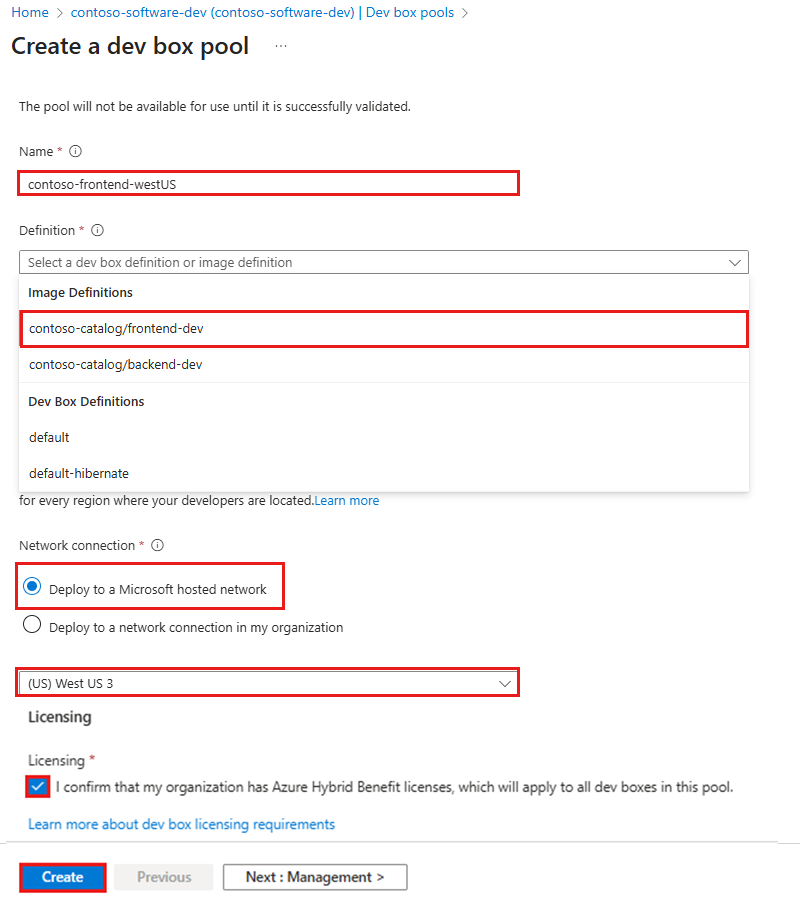
Selecione Criar.
Verifique se o novo 'dev box pool' aparece na lista. Talvez seja necessário atualizar a tela.
O portal do Azure implanta o pool de caixas de desenvolvimento e executa verificações de integridade para garantir que a imagem e a rede passem pelos critérios de validação para caixas de desenvolvimento.
Criar uma caixa de desenvolvimento a partir do pool de caixas de desenvolvimento
Quando você cria uma caixa de desenvolvimento a partir de um pool de caixas de desenvolvimento, a definição de imagem é aplicada à caixa de desenvolvimento. A caixa de desenvolvimento é criada com as personalizações especificadas pelo arquivo de definição de imagem.
Para criar uma caixa de desenvolvimento no portal do desenvolvedor do Microsoft Dev Box:
Entre no portal de desenvolvedores Microsoft Dev Box.
Selecione Nova>caixa de desenvolvimento.
Em Adicionar uma caixa de desenvolvimento, insira os seguintes valores:
Configuração Valor Nome Insira um nome para sua caixa de desenvolvimento. Os nomes das caixas de desenvolvimento devem ser exclusivos dentro de um projeto.
Exemplo: contoso-frontend-dev-boxProjeto O portal do desenvolvedor lista os projetos aos quais você tem acesso. Selecione o projeto que você precisa na lista. Pool de caixas de desenvolvimento O portal do desenvolvedor lista todos os pools de caixas de desenvolvimento para o projeto selecionado. Selecione a piscina apropriada para o seu trabalho. Escolha um pool de caixas de desenvolvimento perto de você para obter a menor latência. Aplicar personalizações Deixe esta caixa de seleção desmarcada. Ele é usado para aplicar personalizações do usuário. Neste artigo, você configurou personalizações de equipe. Depois de fazer suas seleções, a página mostra as seguintes informações:
- Se a hibernação é suportada ou não.
- Uma notificação de que o processo de criação da caixa de desenvolvimento pode levar 25 minutos ou mais.
Selecione Criar para começar a criar sua caixa de desenvolvimento.
Para acompanhar o progresso da criação, use o bloco da caixa de desenvolvimento no portal do desenvolvedor.
Verifique se as personalizações são aplicadas
O Dev Box aplica personalizações como o estágio final do processo de criação. A Dev Box envia e-mails para você quando a caixa de desenvolvimento estiver pronta. Em seguida, você pode verificar se suas personalizações são aplicadas.
Aguarde até que a caixa de desenvolvimento seja criada.
No portal do desenvolvedor, no bloco da caixa de desenvolvimento, selecione Personalizações>de ações.
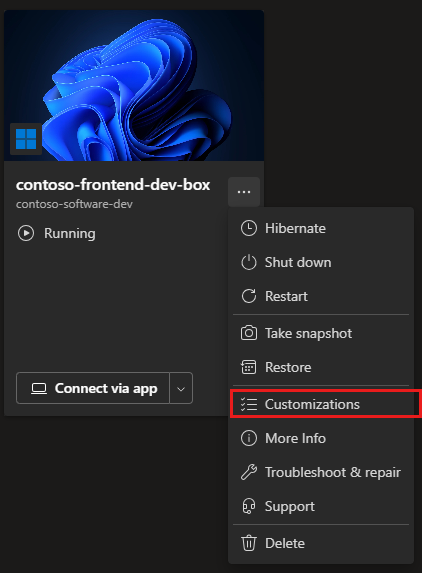
No painel de Detalhes de Personalização, confirme as personalizações que foram aplicadas à sandbox de desenvolvimento.

Limpar recursos
Faça login no portal do desenvolvedor.
Para a caixa de desenvolvimento que você deseja excluir, no menu Ações , selecione Excluir.

Para confirmar a exclusão, selecione Excluir.
