Nota
O acesso a esta página requer autorização. Podes tentar iniciar sessão ou mudar de diretório.
O acesso a esta página requer autorização. Podes tentar mudar de diretório.
Serviços de DevOps do Azure | Azure DevOps Server | Azure DevOps Server 2022
Os Painéis do Azure oferecem vários processos para gerenciar itens de trabalho. Selecionar o processo certo ajuda a otimizar o fluxo de trabalho do projeto e garantir o sucesso do seu projeto. Neste artigo, explore os diferentes processos disponíveis com os Azure Boards. Este artigo fornece orientação sobre como escolher o processo mais adequado para o seu projeto.
Ao criar um projeto, você escolhe um processo ou modelo de processo com base no modelo de processo para o qual sua organização ou coleção foi criada. Antes de escolher um processo para o seu projeto, você deve entender os seguintes termos.
| Term | Description |
|---|---|
| Modelo de processo | Refere-se ao modelo usado para dar suporte a projetos criados para uma organização ou coleção de projetos. Apenas um modelo de processo é suportado para um projeto de cada vez. |
| Process | Define os blocos de construção do sistema de controle de item de trabalho e dá suporte ao modelo de processo de herança para Painéis do Azure. Este modelo suporta a personalização de projetos através de uma interface de utilizador What You See Is What You Get (WYSIWYG). |
| Modelo de processo | Define os blocos de construção do sistema de controle de item de trabalho e outros subsistemas que você acessa por meio do Azure DevOps. Os modelos de processo são usados apenas com os modelos de processo XML hospedado e XML local. Você pode personalizar projetos modificando e importando arquivos de definição XML de modelo de processo. |
Os tipos de processo padrão são Basic, Agile, Capability Maturity Model Integration (CMMI) e Scrum. Os objetos de controle de trabalho nos processos e modelos de processo padrão são os mesmos. Eles estão resumidos neste artigo.
Tip
Com o Azure DevOps Server, você pode escolher entre usar o modelo de processo herdado ou o modelo de processo XML local. Para obter mais informações, consulte Escolher o modelo de processo para sua coleção de projetos. Para acessar as versões mais recentes dos processos ou modelos de processo padrão:
Modelo de processo herdado: abra a página Processos . Para obter mais informações, consulte Gerenciar processos.
Modelo de processo XML nas instalações:
- Instale ou atualize para a versão mais recente do Azure DevOps Server.
- Baixe o arquivo de modelo compactado usando o Process Template Manager. Use uma versão do Visual Studio que esteja no mesmo nível de versão do Azure DevOps Server. Você pode instalar a versão mais recente do Visual Studio Community gratuitamente.
- Você pode acessar as versões mais recentes dos modelos de processo padrão instalados no Servidor de DevOps do Azure, por exemplo:
%programfiles%/Azure DevOps Server 2020/Tools/Deploy/ProcessTemplateManagerFiles/1033. Para obter descrições de cada arquivo e pasta, consulte Visão geral dos arquivos de modelo de processo.
Processos padrão
Os processos padrão diferem principalmente nos tipos de item de trabalho que fornecem para o planejamento e acompanhamento do trabalho. Os processos padrão são:
- Básico: É o mais leve.
- Scrum: É o próximo mais leve.
- Agile: Suporta muitos termos do método Agile.
- CMMI: Fornece o maior suporte para processos formais e gerenciamento de mudanças.
Basic
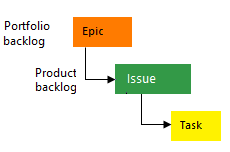
Escolha Básico quando sua equipe quiser o modelo mais simples que usa os tipos de item de trabalho Problema, Tarefa e Épico para acompanhar o trabalho.
As tarefas suportam o acompanhamento do Trabalho Restante.
Agile
Escolha Agile quando sua equipe usa métodos de planejamento Agile, incluindo Scrum, e rastreia as atividades de desenvolvimento e teste separadamente. Esse processo funciona muito bem para rastrear Histórias de Usuário e, opcionalmente, bugs no quadro. Você também pode rastrear bugs e tarefas no quadro de tarefas.
Para obter mais informações sobre metodologias ágeis, consulte Agile Alliance.
As tarefas suportam o acompanhamento da Estimativa Original, do Trabalho Restante e do Trabalho Concluído.

Scrum
Escolha o Scrum quando sua equipe praticar o Scrum. Esse processo funciona muito bem para rastrear itens de lista de pendências de produtos e bugs na placa. Você também pode dividir itens da lista de pendências do produto e bugs em tarefas no quadro de tarefas.
Este processo suporta a metodologia Scrum definida pela organização Scrum.
As tarefas suportam apenas o acompanhamento do Trabalho Restante.

CMMI
Escolha o CMMI quando sua equipe seguir métodos de projeto mais formais que exigem uma estrutura para melhoria de processos e um registro auditável de decisões. Com esse processo, você pode acompanhar requisitos, solicitações de alteração, riscos e avaliações.
Este processo suporta atividades formais de gestão da mudança. As tarefas suportam o acompanhamento da Estimativa Original, do Trabalho Restante e do Trabalho Concluído.

Se você precisar de mais de dois ou três níveis de lista de pendências, adicione mais com base no modelo de processo usado:
- Herança: Personalize suas listas de pendências ou quadros para um processo
- XML hospedado ou XML local: adicionar listas de pendências de portfólio
Principais distinções entre os processos padrão
Os processos padrão são projetados para atender às necessidades da maioria das equipes. Se sua equipe tiver necessidades incomuns e se conectar a um servidor local, personalize um processo e crie o projeto. Você também pode criar um projeto a partir de um processo e, em seguida, personalizar o projeto.
A tabela a seguir resume as principais distinções entre os tipos de item de trabalho e os estados usados pelos quatro processos padrão.
Área de rastreamento
Basic
Agile
Scrum
CMMI
Estados do fluxo de trabalho
- Para fazer
- Doing
- Done
- New
- Active
- Resolved
- Closed
- Removed
- New
- Approved
- Committed
- Done
- Removed
- Proposed
- Active
- Resolved
- Closed
Planeamento do produto (ver Nota 1)
- Issue
- História de usuário
- Bug (opcional)
- Item da lista de pendências do produto
- Bug (opcional)
- Requirement
- Bug (opcional)
Carteiras em atraso (ver Nota 2)
- Epic
- Epic
- Feature
- Epic
- Feature
- Epic
- Feature
Planeamento de tarefas e sprint (ver Nota 3)
- Task
- Task
- Bug (opcional)
- Task
- Bug (opcional)
- Task
- Bug (opcional)
Gestão de bugs em backlog (ver Nota 1)
- Issue
- Bug
- Bug
- Bug
Gestão de emissões e riscos
- Issue
- Issue
- Impediment
- Issue
- Risk
- Review
Notes:
- Adicione itens de trabalho da lista de pendências ou do quadro do produto. A lista de pendências do produto mostra uma visão única da lista de pendências atual do trabalho que pode ser reordenada e agrupada dinamicamente. Os proprietários de produtos podem priorizar o trabalho e descrever dependências e relacionamentos. Cada equipe pode configurar como deseja que os bugs apareçam em suas listas de pendências e quadros.
- Defina uma hierarquia de listas de pendências de portfólio para entender o escopo do trabalho em várias equipes e ver como esse trabalho se acumula em iniciativas mais amplas. Cada equipe configura quais listas de pendências de portfólio aparecem para seu uso.
- Defina tarefas a partir da lista de pendências e do quadro de tarefas da sprint. Com o planejamento de capacidade, as equipes podem determinar se estão acima ou abaixo da capacidade para um sprint.
Estados, transições e motivos do fluxo de trabalho
Os estados do fluxo de trabalho suportam o acompanhamento do status do trabalho à medida que ele se move de um New estado para um Closed ou um Done estado. Cada fluxo de trabalho consiste em um conjunto de estados, as transições válidas entre os estados e os motivos para a transição do item de trabalho para o estado selecionado.
Important
Transições de fluxo de trabalho: As transições de fluxo de trabalho padrão suportam qualquer transição de estado para qualquer estado no Azure DevOps. Você pode personalizar esses fluxos de trabalho para restringir transições específicas com base nos requisitos da sua equipe. Para obter mais informações, consulte Personalizar sua experiência de acompanhamento de trabalho.
Visualizar fluxos de trabalho: Para exibir as transições de fluxo de trabalho suportadas para cada tipo de item de trabalho, instale a extensão State Model Visualization Marketplace. Esta extensão adiciona um hub do Visualizador de Estado em Painéis , onde você pode selecionar um tipo de item de trabalho e exibir seu modelo completo de estado do fluxo de trabalho.
Os diagramas a seguir mostram a progressão avançada típica desses tipos de item de trabalho usados para controlar defeitos de trabalho e código para os três processos padrão. Eles também mostram algumas das regressões para estados anteriores e transições para estados removidos.
Cada imagem mostra apenas o motivo padrão associado à transição.
História de usuário

Feature

Epic

Bug

Task


A maioria dos tipos de itens de trabalho usados pelas ferramentas Agile, aqueles que aparecem em listas de pendências e quadros, suportam transições de qualquer para qualquer um. Atualize o status de um item de trabalho usando o quadro ou o quadro de tarefas. Arraste um item de trabalho para sua coluna de estado correspondente.
Altere o fluxo de trabalho para oferecer suporte a outros estados, transições e motivos. Para obter mais informações, consulte Personalizar sua experiência de acompanhamento de trabalho.
Estados do item de trabalho
Quando você altera o estado de um item de trabalho para Removed, Closedou Done, o sistema responde da seguinte maneira:
-
ClosedouDone: Os itens de trabalho neste estado não aparecem nas páginas de lista de pendências e lista de pendências do portfólio. No entanto, aparecem nas páginas do backlog do sprint, no quadro de sprint e no quadro de tarefas. Quando se altera a exibição da lista de pendências do portfólio para Mostrar itens da lista de pendências, por exemplo, para visualizar funcionalidades nos itens da lista de pendências do produto, os itens de trabalho nos estadosClosedeDoneaparecem. -
Removed: Os itens de trabalho neste estado não aparecem em nenhuma lista de pendências ou quadro.
Seu projeto mantém itens de trabalho enquanto o projeto estiver ativo. Mesmo se você definir itens de trabalho como Closed, Doneou Removed, o armazenamento de dados manterá um registro. Pode usar este registo para criar consultas ou relatórios.
Note
Os itens de trabalho concluídos ou fechados não são exibidos nas listas de pendências e quadros depois que seu valor de Data alterada for superior a 183 dias (cerca de meio ano). Você ainda pode listar esses itens usando uma consulta. Se você quiser que eles apareçam em uma lista de pendências ou quadro, você pode fazer uma pequena alteração neles, o que redefine o relógio.
Note
Os itens de trabalho concluídos ou fechados não são exibidos nas listas de pendências e quadros depois que o valor de Data alterada tiver mais de um ano. Você ainda pode listar esses itens usando uma consulta. Se você quiser que eles apareçam em uma lista de pendências ou quadro, você pode fazer uma pequena alteração neles, o que redefine o relógio.
Se você precisar excluir permanentemente itens de trabalho, consulte Remover ou excluir itens de trabalho.
Tipos de item de trabalho adicionados a todos os processos
Os seguintes tipos de item de trabalho são adicionados a todos os processos, exceto o processo Básico.

Sua equipe pode criar e trabalhar com esses tipos usando a ferramenta correspondente.
| Tool | Tipos de item de trabalho |
|---|---|
| Gestor de Testes Microsoft |
Test Plan, Test Suite, Test Case Shared Steps, Shared Parameters |
| Solicitar feedback |
Feedback Request, Feedback Response |
| Meu Trabalho (do Team Explorer), Revisão de Código |
Code Review Request, Code Review Response |
Os itens de trabalho dessas definições de tipo não devem ser criados manualmente e, em seguida, são adicionados à Hidden Types categoria. Os tipos de item de trabalho adicionados à Hidden Types categoria não aparecem nos menus que criam novos itens de trabalho.
Tipos de item de trabalho que suportam a experiência de teste
Os tipos de item de trabalho que suportam a experiência de teste e funcionam com o Test Manager e o portal da Web são vinculados usando os tipos de link mostrados na imagem a seguir.

No portal da Web ou no Microsoft Test Manager, exiba quais casos de teste são definidos para um conjunto de testes e exiba quais pacotes de teste são definidos para um plano de teste. No entanto, esses objetos não estão conectados uns aos outros por meio de tipos de link. Personalize esses tipos de item de trabalho como faria com qualquer outro tipo de item de trabalho. Para obter mais informações, consulte Personalizar sua experiência de acompanhamento de trabalho.
Se você alterar o fluxo de trabalho para o plano de teste e o conjunto de testes, talvez seja necessário atualizar a configuração do processo conforme descrito aqui. Para obter definições de cada campo de teste, consulte Criar uma consulta com base em campos de integração de compilação e teste.