Nota
O acesso a esta página requer autorização. Podes tentar iniciar sessão ou mudar de diretório.
O acesso a esta página requer autorização. Podes tentar mudar de diretório.
Serviços de DevOps do Azure | Azure DevOps Server | Azure DevOps Server 2022
Os Caminhos de Iteração, também conhecidos como sprints, atribuem itens de trabalho a intervalos de tempo definidos. Defina caminhos de iteração no nível do projeto e peça a cada equipe que selecione os caminhos que usa. Os caminhos de iteração são partilhados entre todas as equipas que os selecionam. Você pode criar uma estrutura plana ou hierárquica de caminhos de iteração para dar suporte a versões, subversões e sprints. Se a sua equipa não usar sprints para o planeamento e monitorização do trabalho, mantenha as atribuições padrão das equipas e utilize os backlogs de produto e portefólio e os boards, embora as ferramentas de planeamento de sprints não estejam disponíveis.
Defina caminhos de iteração e atribua-os às equipes quando quiser usar as seguintes ferramentas:
- Atribuir itens de trabalho a sprints usando o painel Planejamento
- Graficar itens de trabalho com base no Caminho de Iteração
- Previsão de backlog de produtos
- Implemente práticas Scrum (todas as ferramentas) para sua equipe
- Utilizar Planos de Entrega e visualizações de calendário
- Gráfico de velocidade da equipa e Gráfico de burndown da Sprint
Tip
Se sua equipe não se inscrever ou selecionar um caminho de iteração específico, o caminho de iteração não estará visível na visualização da equipe ou na ferramenta.
Para obter informações sobre restrições de nomenclatura e limites colocados na adição de caminhos de iteração, consulte Sobre áreas e iterações, Restrições de nomenclatura.
Tip
Para atualizar rapidamente as datas de iteração, consulte Alterar datas de sprint. No entanto, se você precisar definir os caminhos de iteração e a estrutura da árvore, siga as orientações fornecidas neste artigo.
Prerequisites
| Category | Requirements |
|---|---|
| Permissions | - Para definir a área da equipe ou caminhos de iteração: administrador da equipe ou um membro do grupo Administradores de Projeto. Por padrão, o usuário que criou o projeto tem essas permissões. - Para adicionar um caminho de área sob o nó raiz ou editar ou excluir qualquer nó filho: Membro do grupo Administradores de Projeto. - Para adicionar, editar e gerenciar caminhos de área sob um nó: Uma ou mais das seguintes permissões definidas como Permitir: - Criar nós filhos - Excluir este nó - Editar este nódo - Exibir permissões neste nó |
Para obter mais informações sobre como adquirir permissões, consulte Alterar permissões no nível do projeto ou Definir permissões e acesso para controle de trabalho.
Introdução
Novos projetos começam com um único caminho de área raiz correspondente ao nome do projeto. Adicione outros caminhos de área sob essa raiz e use caminhos de iteração predefinidos para acompanhar o trabalho definindo datas.
Se você é novo no gerenciamento de projetos e equipes, siga estas etapas para configurar seu projeto e equipes:
- Configurar Painéis do Azure: Revise Configurar e personalizar Painéis do Azure.
- Definir caminhos de área e equipes: Seguir Definir caminhos de área e atribuir a uma equipe, garantindo pelo menos um caminho de área por equipe.
- Definir comprimento de iteração: decida sobre comprimentos de iteração, de preferência consistentes entre as equipes. Consulte Sobre áreas e iterações.
- Escolha a estrutura de sprint: escolha entre uma estrutura de sprint e release plana ou hierárquica.
- Defina caminhos de iteração.
- Criar equipas: Crie as equipas necessárias com base no passo 2. Consulte Adicionar uma equipa, passar de uma equipa predefinida para várias equipas.
- Atribuir caminhos de área às equipes: na configuração da equipe, atribua caminhos padrão e outros caminhos de área a cada equipe. Siga Definir caminhos de iteração padrão da equipe.
- Atribuir caminhos de iteração a itens de trabalho: use a modificação em massa para atribuir itens de trabalho a caminhos de iteração para visibilidade em listas de pendências e quadros. Além disso, consulte Atribuir itens da lista de pendências a um sprint.
Conforme necessário, você pode executar as seguintes tarefas a qualquer momento:
- Adicionar mais nós de iteração filho
- Renomear um caminho de iteração (exceto o caminho raiz)
- Mover um caminho de iteração filho para outro nó
- Excluir um caminho de iteração filho
- Alterar os caminhos de iteração padrão e selecionados atribuídos a uma equipe
Iteração da lista de pendências da equipe versus iteração padrão
Cada equipe tem acesso a várias ferramentas ágeis, conforme detalhado em Sobre equipes e ferramentas ágeis. Essas ferramentas fazem referência aos caminhos de área padrão da equipe e aos caminhos de iteração ou sprints selecionados. Normalmente, as equipes usam um caminho de área e vários caminhos de iteração para acompanhamento de trabalho, mas você pode usar vários caminhos de área em listas de pendências e quadros para dar suporte a diferentes cenários.
As equipes podem definir uma iteração padrão separada da iteração da lista de pendências. A iteração do backlog determina quais os itens que aparecem nos backlogs e quadros da equipa, enquanto a iteração padrão atribui valores a itens de trabalho recém-criados quando trabalhas a partir do contexto da equipa.
Todos os itens de trabalho criados dentro do contexto da equipe recebem automaticamente o caminho de área padrão e o caminho de iteração padrão da equipe.
Listar iterações de projeto
Para listar iterações de projeto, execute as seguintes etapas:
Inicie sessão no seu projeto
https://dev.azure.com/{Your_Organization/Your_Project}.Selecione (1) Configurações do> projeto (2) Configuração do> projeto (3) Iterações.

Adicionar iterações e definir datas de iteração
Adicione iterações da mesma forma que você adiciona áreas. Para obter mais informações sobre como trabalhar dentro de uma cadência de sprint, consulte Ferramentas de planejamento de Scrum e sprint.
Adicionar e modificar iterações a partir das definiçõesdo projeto Iterações>>do projeto.
Para projetos baseados em Scrum, você vê o seguinte conjunto de sprints.

Para agendar as datas de início e término para cada sprint que suas equipes usam, realce o sprint e escolha Definir datas. Ou selecione Ações
 para o caminho de iteração e escolha Editar.
Para selecionar novas datas, escolha o ícone de calendário.

Quando terminar, terá um conjunto de sprints agendados - semelhante à seguinte imagem:
Seu próximo passo é escolher os sprints que cada equipe usa.
Listar iterações da equipe
Defina os padrões da equipe nas configurações da equipe. Se você não for um administrador de equipe, seja adicionado como um. Somente os administradores de equipe ou projeto podem alterar as configurações da equipe.
Note
As equipas podem receber um máximo de 300 Caminhos de Iteração. Para obter mais informações, consulte Controlo de trabalho, processos e limites de projetos.
Defina as áreas e iterações a partir das configurações > do projeto, Quadros > Configuração da equipe. Navegue rapidamente até ele a partir de uma lista de pendências, quadro ou painel de controle de trabalho em equipe.
Abra uma lista de pendências ou um quadro para uma equipe e escolha
 Perfil da equipe e, em seguida, Configurações da equipe.
Aqui abrimos o Quadro para a equipa Web e a partir daí o perfil da equipa.

Escolha Iterações e áreas.

Para alternar o contexto da equipe, use o seletor de equipe dentro da trilha de navegação.
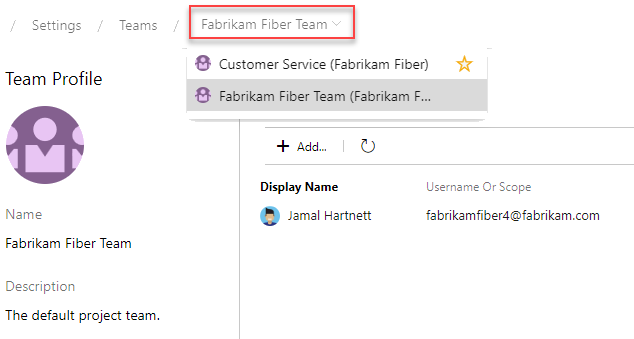
Selecione sprints de equipe e defina o caminho de iteração padrão
Você define sprints para o projeto e, em seguida, seleciona-os para serem ativos para cada equipe. Você atribui a iteração padrão a ser usada ao criar novos itens de trabalho.
Abra > de configuração > da equipe para uma equipe.
Aqui, navegamos até a Equipe de Fibra da Fabrikam.

Iteração da lista de pendências. Somente os itens de trabalho atribuídos a uma iteração igual ou inferior a essa iteração de lista de pendências aparecem nas listas de pendências e quadros da equipe.

Além disso, todos os itens de trabalho adicionados através do backlog ou quadro de uma equipa são atribuídos à iteração do backlog.
Iteração padrão. A iteração padrão define a iteração a ser usada quando você cria um item de trabalho a partir da lista de pendências ou do quadro da equipe. especifique qualquer iteração definida no caminho de iteração Backlog. Para atribuir novos itens de trabalho à iteração atual, especifique @CurrentIteration. A mesma macro usada em consultas para listar itens de trabalho atribuídos à iteração atualmente ativa atribuída à equipe é usada.
Por exemplo, talvez você queira que todos os novos itens de trabalho sejam adicionados a um caminho de iteração futuro, que você usa para triar e atribuir a sprints específicos em intervalos periódicos.

Note
Novos itens de trabalho adicionados por meio da página Itens de Trabalho ou do widget Novos Itens de Trabalho em um painel de equipe não fazem referência ao Caminho de Iteração Padrão atribuído à equipe. Em vez disso, novos itens de trabalho são atribuídos ao último Caminho de Iteração selecionado pelo utilizador. Os novos itens de trabalho adicionados através da lista de pendências ou do quadro de tarefas Sprints de uma equipa recebem sempre o Caminho de Iteração associado ao sprint selecionado.
Sprints ativos. Adicione uma iteração para cada lista de pendências de sprint que você deseja ativar para a equipe. Adicione cada sprint, um a um, selecionando-o no menu.

Quando terminar, deverá ver uma lista de sprints, semelhante à seguinte.

Se você não vir os sprints ou datas necessárias, adicione ou edite iterações para o projeto, desde que tenha as permissões necessárias. Para obter mais informações, consulte Definir caminhos de iteração (sprint).
Para ver as listas de pendências de sprint recém-ativadas, atualize a página de lista de pendências de produtos da sua equipe.
Renomear ou mover uma iteração
Quando você renomeia uma iteração ou move o nó dentro da hierarquia de árvore, o sistema atualiza automaticamente os itens de trabalho e as consultas que fazem referência aos caminhos existentes.
Para renomear um caminho de iteração, escolha o menu de
contexto para o nó e, em seguida, selecione Editar.
Na caixa de diálogo que se abre, introduza o novo nome.

Para mover o nó dentro da hierarquia, altere o campo Local.
Para excluir um nó, escolha a opção Excluir no menu de ações.
Note
Quando você exclui um nó de iteração, o sistema atualiza automaticamente os itens de trabalho existentes com o nó que você insere no prompt de exclusão.
Excluir um caminho de iteração
Important
A exclusão de valores de Caminho de Área ou a reconfiguração de valores de Caminho de Iteração causa perda irreversível de dados nos seguintes gráficos:
- Gráficos de "Burndown" e "Burn Up" de widgets
- Gráficos de Burndown do Sprint
- Gráficos de velocidade para equipas com percursos de área alterados
- Gráficos de tendência históricos que fazem referência aos valores de Caminho de Área e Caminho de Iteração , conforme definido no momento para cada item de trabalho
Você pode excluir caminhos de área e iteração somente quando eles não forem mais usados por nenhum item de trabalho. Ao excluir esses caminhos, não é mais possível recuperar seus dados históricos.
Ao excluir um Caminho de Iteração, você deve fornecer um Caminho de Iteração a ser usado para atualizar os itens de trabalho atribuídos ao Caminho de Iteração que deseja excluir.
Para excluir um caminho de iteração, abra o portal > de configuração>do projeto.
Escolha o menu de
contexto para o nó e selecione Excluir ou Remover.Na caixa de diálogo que se abre, selecione o Caminho de Iteração ao qual reatribuir itens de trabalho e escolha Excluir caminho.

Caminhos de iteração de exportação/importação
Não é possível exportar ou importar a estrutura de caminhos de árvore para um projeto usar com outro projeto.
Usando a CLI do Azure, você pode usar o az boards iteration comando para listar as iterações definidas para um projeto e, em seguida, adicioná-las a outro projeto. Depois de adicionar as iterações a outro projeto, você pode usar o az boards iteration team comando para adicioná-las a uma equipe e definir o caminho de iteração padrão e de lista de pendências para a equipe.
Você pode usar os Nós de Classificação (API REST) e Equipes (API REST) para executar ações semelhantes.
Você pode usar os nós de classificação (API REST) para listar as iterações definidas em um projeto. Depois de adicionar as iterações a outro projeto, use o Teams (API REST) para adicioná-las a uma equipe e definir o caminho de iteração padrão e de lista de pendências para a equipe.
Caminhos de iteração de arquivamento
Depois de um tempo, talvez você queira arquivar caminhos de iteração que foram usados para sprints que estão um ano ou mais desatualizados. Pode fazê-lo colocando o caminho de iteração sob um nó que você rotula como "Arquivo". Todos os itens de trabalho são atualizados com o novo caminho de iteração. Além disso, as equipas podem desselecionar os sprints que já decorreram. Todos os dados são mantidos no armazenamento de dados com as novas atribuições de caminho de iteração.
Antes de arquivar as iterações, considere se você capturou todos os relatórios desejados.
Progresso do gráfico por iteração
Você pode gerar consultas rapidamente para visualizar o progresso dessas áreas. Por exemplo, você pode visualizar o progresso de itens de trabalho atribuídos a sprints, conforme mostrado no gráfico de barras empilhadas a seguir.

Conteúdo relacionado
- Sobre áreas e iterações
- Adicionar outra equipa
- Definir configurações de equipe e adicionar administradores de equipe
- Atribuir itens da lista de pendências a um sprint
- Ferramentas ágeis que dependem de áreas ou iterações
Recursos programáticos
Caminhos de área e caminhos de iteração também são chamados de Nós de Classificação.