Nota
O acesso a esta página requer autorização. Podes tentar iniciar sessão ou mudar de diretório.
O acesso a esta página requer autorização. Podes tentar mudar de diretório.
Serviços de DevOps do Azure | Azure DevOps Server | Azure DevOps Server 2022
Neste início rápido, você adiciona um campo personalizado para dar suporte aos requisitos de dados de rastreamento que não são atendidos com o conjunto de campos existente. Por exemplo, pode adicionar um campo personalizado para acompanhar um número de bilhete de cliente. Para obter uma lista de todos os campos definidos para sua organização, que inclui todos os campos definidos para processos herdados e do sistema, consulte Listar campos e atributos de item de trabalho. Para obter uma descrição de cada campo definido com um processo do sistema, consulte Campos padrão e de item de trabalho usados em modelos de processo.
Importante
O modelo de processo de herança está disponível para projetos configurados para suportar o tipo de modelo. Se você usar uma coleção mais antiga, verifique a compatibilidade do modelo de processo. Se sua coleção local estiver configurada para usar o modelo de processo XML local, você só poderá usar esse modelo de processo para personalizar a experiência de controle de trabalho. Para obter mais informações, consulte Personalização de processos no nível da organização.
Para obter mais informações, consulte Sobre personalização de processos e processos herdados.
Gorjeta
Para personalizar um único projeto, comece sempre criando um processo herdado e atualizando seu projeto para esse processo. Em seguida, todas as personalizações feitas no processo herdado aparecem automaticamente para o projeto migrado.
Pré-requisitos
Para obter orientação sobre como adaptar os Painéis do Azure para alinhá-los com seus requisitos de negócios específicos, consulte Configurar e personalizar Painéis do Azure.
| Categoria | Requerimentos |
|---|---|
| Permissões | - Para criar, eliminar ou editar um processo: Membro do grupo Administradores de Coleção de Projetos ou com permissões específicas ao nível da coleção para Criar processo, Eliminar processo, Editar processo, ou Eliminar um campo da organização definido para Permitir. Para obter mais informações, consulte Personalizar um processo herdado. - Para atualizar quadros: Administrador de Equipe ou um membro do grupo Administradores de Projeto. |
| Acesso | - Mesmo que você tenha acesso Básico ou inferior, você ainda pode alterar um processo se alguém lhe der permissão. - Para atualizar e alterar o tipo dos seus itens de trabalho existentes, deve ser membro do projeto. |
| Modelo de processo de projeto | - Possuir o modelo de processo de herança para a coleção de projetos que contém o projeto. - Para migrar dados para os Serviços de DevOps do Azure, use o Serviço de Importação de Banco de Dados do Team Foundation Server. |
| Conhecimento | - Familiaridade com os modelos de customização e processo. |
Abrir configurações do processo da organização
Inicie sessão na sua organização (
https://dev.azure.com/{yourorganization}).Selecione
 Definições da organização.
Selecione Processo.

Inicie sessão na sua coleção (
https://dev.azure.com/{Your_Collection}).Selecione Configurações da coleção ou Configurações do administrador.
Selecione Processo.
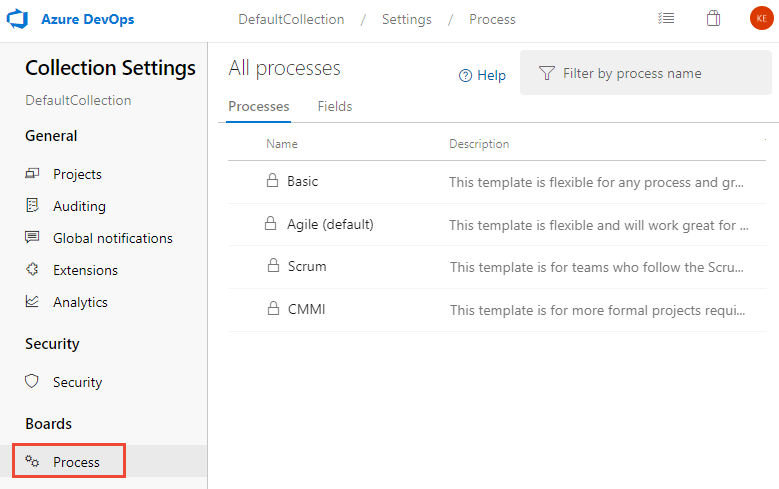
Criar processo herdado
Para obter mais informações, consulte Criar um processo herdado.
Adicionar um campo
Siga estas etapas para adicionar um campo a um tipo de item de trabalho existente. Você não pode usar o controlo Steps num tipo de item de trabalho personalizado (WIT) baseado no tipo de item de trabalho Test Case.
Na página Processo do processo herdado selecionado, escolha o tipo de item de trabalho ao qual deseja adicionar o campo personalizado.
Este exemplo usa o Bug WIT. Os links de navegação permitem que seja redirecionado para a página Todos os Processos e para a página do processo MyAgile.

Se o campo Novo e outras opções estiverem desativados, você não terá as permissões necessárias para editar o processo. Consulte Personalizar um processo herdado.
Com o WIT selecionado, selecione Novo campo.

Nomeie o campo e selecione o tipo de campo de um dos tipos de dados suportados. Os nomes dos campos devem ser exclusivos e não devem ter mais de 128 caracteres. Para outras restrições, consulte O que é um campo? Como são utilizados os nomes dos campos? Opcionalmente, adicione uma descrição.
Nota
Uma vez criado, não é possível alterar o nome do campo ou o tipo de dados.
Este exemplo adiciona um campo Integer chamado Customer Ticket.

Outros tipos de dados que você pode adicionar incluem: Picklist, Identity, Rich-text, HTML, eCheckbox.
(Opcional) Na guia Opções , indique se o campo é obrigatório. Especifique um valor padrão.

Se um campo for necessário, os usuários devem especificar um valor para o campo para salvá-lo. O valor padrão especificado é definido quando você cria um item de trabalho e sempre que um item de trabalho é aberto e o campo está vazio.
(Opcional) Na guia Layout , você pode inserir um rótulo de formulário diferente do nome do campo. Além disso, você pode escolher a página e o grupo onde o campo aparece no formulário.
Este exemplo adiciona o campo Tíquete do Cliente a um novo grupo denominado Foco no cliente.

Escolha Adicionar campo para concluir a adição do campo. Se você não especificar seu local de layout, ele será adicionado ao primeiro grupo de campos no formulário de layout.
Gorjeta
Depois de adicionar um campo, você pode arrastá-lo e soltá-lo dentro de uma página para realocá-lo no formulário. Se você tiver vários campos que deseja adicionar a uma página ou grupo personalizado, adicione esses elementos primeiro e, em seguida, adicione seus campos. Não é possível adicionar um campo à área cinza dentro do formulário onde os campos Atribuído a, Estado e Motivo estão localizados.
Verificar a personalização feita
Recomendamos que você crie um projeto de teste e aplique seu processo herdado personalizado a ele para verificar as alterações feitas.
Abra a página Todos os processos e escolha o menu de contexto ... para o processo que você deseja usar. Em seguida, selecione Novo projeto de equipe.


A página Criar novo projeto é aberta. Preencha o formulário.
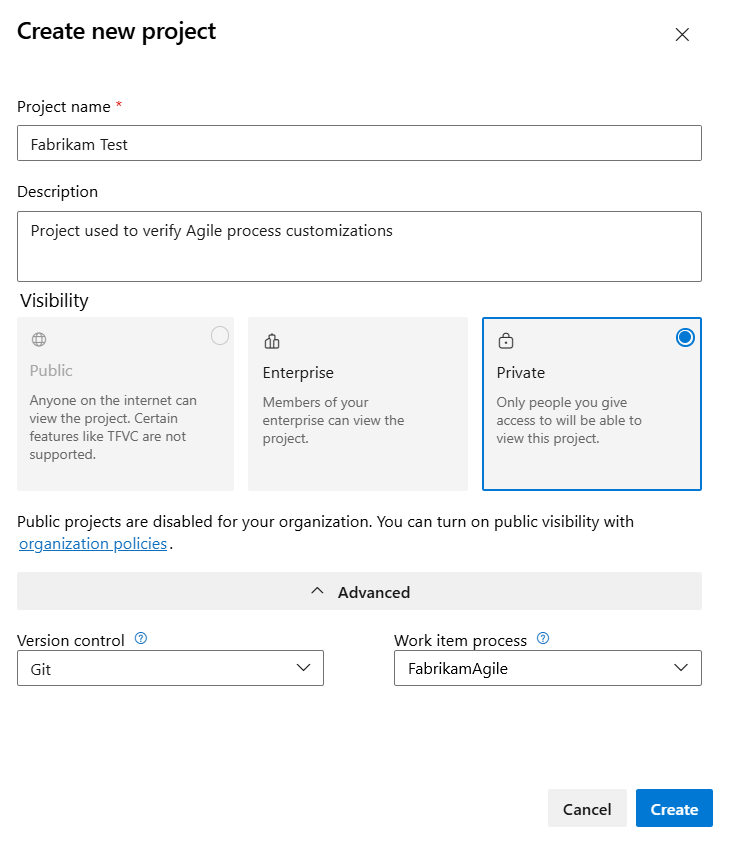

Abra Itens de Trabalho. Selecione o seu projeto e, em seguida, escolha >.

Selecione o WIT que você personalizou, neste exemplo, Bug.

Verifique se o campo adicionado aparece no formulário. O
 ícone (ponto de exclamação) indica que o campo é obrigatório.
Aplique o processo personalizado ao seu projeto
Depois de verificar suas personalizações, agora você pode aplicar o processo ao seu projeto existente.
Gorjeta
À medida que você personaliza um WIT, todos os projetos que fazem referência ao processo herdado são atualizados automaticamente para refletir os WITs personalizados que você adicionou. Para visualizar suas personalizações, atualize seu navegador da Web.
Para o processo atualmente usado pelo projeto, escolha o número do projeto.
Este é o processo padrão Agile.

Abra o ... menu de contexto para o projeto que você deseja alterar e escolha a opção Alterar processo .
Este é o MyFirstProject1.

Na caixa de diálogo Alterar o processo do projeto , escolha o processo no menu de opções. E, em seguida, escolha Salvar.

Próximos passos
OR
Conteúdo relacionado
Nota
Você pode revisar as alterações feitas em um processo herdado usando o log de auditoria e os recursos de auditoria. Para mais informações, consulte Acesso, exportação e filtragem de logs de auditoria.