Nota
O acesso a esta página requer autorização. Podes tentar iniciar sessão ou mudar de diretório.
O acesso a esta página requer autorização. Podes tentar mudar de diretório.
Serviços de DevOps do Azure | Azure DevOps Server | Azure DevOps Server 2022
Ao criar um novo projeto no Azure DevOps, você escolhe um processo para adaptar seus componentes, como tipos de item de trabalho e estados, às necessidades específicas da sua equipe. Os processos integrados incluem Basic, Agile, Scrum e CMMI. Para obter mais informações, consulte Sobre processos e modelos de processo.
O processo Agile tem várias vantagens.
- Mais tipos de item de trabalho. No processo Agile, você pode criar itens de trabalho especificamente para rastrear defeitos ou bugs de código. O tipo de item de trabalho separado permite gerenciar bugs independentemente de outros itens de trabalho, como histórias de usuários e tarefas.
- Mais estados de fluxo de trabalho. O Agile tem mais e diferentes estados de fluxo de trabalho, como Ativo e Resolvido. Esses estados ajudam você a se alinhar com os princípios ágeis e gerenciar itens de trabalho de forma mais eficaz.
- Mais atrasos no portfólio. O Agile fornece acesso aos backlogs do portfólio Epic e Feature. As listas de pendências do portfólio permitem organizar e priorizar itens de trabalho em um nível mais alto, facilitando o planejamento e o gerenciamento do projeto geral.
- Processo herdado personalizável. Você pode personalizar e adotar um processo herdado com base nos princípios ágeis. Se a sua organização requer Agile, um processo Agile personalizado permite que você adapte o processo às necessidades da sua equipe, garantindo a conformidade com as práticas Agile.
Você pode alternar entre processos para projetos existentes. Este artigo descreve como fazer a transição de um processo de projeto do Basic para um processo Agile herdado.
Pré-requisitos
| Categoria | Requerimentos |
|---|---|
| Permissões | - Para criar, excluir ou editar um processo: Membro do Project Collection Administrators grupo ou permissões específicas no nível da coleção Criarde processo, Excluirde processo, Editar processoou Excluir um campo da organização. Para obter mais informações, consulte Definir permissões e acesso para acompanhamento de trabalho, Personalizar um processo herdado. - Para atualizar painéis: Administrador de Equipe ou um membro do grupo Administradores de Projeto. |
| Acesso | - Mesmo que você tenha acesso Basic ou inferior, você ainda pode alterar um processo se alguém lhe der permissões para fazê-lo. - Para atualizar e alterar o tipo de seus itens de trabalho existentes: Membro do Projeto. |
Saiba mais sobre o processo Agile
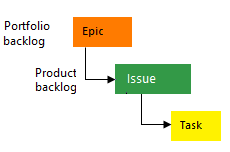
Antes de alterar seu processo, você deve aprender sobre o novo processo para o qual está mudando. Os processos Básico e Ágil têm alguns dos mesmos tipos de item de trabalho, como Tarefa e Épico, mas a maioria dos valores para os campos Estado e Motivo são diferentes. O gráfico a seguir mostra os diferentes tipos de item de trabalho e fluxos de trabalho entre os processos Básico e Agile.
| Processo | Tipos de item de trabalho | Workflow |
|---|---|---|
| Básica |
|

|
| Ágil |

|

|
Alterar o processo
Para acessar processos de projeto, selecione Configurações da organização no menu de navegação esquerdo da sua organização do Azure DevOps e selecione Processar em Painéis.

Para aceder aos processos de projeto, selecione Definições de coleção no menu de navegação à esquerda da sua organização Azure DevOps e depois selecione Processo em Painéis.

Para alterar o processo do seu projeto Basic para Agile:
Na página Todos os processos , selecione Básico.

Na página Básico , selecione a guia Projetos .
Selecione o ícone Mais ações ao lado do projeto que você deseja alterar e selecione Alterar processo.

Escolha Agile no menu suspenso e selecione Salvar.

Quando a alteração do processo for concluída com êxito, a tela a seguir será exibida. Reveja os passos sobre como atualizar manualmente os itens de trabalho e as definições do quadro e, em seguida, selecione Fechar.

Se o projeto tiver itens de trabalho existentes, atualize manualmente os itens de trabalho e as configurações do quadro, conforme descrito nas seções a seguir.
- Atualize o mapeamento coluna a estado para cada quadro de equipe.
- Atualize os itens de trabalho existentes usando os tipos de item de trabalho definidos pelo processo de destino.
- Atualize os itens de trabalho existentes usando o modelo de estado correto para o processo de destino.
Atualizar as definições de coluna para estado do quadro
Para atualizar o mapeamento de coluna para estado do quadro, siga estas etapas. Para obter mais informações, consulte Planejar e acompanhar o trabalho nos Painéis do Azure.
No projeto alterado, abra o seu quadro de equipa selecionando Quadros>Quadros.
Se o quadro da equipe já tinha itens no processo antigo, você verá uma mensagem de erro informando que as colunas não são válidas e o quadro não pode ser exibido. Selecione o link Corrigir agora ou selecione o ícone Configurações .
Na página Configurações em Painéis, Colunas exibe um ícone de erro e cada coluna mostra um erro para História de usuário em Mapeamento de estado.

Renomeie cada uma das colunas para um nome de estado Agile válido em Nome da coluna e escolha o mapeamento correto coluna a estado em Mapeamento de estado. Por exemplo, renomeie Fazer para Novo e altere o mapeamento de estado para Novo.
Depois de corrigir todas as colunas, selecione Salvar. Para obter mais informações, consulte Gerenciar colunas no quadro.
Nota
Você pode personalizar quadros para adicionar mais colunas ou reorganizar colunas conforme necessário. Para cada coluna adicionada, você deve escolher um estado de fluxo de trabalho válido para o tipo de item de trabalho a ser exibido no quadro. Para obter mais informações, consulte Estados e categorias de estado do fluxo de trabalho.
Atualizar itens de trabalho
Atualize os itens de trabalho da lista de pendências existentes para usar os novos tipos e estados de item de trabalho. Para obter mais informações sobre a edição em massa de itens de trabalho, consulte Editar itens de trabalho em massa e Adicionar e modificar itens de trabalho em massa no Excel.
Crie uma consulta para obter uma lista de todos os itens de trabalho no projeto.

No editor de consultas, selecione Opções de coluna e verifique se os campos Estado e Razão são exibidos.
Selecione a guia Classificação da tela Opções de coluna e defina-a para classificar a lista por tipo de item de trabalho e Estado. Selecione OK.

Para alterar itens de trabalho para tipos suportados no Agile, na guia Resultados da consulta, selecione com a tecla shift pressionada para realçar todos os Problemas. Selecione o ícone Mais ações ao lado de um dos itens realçados e selecione Alterar tipo.

Na tela Alterar tipo de item de trabalho, selecione História do Usuário na lista suspensa e selecione OK.

Como o tipo de item de trabalho da história do usuário e estados como Fazer ou Fazer são incompatíveis, os erros aparecem na lista e você não pode salvar as alterações.

Selecione com a tecla Shift pressionada para realçar todos os itens de trabalho com um estado incompatível, como Fazendo, selecione o ícone Mais ações ao lado de um dos itens e selecione Editar no menu de contexto.
Na tela Editar itens de trabalho, selecione o campo Estado, selecione um estado válido, como Ativo, para o valor e selecione OK.

Repita estas etapas para alterar itens com o estado Concluído para Fechado e itens com o estado Fazer para Novo.
Selecione Salvar itens para salvar as alterações.
Verifique as suas alterações
Vá à lista de pendências da sua equipa e revise as histórias de usuário.
Se você quiser alterar qualquer história de usuário para bugs, selecione o ícone Mais ações ao lado da história do usuário, selecione Alterar tipo, selecione Bug e, em seguida, selecione OK.

Se você quiser mostrar e gerenciar bugs junto com histórias de usuários em listas de pendências e painéis, selecione o ícone Configurações da página Lista de pendências, role para baixo até a seção Trabalhando com bugs, selecione Bugs são gerenciados com requisitos e selecione Salvar.
Os bugs agora aparecem junto com histórias de usuários na lista de pendências e no quadro da sua equipe. Para obter mais informações, consulte Exibir erros em listas de tarefas pendentes e painéis.
Selecione Ver como Quadro para ir ao seu quadro da equipa e verificar se as definições da coluna são válidas e se todas as histórias de usuário e bugs aparecem corretamente.
