Nota
O acesso a esta página requer autorização. Podes tentar iniciar sessão ou mudar de diretório.
O acesso a esta página requer autorização. Podes tentar mudar de diretório.
Serviços de DevOps do Azure | Azure DevOps Server | Azure DevOps Server 2022
Quando cria um pull request (PR) e especifica revisores obrigatórios/opcionais, o Azure Repos notificará os revisores de que o seu PR está pronto para revisão. Todos os revisores necessários devem aprovar as alterações no seu PR antes que as alterações possam ser integradas no ramo de destino. Para RPs que alteram ramificações críticas, como a main ramificação, sua equipe pode ter criado políticas de ramificação que especificam os revisores ou exigem um número mínimo de revisores. Se as políticas de filiais adicionarem revisores opcionais à sua RP, você poderá mantê-los, exigi-los ou removê-los. Se as políticas de filiais adicionarem revisores necessários à sua RP, você não poderá torná-los opcionais ou removê-los. Para obter informações sobre como atribuir revisores por meio de políticas de ramificação, consulte Incluir revisores de código automaticamente.
Se estiver a rever um RP, tente dar um feedback construtivo que seja preciso e fácil de compreender. Para obter mais informações sobre comentários de revisão, consulte Receber feedback de solicitação. Este artigo descreve como revisar solicitações pull no Azure DevOps.
Você só pode revisar PRs do Azure DevOps no portal da Web usando seu navegador.
Neste artigo, vai aprender a:
- Rever alterações
- Usar comentários
- Editar ficheiros
- Rastrear arquivos revisados
- Votação das alterações ao PR
- Conclua um PR
Neste artigo, vai aprender a:
- Rever alterações
- Usar comentários
- Votação das alterações ao PR
Pré-requisitos
Os repositórios devem ser habilitados nas suas configurações de projeto do Azure DevOps. Se o hub Repos e as páginas associadas não forem exibidos, consulte Ativar ou desativar um serviço de DevOps do Azure para reativar Repos.
Para rever RPs, seja membro do projeto do Azure DevOps onde a RP se encontra, com acesso Básico, pelo menos
. Se não tiver um projeto, crie um ou inscreva-se gratuitamente.
Se você não for um membro do projeto, seja adicionado.
Nota
Para projetos públicos, os utilizadores com o perfil Stakeholder têm acesso total aos Azure Repos.
Os repositórios devem ser habilitados nas suas configurações de projeto do Azure DevOps. Se o hub Repos e as páginas associadas não forem exibidos, consulte Ativar ou desativar um serviço de DevOps do Azure para reativar Repos.
Para revisar PRs, seja membro do projeto Azure DevOps com pelo menos acesso Básico. Se você não for um membro do projeto, seja adicionado.
- Para obter mais informações sobre permissões e acesso, consulte Permissões padrão de repositório Git e ramificações e Sobre níveis de acesso.
Você pode gerir PRs nos Serviços Azure DevOps usando a interface de linha de comandos (CLI) do Azure DevOps. A CLI do Azure DevOps está disponível quando você instala a CLI do Azure e a extensão do Azure DevOps. Para obter uma lista de comandos da CLI para gerenciar PRs, consulte os az repos pr comandos.
Rever alterações
As solicitações pull permitem que os revisores designados examinem, discutam e votem as alterações propostas antes que essas alterações sejam aplicadas a uma ramificação de destino de um repositório. Tenha em mente que, se o desenvolvimento for realizado com os mesmos arquivos em ramificações diferentes, pode haver alterações conflitantes. Nesse caso, é necessário analisar e resolver cuidadosamente esses conflitos. Para fazer isso, pode ser necessário editar manualmente o arquivo para aplicar corretamente as alterações de origem, destino ou ambas as ramificações. Fazer todas as alterações de origem ou destino (o que pode ser feito com um único clique no botão) pode não ser o ideal e pode resultar na perda de algumas alterações necessárias. Isso pode ser feito usando ferramentas ADO ou será mais conveniente usar ferramentas de desenvolvimento (como o Visual Studio).
Para saber mais, consulte Resolva conflitos de mesclagem.
As etapas a seguir descrevem como os revisores de RPs no Azure Repos podem navegar por uma RP para entender as alterações propostas:
No navegador da Web, abra o projeto de equipe para sua organização do Azure DevOps. Escolha Repo > Pull requests para listar os PRs. Uma RP recém-aberta assume como padrão a guia Visão geral .
A guia Visão geral de uma RP mostra o título, a descrição, os revisores, os itens trabalhados vinculados, o histórico, o status e os comentários. Leia a descrição do PR para ver as alterações propostas. Veja os comentários para entender as questões levantadas por outros revisores.
Nota
Cada arquivo é avaliado por um número de modificações e é marcado com um sinal de "+" ou uma etiqueta "renomear, editar" ao lado do nome do arquivo. Quando um arquivo tem mais de 50% de alterações, ele é considerado renomeado. Este é o limite padrão para repositórios git que não podem ser alterados.
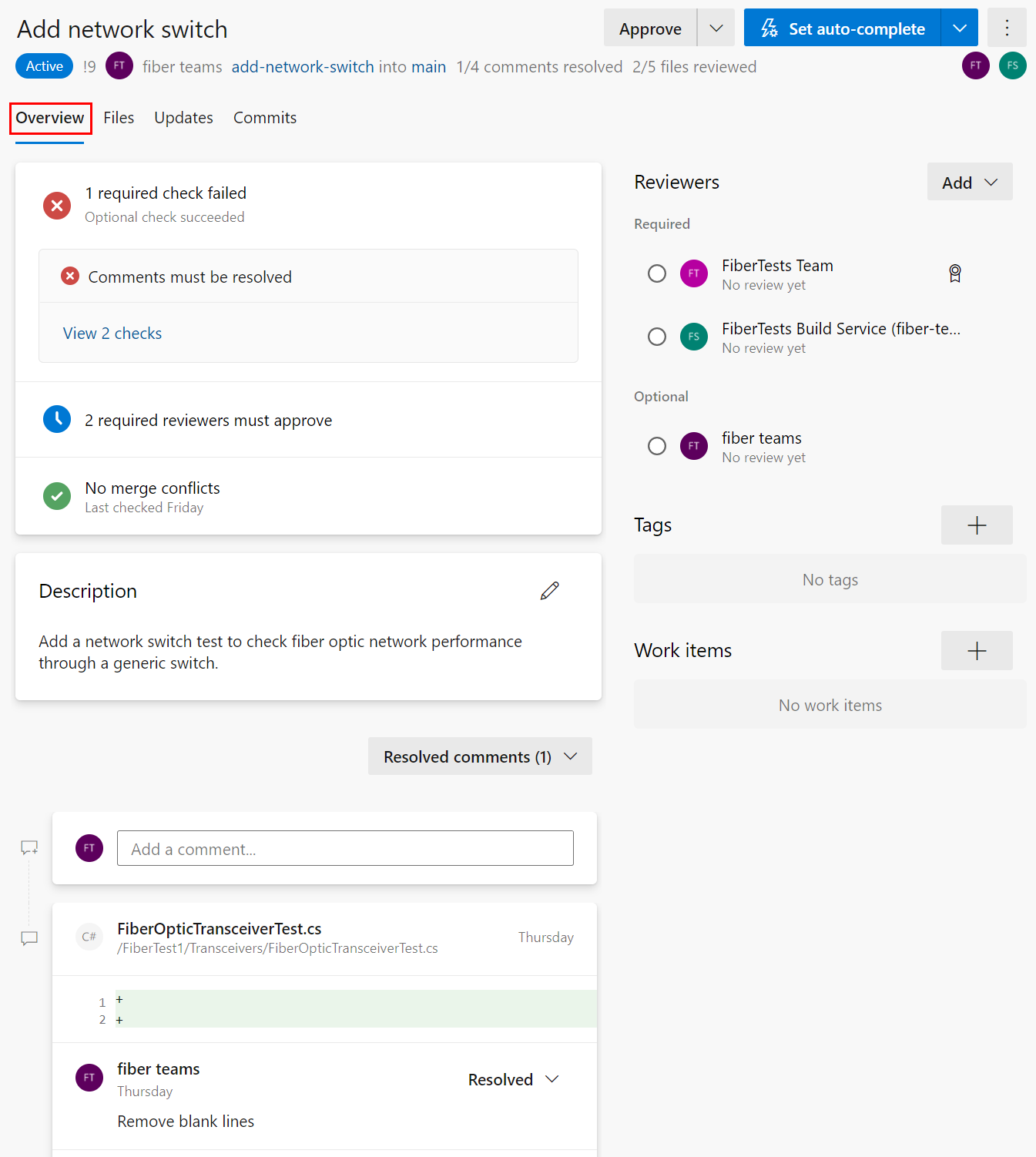
Selecione a guia Arquivos para revisar todas as alterações de conteúdo na ramificação de origem do PR. A vista inicial mostra uma vista resumida de todas as alterações de ficheiros. Escolha o botão Exibir ao lado de um arquivo para exibir apenas as alterações desse arquivo. Se o ficheiro tiver sido modificado, o botão Ver abre uma vista de comparação. Se o arquivo foi adicionado ou excluído, o botão Exibir abre um painel de conteúdo.

Nota
Por motivos de desempenho, a vista de resumo não mostrará as alterações de um ficheiro com mais de 0,5 MB.
Numa visualização de comparação para um ficheiro, podes selecionar um layout de comparação lado a lado ou em linha.

Gorjeta
Para qualquer ficheiro individual com mais de 5 MB, a visualização de diferenças mostra o conteúdo do ficheiro truncado. Para uma visualização de comparação do conteúdo completo, baixe e revise esses arquivos usando uma ferramenta de comparação local.
Use a árvore de arquivos à esquerda para exibir outro arquivo ou selecione a raiz da árvore de arquivos para ver uma exibição resumida de todas as alterações de arquivo.
Para rever o conjunto de alterações introduzido por pushes específicos na ramificação de origem, selecione um ou mais conjuntos de alterações na lista drop-down de alterações. Quando você seleciona um ou mais conjuntos de alterações, a visualização de comparação é atualizada para mostrar apenas as alterações dos conjuntos de alterações selecionados. Este recurso é útil quando as alterações foram enviadas para o PR desde a sua última revisão e você só quer ver as novas alterações. A lista suspensa de alterações nomeia cada conjunto de alterações com a mensagem de confirmação da confirmação final em cada operação de push.

Gorjeta
Mantenha pressionada a tecla Shift ao selecionar múltiplos conjuntos de alterações na lista suspensa de alterações.
Escolha a guia Atualizações para visualizar todos os conjuntos de alterações enviados e garantir que não foram perdidas quaisquer alterações na ramificação de origem. Os conjuntos de alterações são numerados e o conjunto de alterações mais recente aparece no topo da lista. Cada conjunto de alterações mostra as confirmações que foram enviadas por push nessa operação de push. Um changeset empurrado com força não substituirá o histórico e aparecerá na lista de changesets da mesma forma que qualquer outro.

Selecione o separador Commits para ver o histórico de commits da ramificação de origem após ter-se divergido da ramificação de destino. O histórico de confirmações na guia Confirmações será substituído se o autor de RP forçar um histórico de confirmações diferente, portanto, as confirmações mostradas na guia Confirmações podem ser diferentes das confirmações mostradas na guia Atualizações .


Rever ficheiros
Selecione a guia Arquivos PR para exibir as alterações reais feitas na ramificação de origem ao lado da ramificação de destino da solicitação pull.
Nota
As diferentes alterações entre o pull request do Azure DevOps e a comparação de branches do Azure DevOps são causadas pelos diferentes métodos de comparação.
Existem dois métodos de comparação para o comando git diff: Dois pontos (git diff A..B) e três pontos (git diff A...B). Por padrão, os Pull Requests mostram um diff de três pontos, enquanto a comparação de ramificações mostra um diff de dois pontos.
Por exemplo:
      C---D---E branch
     /
A---B---F---G   master
Pull Requests: git diff branch...master produzirá apenas confirmações C, D, E.
Branch Compare: git diff branch..master produzirá os commits C, D, E, F e G.
Para obter mais detalhes, consulte three-dot-and-two-dot-git-diff-comparisons e git diff

Nota
Ao visualizar a diferença para um único arquivo selecionado, há um limite de tamanho de arquivo de 5 MB. Para visualizar e comparar ficheiros com mais de 5 MB, pode transferir o ficheiro e visualizá-lo utilizando uma ferramenta de comparação local. Ao visualizar a diferença para uma coleção de arquivos, o limite de tamanho para cada arquivo é de 0,5 MB, por motivos de desempenho.
Verificar atualizações
Revise as versões anteriores do código na lista suspensa Todas as atualizações .

Cada atualização da ramificação adiciona uma nova versão à lista e à guia Atualizações do PR. À medida que você seleciona diferentes atualizações, a visualização de comparação é atualizada para mostrar as diferenças entre os arquivos em cada versão do PR.
Você pode acompanhar as atualizações de PR depois de estar afastado da PR, percorrendo as alterações feitas desde a sua última avaliação.
Navegue por uma lista de alterações do autor na guia Atualizações .

Exiba e selecione as alterações feitas nas confirmações na ramificação na guia Confirmações .

Usar comentários
Autores e revisores de RP podem se comunicar uns com os outros adicionando e respondendo a comentários de RP. Ao revisar um RP, use comentários para apontar problemas com as alterações propostas, sugerir alterações e responder a comentários anteriores. Procure um feedback construtivo que seja preciso e fácil de entender. Dirija-se diretamente aos destinatários usando o @username. Referenciar itens de trabalho usando #workitemID e outros RPs usando !pullrequestID. Às vezes, os autores de RP criam comentários para si mesmos para fins de documentação.
Fornecer feedback nos comentários
Se seus comentários se aplicarem a uma linha específica ou a um intervalo de linhas em um arquivo, adicione um comentário nesse local dentro do arquivo:
Na guia Arquivos de uma RP, passe o mouse sobre a linha em que deseja comentar e selecione o botão
 de comentário para abrir uma caixa de comentário embutida. Você também pode selecionar várias linhas e, em seguida, selecionar o botão de comentário que aparece quando você passa o mouse sobre essas linhas.
Digite seu comentário na caixa de comentários e escolha Comentário.


Se os comentários se aplicarem a todo o arquivo, adicione um comentário no nível do arquivo selecionando Adicionar comentário no menu de opções do arquivo:

Para fornecer comentários gerais não relacionados a um arquivo específico, adicione um comentário na guia Visão geral :

Os revisores de RP também podem usar comentários para sugerir alterações em linhas de arquivo específicas, conforme descrito na próxima seção.
Sugerir alterações nos comentários
Você pode usar comentários para sugerir texto de substituição para uma ou mais linhas em um arquivo:
Na guia Arquivos de uma RP, passe o mouse sobre a linha em que deseja comentar e selecione o botão
de comentário para abrir uma caixa de comentário embutida. Você também pode selecionar várias linhas e, em seguida, selecionar o botão de comentário que aparece quando você passa o mouse sobre essas linhas. Se for aceite, o conteúdo sugerido substituirá a linha ou linhas às quais o comentário foi adicionado.
Selecione o ícone de lâmpada sob a caixa de comentários para fazer as alterações sugeridas na caixa de comentários dentro de um bloco de código cercado e, em seguida, escolha Comentário. Você não verá um ícone de lâmpada se adicionar um comentário ao código original (lado esquerdo) de uma visualização de comparação lado a lado.


Os autores de PR podem aceitar a sua sugestão:
Escolha Aplicar alterações para preparar a mudança para um compromisso.

Escolha Confirmar todas as alterações para confirmar todas as alterações em estágios. Os autores de RP podem desmontar uma sugestão escolhendo Desfazer mudança.


Editar ou excluir comentários
Você pode editar ou excluir seu comentário passando o mouse sobre o comentário e escolhendo o ícone de edição ou exclusão :

Gostar de comentários
Os autores e revisores de RP podem gostar do seu próprio comentário ou de outra pessoa passando o mouse sobre o comentário e escolhendo o ícone de polegar para cima:

Os comentários com likes mostram um ícone de polegar para cima preenchido e o número de likes. Passe o cursor sobre o ícone de polegar para cima para ver a lista de pessoas que curtiram o comentário.

Responder aos comentários
Os autores de RP devem responder aos comentários para que os revisores saibam como estão lidando com o feedback e as sugestões:
Para responder a um comentário, digite sua resposta no campo Escrever uma resposta . Dirija-se diretamente aos destinatários usando o
@username. Referenciar itens de trabalho usando#workitemIDe outros RPs usando!pullrequestID.
Depois de inserir a resposta, selecione Responder e resolver se a resposta for final. Caso contrário, selecione Responder.

Se você selecionar Responder e resolver, o status do comentário será alterado para Resolvido. Os autores de RP também podem alterar diretamente o status de um comentário, conforme descrito na próxima seção.
Alterar o status do comentário
Novos comentários inicialmente têm um status Ativo , que os autores de RP atualizam durante o processo de revisão para indicar como eles abordaram o feedback e as sugestões dos revisores. Os autores de RP podem selecionar um status de comentário na lista suspensa de status:

Ativo: o status padrão para novos comentários.
Pendente: a questão neste comentário está sob revisão e aguarda por mais informações.
Resolvido: o problema neste comentário foi resolvido.
Não vai corrigir: o problema neste comentário é observado, mas não será corrigido.
Encerrado: está encerrada a discussão neste comentário.
Os autores e revisores de PR podem acompanhar o progresso dos PRs filtrando o status dos comentários, conforme descrito na próxima seção.
Filtrar comentários
Você pode selecionar quais comentários ou atualizações são exibidos na guia Visão geral selecionando uma opção de filtro na lista suspensa do filtro de comentários. Por exemplo, selecione a opção Filtro Novidades para ver novos comentários e atualizações desde a última vez que abriu o PR. Cada opção de filtro mostra o número de itens para sua categoria.

Endereço comentários
Você pode fazer atualizações rápidas para sua filial diretamente da guia Arquivos em Código na Web.

Editar ficheiros
Por conveniência, os autores de RP podem editar arquivos diretamente no Azure Repos. Por exemplo, você pode ter aceitado a alteração de código sugerida por um revisor e desejar fazer alterações semelhantes em outro lugar.
Escolha Repos > Files, selecione a ramificação de origem PR, selecione um arquivo e, em seguida, escolha Editar.

Faça as alterações no editor e escolha Confirmar para abrir a caixa de diálogo Confirmar .
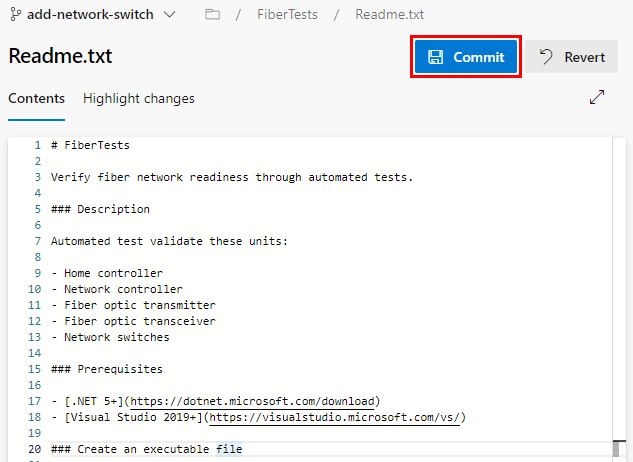
Na caixa de diálogo Confirmar, edite a mensagem de confirmação, se necessário, e escolha Confirmar para confirmar e enviar as alterações para o PR.


Rastrear arquivos revisados
Os revisores de RP podem acompanhar os arquivos revisados escolhendo Marcar como revisado no menu de opções de arquivo ou marcando a caixa de seleção ao lado de um arquivo ou pasta:

Votação das alterações ao PR
Os revisores de RP podem votar em um RP selecionando uma opção de voto na lista suspensa de votação. O ícone do revisor na página de RP mostrará uma indicação do seu voto.

As opções de voto são:
Aprovar: aprova as alterações propostas no PR. Esta opção é apenas um voto e não aprova o PR.
Aprovar com sugestões: aprova as alterações propostas no PR com sugestões opcionais de melhoria. Esta opção é apenas um voto e não aprova o PR.
Aguarde o autor: pede ao autor que analise os comentários do revisor. O autor de RP deve informar os revisores para rever novamente o código depois que o autor de RP tiver abordado os comentários. Se um revisor necessário definir essa opção de voto, a votação bloqueará a aprovação do PR.
Rejeitar: indica que as alterações não são aceitáveis. Quando escolher esta opção, adicione um comentário explicando o porquê. Se um revisor necessário definir essa opção de voto, a votação bloqueará a aprovação do PR.
Redefinir feedback: limpa seu voto. A ausência de votação não impede que um PR seja concluído.
Conclua um PR
Os autores de RP podem selecionar uma opção de resolução de RP:

Completo: conclua o PR agora se todos os revisores necessários o aprovarem e todas as políticas de ramificação necessárias forem atendidas.
Definir preenchimento automático: preencha automaticamente o PR quando todos os revisores necessários o aprovarem e todas as políticas de ramificação necessárias forem atendidas.
Marcar como rascunho: defina o PR como status de rascunho para indicar que ele não está pronto para revisão. Para um rascunho de RP, você pode selecionar Publicar para remover seu status de rascunho e marcá-lo pronto para revisão.
Abandonar: fechar o PR. Para um PR abandonado, você pode selecionar Reativar para restaurá-lo.
Para obter mais informações sobre como concluir um PR, consulte Concluir o pull request.