Nota
O acesso a esta página requer autorização. Podes tentar iniciar sessão ou mudar de diretório.
O acesso a esta página requer autorização. Podes tentar mudar de diretório.
Este artigo é um guia passo a passo para começar a usar o Azure Synapse Link para SQL Server 2022. Para obter uma visão geral, consulte Azure Synapse Link for SQL Server 2022.
Importante
A integração com o Microsoft Fabric já está disponível. O Mirroring to Fabric fornece todas as capacidades do Azure Synapse Link com melhor desempenho analítico, a capacidade de unificar o seu património de dados com o OneLake no Fabric e acesso aberto aos seus dados no formato Delta Parquet. Em vez do Azure Synapse Link, use o Espelhamento de Malha.
Com o Mirroring to Microsoft Fabric, você pode replicar continuamente seu conjunto de dados existente diretamente no OneLake in Fabric, incluindo dados do SQL Server 2016+, Banco de Dados SQL do Azure, Instância Gerenciada SQL do Azure, Oracle, Snowflake, Cosmos DB e muito mais.
Para obter mais informações, consulte Bancos de dados espelhados do Microsoft Fabric.
Pré-requisitos
Antes de começar, consulte Criar um novo espaço de trabalho do Azure Synapse para obter o Azure Synapse Link for SQL. O tutorial atual é criar o Azure Synapse Link for SQL em uma rede pública. Este artigo pressupõe que você selecionou Desabilitar rede virtual gerenciada e Permitir conexões de todos os endereços IP ao criar um espaço de trabalho do Azure Synapse. Se você quiser configurar o Azure Synapse Link para SQL Server 2022 com segurança de rede, consulte também Configurar o Azure Synapse Link para SQL Server 2022 com segurança de rede.
Crie uma conta do Azure Data Lake Storage Gen2, que é diferente da conta criada com o espaço de trabalho do Azure Synapse Analytics. Você usará essa conta como a zona de aterrissagem para preparar os dados enviados pelo SQL Server 2022. Para obter mais informações, consulte Criar uma conta do Azure Data Lake Storage Gen2.
Verifique se o banco de dados do SQL Server 2022 tem uma chave mestra criada.
CREATE MASTER KEY ENCRYPTION BY PASSWORD = '<a new password>'
Crie seu pool dedicado SQL do Azure Synapse de destino
Abra o Synapse Studio.
Abra o hub de Gestão, vá para pools de SQL, e selecione Novo.
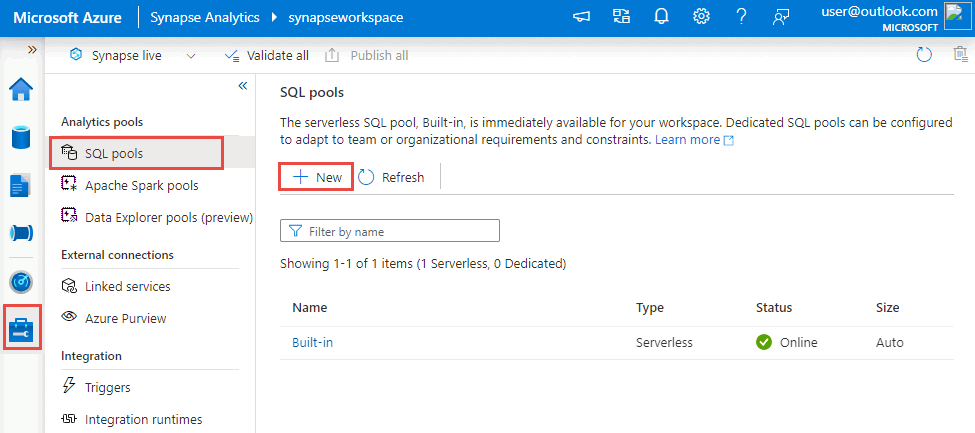
Insira um nome de pool exclusivo, use as configurações padrão e crie o pool dedicado.
No hub de dados, em Espaço de trabalho, seu novo banco de dados SQL do Azure Synapse deve ser listado em Bancos de dados. No seu novo banco de dados SQL do Azure Synapse, selecione Novo script SQL e, em seguida, selecione Script vazio.

Para criar a chave mestra para o banco de dados SQL do Azure Synapse de destino, cole o script a seguir e selecione Executar.
CREATE MASTER KEY
Criar um serviço vinculado para seu banco de dados SQL Server 2022 de origem
Selecione o botão Gerenciar hub e, em seguida, selecione Serviços vinculados.

Pressione Novo, selecione SQL Server e selecione Continuar.

Na caixa Nome, digite o nome do serviço vinculado do SQL Server 2022.

Nota
Somente o Serviço Vinculado na versão herdada é suportado.
Ao escolher o tempo de execução de integração, selecione seu tempo de execução de integração auto-hospedado. Se o seu espaço de trabalho do Azure Synapse não tiver um tempo de execução de integração auto-hospedado disponível, crie um.
(Opcional) Para criar um tempo de execução de integração auto-hospedado para se conectar ao SQL Server 2022 de origem, faça o seguinte:
a. Selecione Novo.

b. Selecione Auto-hospedado e, em seguida, selecione Continuar.
c. Na caixa Nome, digite o nome do tempo de execução de integração auto-hospedado e selecione Criar.

Um runtime de integração autoalojado está agora disponível no seu espaço de trabalho do Azure Synapse.
d. Siga as instruções para baixar, instalar e usar a chave para registrar seu agente de tempo de execução de integração em sua máquina Windows, que tem acesso direto à sua instância do SQL Server 2022. Para obter mais informações, consulte Criar um tempo de execução de integração auto-hospedado - Azure Data Factory e Azure Synapse.

e. Selecione Fechar.

f. Vá para a página de monitoramento e verifique se o tempo de execução da integração auto-hospedada está em execução selecionando Atualizar para obter o status mais recente do tempo de execução da integração.
Continue a inserir as informações restantes para seu serviço vinculado, incluindo nome do SQL Server, Nome do banco de dados, Tipo de autenticação, Nome de usuário e Senha para se conectar à sua instância do SQL Server 2022.
Nota
Recomendamos que você habilite a criptografia nessa conexão. Para fazer isso, adicione a propriedade
Encryptcom um valor detruecomo uma propriedade adicional de conexão. Também defina a propriedadeTrust Server Certificateparatrueoufalse, dependendo da configuração do seu servidor. Para obter mais informações, consulte Habilitar conexões criptografadas com o mecanismo de banco de dados.Selecione Testar ligação para garantir que o seu runtime de integração autoalojado possa aceder à sua instância do SQL Server.
Selecione Criar.
Seu novo serviço vinculado será conectado à instância do SQL Server 2022 disponível em seu espaço de trabalho.

Nota
O serviço vinculado que você cria aqui não é dedicado ao Azure Synapse Link for SQL. Ele pode ser usado por qualquer usuário do espaço de trabalho que tenha as permissões apropriadas. Reserve um tempo para entender o escopo dos usuários que podem ter acesso a esse serviço vinculado e suas credenciais. Para obter mais informações sobre permissões nos espaços de trabalho do Azure Synapse, consulte Visão geral do controle de acesso do espaço de trabalho do Azure Synapse - Azure Synapse Analytics.
Criar um serviço vinculado para se conectar à sua zona de aterrissagem no Azure Data Lake Storage Gen2
Vá para sua conta recém-criada do Azure Data Lake Storage Gen2, selecione Controle de Acesso (IAM), selecione Adicionar e selecione Adicionar atribuição de função.

Selecione Colaborador de Dados de Blob de Armazenamento para a função escolhida, selecione Identidade Gerida e, em Membros, selecione o seu Espaço de Trabalho Synapse do Azure. Adicionar essa atribuição de função pode levar alguns minutos.

Nota
Certifique-se de que concedeu permissões de identidade gerida ao espaço de trabalho do Azure Synapse para a conta de armazenamento do Azure Data Lake Storage Gen2 que é utilizada como zona de aterragem. Para obter mais informações, consulte Conceder permissões a uma identidade gerenciada em um espaço de trabalho do Azure Synapse - Azure Synapse Analytics.
Abra o hub Gerenciar em seu espaço de trabalho do Azure Synapse e vá para Serviços vinculados.
Selecione Novo e, em seguida, selecione Azure Data Lake Storage Gen2.
Efetue o seguinte procedimento:
a. Na caixa Nome, digite o nome do serviço vinculado para sua zona de destino.
b. Em Método de autenticação, insira Identidade gerenciada.
c. Selecione o nome da conta de armazenamento, que já foi criada.
Selecione Testar Conexão para garantir que você possa acessar sua conta do Azure Data Lake Storage Gen2.
Selecione Criar.
Seu novo serviço vinculado será conectado à conta do Azure Data Lake Storage Gen2.

Nota
O serviço vinculado que você cria aqui não é dedicado ao Azure Synapse Link for SQL. Ele pode ser usado por qualquer usuário do espaço de trabalho que tenha as permissões apropriadas. Reserve um tempo para entender o escopo dos usuários que podem ter acesso a esse serviço vinculado e suas credenciais. Para obter mais informações sobre permissões nos espaços de trabalho do Azure Synapse, consulte Visão geral do controle de acesso do espaço de trabalho do Azure Synapse - Azure Synapse Analytics.
Criar a conexão do Azure Synapse Link
No Synapse Studio, abra o hub Integrate.
No painel Integrar, selecione o sinal de adição (+) e, em seguida, selecione Ligação de ligação.

Insira seu banco de dados de origem:
a. Para Tipo de origem, selecione SQL Server.
b, Para seu serviço vinculado de origem, selecione o serviço que se conecta à sua instância do SQL Server 2022.
c. Para Nomes de tabela, selecione nomes de sua instância do SQL Server a serem replicados para seu pool SQL do Azure Synapse.
d. Selecione Continuar.

Em Synapse SQL Dedicated Pools, selecione um nome de banco de dados de destino.
Selecione Continuar.
Insira as suas definições de conexão.
a. Em Nome da ligação, introduza o nome.
b. Para a Contagem de núcleos na computação da conexão de link, insira o número de núcleos. Esses núcleos serão usados para a movimentação de dados da origem para o destino. Recomendamos que você comece com um pequeno número e aumente a contagem conforme necessário.
c. Em Serviço vinculado, selecione o serviço que se conectará à sua zona de destino.
d. Insira o nome do contêiner do Azure Data Lake Storage Gen2 ou o nome do contêiner/pasta como caminho de pasta da zona de chegada para estagiar os dados. O contêiner deve ser criado primeiro.
e. Insira seu token de assinatura de acesso compartilhado do Azure Data Lake Storage Gen2. O token é necessário para que o feed de alterações SQL acesse a zona de aterrissagem. Se sua conta do Azure Data Lake Storage Gen2 não tiver um token de assinatura de acesso compartilhado, você poderá criar um selecionando Gerar token.
f. Selecione OK.

Nota
O número de núcleos selecionados aqui é alocado ao serviço de ingestão para processar o carregamento e as alterações de dados. Eles não afetam a configuração do pool SQL dedicado de destino. Se não for possível conectar-se à zona de aterrissagem usando o token SAS gerado devido à limitação do seu armazenamento, você pode tentar usar o token SAS de delegação para se conectar à zona de aterrissagem também.
Com a nova conexão do Azure Synapse Link aberta, agora você pode atualizar o nome da tabela de destino, o tipo de distribuição e o tipo de estrutura.
Nota
- Considere o uso da tabela heap para o tipo de estrutura quando os seus dados contiverem varchar(max), nvarchar(max) e varbinary(max).
- Assegure-se de que o esquema no seu pool dedicado do Azure Synapse SQL já foi criado antes de iniciar a ligação. O Azure Synapse Link for SQL criará tabelas automaticamente sob seu esquema no pool SQL do Azure Synapse.
Na lista suspensa Ação na tabela de destino existente, escolha a opção mais apropriada para o seu cenário caso a tabela já exista no destino.
- Eliminar e recriar tabela: A tabela de destino existente será descartada e recriada.
- Falha em tabela não vazia: Caso a tabela de destino contenha dados, a ligação correspondente para a tabela em questão falhará.
- Mesclar com os dados existentes: Os dados serão mesclados na tabela existente.
Nota
Se você quiser mesclar várias fontes no mesmo destino escolhendo "Mesclar com dados existentes", verifique se as fontes contêm dados diferentes para evitar conflitos e resultados inesperados.
Especifique se deseja habilitar a consistência da transação entre tabelas.
- Quando essa opção está habilitada, uma transação que abrange várias tabelas no banco de dados de origem é sempre replicada para o banco de dados de destino em uma única transação. Isso, no entanto, criará sobrecarga na taxa de transferência geral da replicação.
- Quando a opção estiver desabilitada, cada tabela replicará as alterações em seu próprio limite de transação para o destino em conexões paralelas, melhorando assim a taxa de transferência geral da replicação.
Nota
Quando se quiser habilitar a consistência da transação entre tabelas, verifique também se os níveis de isolamento de transação no pool SQL dedicado do Synapse estão em *READ COMMITTED SNAPSHOT ISOLATION*.
Selecione Publicar tudo para salvar a nova conexão de link com o serviço.
Iniciar a conexão do Azure Synapse Link
Selecione Iniciar e aguarde alguns minutos para que os dados sejam replicados.
Nota
Uma ligação começará com uma carga inicial completa do banco de dados de origem, seguida por atualizações incrementais através do recurso de feed de alterações no SQL Server 2022. Para obter mais informações, consulte Azure Synapse Link for SQL change feed.
Monitor Azure Synapse Link para SQL Server 2022
Você pode monitorizar o status da sua conexão do Azure Synapse Link, ver quais tabelas estão a ser copiadas inicialmente (captura instantânea) e ver quais tabelas estão no modo de replicação contínua (replicando continuamente).
Vá para o hub de Monitorização do seu espaço de trabalho do Azure Synapse e, em seguida, selecione Ligações de vínculo.
Abra a conexão de link iniciada e visualize o status de cada tabela.
Selecione Atualizar na vista de monitorização da sua ligação para observar quaisquer atualizações ao estado.

Consultar os dados replicados
Aguarde alguns minutos e, em seguida, verifique se o banco de dados de destino tem a tabela e os dados esperados. Consulte os dados disponíveis em seu repositório de destino do pool dedicado SQL do Azure Synapse. Agora você também pode explorar as tabelas replicadas em seu pool dedicado SQL do Azure Synapse de destino.
No hub de Data, em Workspace, abra a base de dados de destino.
Em Tabelas, clique com o botão direito do rato numa das tabelas de destino.
Selecione Novo script SQL e, em seguida, selecione As 100 principais linhas.
Execute esta consulta para exibir os dados replicados em seu pool dedicado SQL do Azure Synapse de destino.
Você também pode consultar o banco de dados de destino usando o Microsoft SQL Server Management Studio (SSMS) ou outras ferramentas. Utilize o endpoint dedicado SQL para o seu espaço de trabalho como o nome do servidor. Este nome é geralmente
<workspacename>.sql.azuresynapse.net. AdicioneDatabase=databasename@poolnamecomo um parâmetro de cadeia de conexão extra ao se conectar via SSMS ou outras ferramentas.
Adicionar ou remover uma tabela em uma conexão existente do Azure Synapse Link
Para adicionar ou remover tabelas no Synapse Studio, faça o seguinte:
No espaço de trabalho do Azure Synapse, abra o hub Integrar .
Selecione a ligação que pretende editar e, em seguida, abra-a.
Efetue um dos seguintes procedimentos:
- Para adicionar uma tabela, selecione Nova tabela.
- Para remover uma tabela, selecione o ícone da lixeira ao lado dela.

Nota
Você pode adicionar ou remover tabelas diretamente quando uma conexão de link estiver em execução.
Parar a conexão do Azure Synapse Link
Para interromper a conexão do Azure Synapse Link no Synapse Studio, faça o seguinte:
No espaço de trabalho do Azure Synapse, abra o hub Integrar .
Selecione a ligação que pretende editar e, em seguida, abra-a.
Selecione Parar para interromper a conexão do link e isso irá parar a replicação dos seus dados.

Nota
- Se uma ligação for reiniciada após ser interrompida, começará com uma carga inicial completa do banco de dados de origem, seguida pelos fluxos de alterações incrementais.
- Se escolher "Fundir com dados existentes" como a ação na tabela de destino existente, quando parar a ligação e a reiniciar, os registos eliminados na origem durante esse tempo não serão eliminados no destino. Nesse caso, para garantir a consistência dos dados, considere usar pausa/retomada em vez de parar/iniciar ou limpar as tabelas de destino antes de reiniciar a conexão de link.
Girar o token de assinatura de acesso compartilhado para a zona de aterrissagem
Um token de assinatura de acesso compartilhado é necessário para que o feed de alterações SQL aceda à área de destino e lá transfira os dados. Ele tem uma data de validade, então você precisa girar o token antes dessa data. Caso contrário, o Azure Synapse Link não conseguirá replicar os dados da instância do SQL Server para o pool dedicado SQL do Azure Synapse.
No espaço de trabalho do Azure Synapse, abra o hub Integrar .
Selecione a ligação que pretende editar e, em seguida, abra-a.
Selecione Girar símbolo.

Para obter o novo token de assinatura de acesso compartilhado, selecione Gerar automaticamente ou Inserir manualmente e, em seguida, selecione OK.

Nota
Se não for possível conectar-se à zona de aterrissagem usando o token SAS gerado devido à limitação do seu armazenamento, você pode tentar usar o token SAS de delegação para se conectar à zona de aterrissagem também.
Próximos passos
Se você estiver usando um banco de dados diferente do SQL Server 2022, consulte: