Nota
O acesso a esta página requer autorização. Podes tentar iniciar sessão ou mudar de diretório.
O acesso a esta página requer autorização. Podes tentar mudar de diretório.
Quando você seleciona um arquivo de imagem (como .ico, .bmp.png) no Gerenciador de Soluções, a imagem é aberta no Editor de Imagens da mesma forma que os arquivos de código são abertos no Editor de Códigos. Quando uma guia Editor de imagens está ativa, você vê barras de ferramentas com muitas ferramentas para criar e editar imagens. Junto com bitmaps, ícones e cursores, você pode editar imagens no formato GIF ou JPEG usando comandos no menu Imagem e ferramentas na barra de ferramentas do Editor de Imagens.
Recursos gráficos são as imagens que você define para seu aplicativo. Você pode desenhar à mão livre ou desenhar usando formas. Você pode selecionar partes de uma imagem para editar, inverter ou redimensionar, ou pode criar um pincel personalizado a partir de uma parte selecionada de uma imagem e desenhar com esse pincel. Você pode definir propriedades de imagem, salvar imagens em diferentes formatos e converter imagens de um formato para outro.
Observação
Usando o Editor de Imagens, você pode visualizar imagens de 32 bits, mas não pode editá-las.
Você também pode usar o Editor de imagens e o Editor binário para trabalhar com arquivos de recursos em projetos gerenciados. Todos os recursos gerenciados que você deseja editar devem ser recursos vinculados. Os editores de recursos do Visual Studio não oferecem suporte à edição de recursos incorporados.
Além de criar novos recursos gráficos, você pode importar imagens existentes para edição e, em seguida, adicioná-las ao seu projeto. Você também pode abrir e editar imagens que não fazem parte de um projeto para edição de imagens autônoma.
Para obter informações sobre o Editor de imagens, consulte como criar um ícone ou outra imagem, editar uma imagem, usar uma ferramenta de desenho, trabalhar com cores e teclas aceleradoras.
Observação
Baixe gratuitamente a Biblioteca de Imagens do Visual Studio que contém muitas animações, bitmaps e ícones que você pode usar em seus aplicativos. Para obter mais informações sobre como baixar a biblioteca, consulte a Biblioteca de imagens do Visual Studio.
Menu de Imagens
O menu Imagem , que aparece apenas quando o Editor de Imagens está ativo, tem comandos para editar imagens, gerenciar paletas de cores e definir opções de janela do Editor de Imagens . Além disso, comandos para usar imagens de dispositivo estão disponíveis ao trabalhar com ícones e cursores.
| Comando | Descrição |
|---|---|
| Inverter cores | Inverte as cores. |
| Flip Horizontal | Inverte a imagem ou a seleção horizontalmente. |
| Inverter Verticalmente | Inverte a imagem ou seleção verticalmente. |
| Rodar 90 graus | Gira a imagem ou seleção 90 graus. |
| Mostrar Janela de Cores | Abre a janela Cores , na qual você pode escolher as cores a serem usadas para sua imagem. |
| Utilizar a seleção como pincel | Permite criar um pincel personalizado a partir de uma parte de uma imagem. A sua seleção torna-se um pincel personalizado que distribui as cores na seleção ao longo da imagem. Cópias da seleção são deixadas ao longo do caminho de arrastamento. Quanto mais lentamente você arrastar, mais cópias são feitas. |
| Copiar e Selecionar Estrutura | Cria uma cópia da seleção atual e a descreve. Se a cor do plano de fundo estiver contida na seleção atual, ela será excluída se você tiver selecionado transparentemente. |
| Ajustar cores | Abre o Seletor de Cores Personalizado, que permite personalizar as cores que você usa para sua imagem. |
| Carregar Paleta | Abre a caixa de diálogo Carregar paleta de cores , que permite carregar cores da paleta salvas anteriormente em um arquivo .pal. |
| Guardar Paleta | Salva as cores da paleta em um arquivo .pal. |
| Desenhar opaco | Quando selecionada, torna a seleção atual opaca. Quando limpa, torna a seleção atual transparente. |
| Editor da barra de ferramentas | Abre a caixa de diálogo Novo recurso da barra de ferramentas. |
| Configurações de grelha | Abre a caixa de diálogo Configurações de grade na qual você pode especificar grades para sua imagem. |
| Novo tipo de imagem | Abre a caixa de diálogo Novo <Tipo de Imagem de Dispositivo>. Um único recurso de ícone pode conter várias imagens de tamanhos diferentes e as janelas podem usar o tamanho de ícone apropriado, dependendo de como ele será exibido. Um novo tipo de dispositivo não modifica o tamanho do ícone, mas cria uma nova imagem dentro do ícone. Aplica-se apenas a ícones e cursores. |
| Tipo de imagem de ícone/cursor atual | Abre um submenu que lista as primeiras nove imagens de cursor ou ícone disponíveis. O último comando do submenu, Mais, abre a caixa de diálogo <. |
| Excluir tipo de imagem | Exclui a imagem do dispositivo selecionada. |
| Ferramentas | Inicia um submenu que contém todas as ferramentas disponíveis na barra de ferramentas do Editor de Imagens. |
A caixa de diálogo Configurações de grade permite especificar as configurações de grade para sua imagem e exibe linhas de grade sobre a imagem editada. As linhas são úteis para editar a imagem, mas não são salvas como parte da imagem em si.
| Propriedade | Descrição |
|---|---|
| Grelha de píxeis | Quando marcada, exibe uma grade ao redor de cada pixel no Editor de Imagens. A grelha aparece apenas em resoluções de 4× e superiores. |
| Grelha de azulejos | Quando selecionada, exibe uma grade em torno de blocos de pixels no Editor de Imagens, especificada pelos valores de espaçamento entre grades. |
| Largura | Especifica a largura de cada bloco. Essa propriedade é útil ao desenhar bitmaps contendo várias imagens organizadas em intervalos regulares. |
| Altura | Especifica a altura de cada bloco. Essa propriedade é útil ao desenhar bitmaps contendo várias imagens organizadas em intervalos regulares. |
Barra de ferramentas
A barra de ferramentas do Editor de Imagens contém ferramentas para desenhar, pintar, inserir texto, apagar e manipular modos de exibição. Ele também contém um seletor de opções, com o qual você pode selecionar opções para usar cada ferramenta. Por exemplo, você pode escolher entre várias larguras de pincel, fatores de ampliação e estilos de linha.
Todas as ferramentas disponíveis na barra de ferramentas do Editor de Imagens também estão disponíveis no menuFerramentas de >. Para usar a barra de ferramentas do Editor de imagens e o seletor de opções , selecione a ferramenta ou opção desejada.
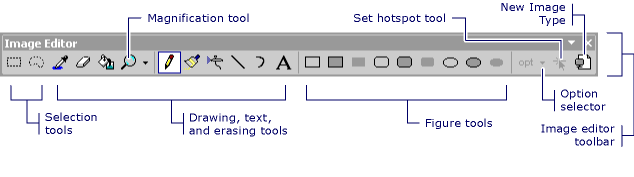
Barra de ferramentas do Editor de Imagem
Sugestão
As dicas de ferramentas aparecem quando você passa o cursor sobre um botão da barra de ferramentas. Estas dicas podem ajudá-lo a identificar a função de cada botão.
Como muitas das ferramentas de desenho estão disponíveis no teclado, às vezes é útil ocultar a barra de ferramentas do Editor de Imagens.
- Para exibir ou ocultar a barra de ferramentas do Editor de Imagens, vá para o menu Exibir>Barras de Ferramentas e escolha Editor de Imagens.
Observação
Os elementos desta barra de ferramentas aparecerão indisponíveis quando um arquivo de imagem do projeto ou solução atual não estiver aberto no Editor de Imagens.
Seletor de opções
Com o seletor Opção , você pode especificar a largura de uma linha, traçado de pincel e muito mais. O ícone no botão Seletor de opções muda dependendo da ferramenta selecionada.
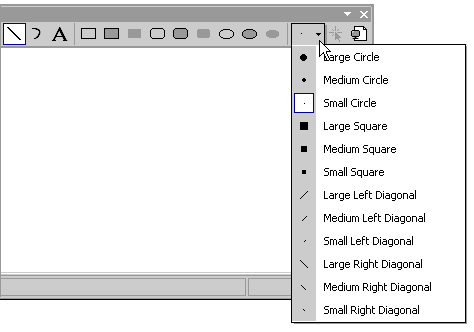
Seletor de opções na barra de ferramentas do Editor de Imagens
Ferramenta de texto
Use a caixa de diálogo Ferramenta de Texto para adicionar texto a um cursor, bitmap ou recurso de ícone.
Para aceder a esta caixa de diálogo, abra o Editor de Imagens e vá ao menu>Ferramentas de Imagem e, em seguida, selecione o comando Ferramenta de Texto .
Sugestão
Você pode clicar com o botão direito do mouse na caixa de diálogo Ferramenta de texto para acessar um menu de atalho padrão que contém uma lista de comandos padrão do Windows.
Abra a caixa de diálogo Fonte da Ferramenta de Texto para alterar a fonte, o estilo ou o tamanho da fonte do cursor. As alterações são aplicadas ao texto exibido na área Texto .
Para acessar essa caixa de diálogo, selecione o botão Fonte na caixa de diálogo Ferramenta de texto . Os imóveis disponíveis são:
| Propriedade | Descrição |
|---|---|
| Fonte | Lista as fontes disponíveis. |
| Estilo da fonte | Lista os estilos disponíveis para a fonte especificada. |
| Tamanho | Lista os tamanhos de ponto disponíveis para a fonte especificada. |
| Exemplo | Mostra um exemplo de como o texto aparecerá com as configurações de fonte especificadas. |
| Guião | Lista os scripts de idioma disponíveis para a fonte especificada. Quando você seleciona um script de idioma diferente, o conjunto de caracteres para esse idioma fica disponível para a criação de documentos multilíngues. |
Para alterar a fonte do texto em uma imagem
Aqui está um exemplo de como adicionar texto a um ícone em um aplicativo do Windows e manipular a fonte do seu texto.
Crie um aplicativo C++ Windows Forms. Para obter detalhes, consulte Como criar aplicativos do Windows Forms. Um arquivo app.ico é adicionado ao seu projeto por padrão.
No Gerenciador de Soluções, clique duas vezes no arquivo app.ico. O Editor de imagens será aberto.
Vá para o menuFerramentas> e selecione Ferramenta de texto.
Na caixa de diálogo Ferramenta de Texto , digite C++ na área de texto vazia. Este texto aparecerá em uma caixa redimensionável localizada no canto superior esquerdo do app.ico no Editor de Imagens.
No Editor de Imagens, arraste a caixa redimensionável para o centro de app.ico para melhorar a legibilidade do texto.
Na caixa de diálogo Ferramenta de Texto , selecione o botão Fonte .
Na caixa de diálogo Fonte da ferramenta de texto :
Selecione Times New Roman na lista de fontes disponíveis listadas na caixa de listagem Fonte .
Selecione Negrito na lista de estilos de fonte disponíveis listados na caixa de listagem Estilo de fonte .
Selecione 10 da lista de tamanhos de ponto disponíveis na caixa de lista Tamanho.
Escolha OK. A caixa de diálogo Fonte da ferramenta de texto será fechada e as novas configurações de fonte serão aplicadas ao seu texto.
Escolha Fechar na caixa de diálogo Ferramenta de texto . A caixa redimensionável em torno do texto desaparecerá do Editor de Imagens.
A área de texto exibe o texto que aparece como parte do recurso. Inicialmente esta área está vazia.
Observação
Se Fundo Transparente estiver definido, apenas o texto será colocado na imagem. Se Plano de fundo opaco estiver definido, um retângulo delimitador, preenchido com a cor do plano de fundo, será colocado atrás do texto.
Painéis de janela
A janela Editor de imagens mostra duas vistas de uma imagem, com uma barra dividida a separar os dois painéis. Você pode arrastar a barra de divisão de um lado para o outro para alterar os tamanhos relativos dos painéis. O painel ativo exibe uma borda de seleção.
Uma vista é em tamanho real e a outra é ampliada por um fator de ampliação padrão de 6. Os modos de exibição nesses dois painéis são atualizados automaticamente, todas as alterações feitas em um painel são imediatamente mostradas no outro. Os dois painéis facilitam o trabalho em uma visualização ampliada da imagem, na qual você pode distinguir pixels individuais e, ao mesmo tempo, observar o efeito do trabalho na visualização em tamanho real da imagem.
O painel esquerdo usa o espaço necessário (até metade da janela Imagem ) para exibir a visualização de ampliação padrão de 1:1 da imagem. O painel direito exibe uma imagem ampliada padrão de 6:1. Você pode alterar a ampliação em cada painel usando a ferramenta Ampliar na barra de ferramentas do Editor de Imagens ou usando as teclas aceleradoras.
Você pode ampliar o painel menor da janela do Editor de Imagem e usar os dois painéis para mostrar regiões diferentes de uma imagem grande. Selecione dentro do painel para escolhê-lo.
Você pode alterar os tamanhos relativos dos painéis posicionando o ponteiro na barra de divisão e movendo a barra de divisão para a direita ou esquerda. A barra de divisão pode mover-se completamente para qualquer lado, caso queiras trabalhar num único painel.
Se o painel Editor de Imagem for ampliado por um fator igual ou superior a 4, você poderá exibir uma grade de pixels que delimita os pixels individuais na imagem.
Para alterar o fator de ampliação
Por padrão, o Editor de Imagens exibe o modo de exibição no painel esquerdo em tamanho real e o modo de exibição no painel direito em 6 vezes o tamanho real. O fator de ampliação (visto na barra de status na parte inferior do espaço de trabalho) é a proporção entre o tamanho real da imagem e o tamanho exibido. O fator padrão é 6 e o intervalo é de 1 a 10.
Selecione o painel Editor de imagens cujo fator de ampliação você deseja alterar.
Na barra de ferramentas do Editor de Imagens , selecione a seta à direita da ferramenta Ampliar e selecione o fator de ampliação no submenu: 1X, 2X, 6X ou 8X.
Observação
Para selecionar um fator de ampliação diferente dos listados na ferramenta Ampliar , use as teclas aceleradoras.
Para exibir ou ocultar a grade de pixels
Para todos os painéis do Editor de Imagem com um fator de ampliação igual ou superior a 4, você pode exibir uma grade que delimita os pixels individuais na imagem.
Vá para o menu Imagem>Configurações da grade.
Marque a caixa de seleção Grade de pixels para exibir a grade ou desmarque a caixa para ocultar a grade.
Requerimentos
Nenhum