Nota
O acesso a esta página requer autorização. Podes tentar iniciar sessão ou mudar de diretório.
O acesso a esta página requer autorização. Podes tentar mudar de diretório.
A implantação de aplicativos .NET em computadores de placa única é idêntica à de qualquer outra plataforma. Seu aplicativo pode ser executado como modos de implantação autônomos ou dependentes da estrutura . Há vantagens em cada estratégia. Para obter mais informações, consulte Visão geral de publicação de aplicativos .NET.
Implantando um aplicativo dependente da estrutura

Para implantar seu aplicativo como um aplicativo dependente da estrutura, conclua as seguintes etapas:
Certifique-se de que o SSH está ativado no seu dispositivo. Para o Raspberry Pi, consulte Configurando um servidor SSH na documentação do Raspberry Pi.
Instale o .NET no dispositivo usando os scripts dotnet-install. Conclua as seguintes etapas a partir de um prompt Bash no dispositivo (local ou SSH):
Execute o seguinte comando para instalar o .NET:
curl -sSL https://dot.net/v1/dotnet-install.sh | bash /dev/stdin --channel STSObservação
Este comando instala a versão mais recente. Se você precisar de uma versão específica, substitua o
--channel STSparâmetro por--version <VERSION>, onde<VERSION>é a versão de compilação específica, por exemplo8.0.404. Para obter uma lista de versões, consulte SDKs do .NET para Visual Studio. Para determinar o número de compilação completo, consulte a coluna do SDK do Visual Studio 2026 .Para simplificar a resolução de caminho, adicione a variável de ambiente
DOTNET_ROOTe adicione o diretório .dotnet ao$PATHusando os seguintes comandos:echo 'export DOTNET_ROOT=$HOME/.dotnet' >> ~/.bashrc echo 'export PATH=$PATH:$HOME/.dotnet' >> ~/.bashrc source ~/.bashrcVerifique a instalação do .NET com o seguinte comando:
dotnet --versionVerifique se a versão exibida corresponde à versão instalada.
Publique o aplicativo no computador de desenvolvimento da seguinte maneira, dependendo do ambiente de desenvolvimento.
- Se estiver usando o Visual Studio, implante o aplicativo em uma pasta local. Antes de publicar, selecione Editar no resumo do perfil de publicação e selecione a guia Configurações . Verifique se o modo de implantação está definido como dependente da estrutura e o tempo de execução de destino está definido como portátil.
- Se estiver usando a CLI do .NET, use o comando dotnet publishing . Não são necessários argumentos adicionais.
Usando um cliente SFTP como
scp, copie os arquivos do local de publicação no computador de desenvolvimento para uma nova pasta no SBC.Por exemplo, para usar o
scpcomando para copiar arquivos do computador de desenvolvimento para o SBC, abra um prompt de comando e execute o seguinte:scp -r /publish-location/* pi@raspberrypi:/home/pi/deployment-location/Onde:
- A
-ropção instruiscpa copiar arquivos recursivamente. - /publish-location/ é a pasta na qual você publicou na etapa anterior.
-
pi@raspberrypisão os nomes de utilizador e de anfitrião no formato<username>@<hostname>. - /home/pi/deployment-location/ é a nova pasta no SBC.
Sugestão
Versões recentes do Windows têm OpenSSH, que inclui
scp, pré-instalado.- A
A partir de um prompt do Bash no Raspberry Pi (local ou SSH), execute o aplicativo. Para fazer isso, defina a pasta de implantação como o diretório atual e execute o seguinte comando (onde HelloWorld.dll é o ponto de entrada do aplicativo):
dotnet HelloWorld.dll
Implantando um aplicativo independente
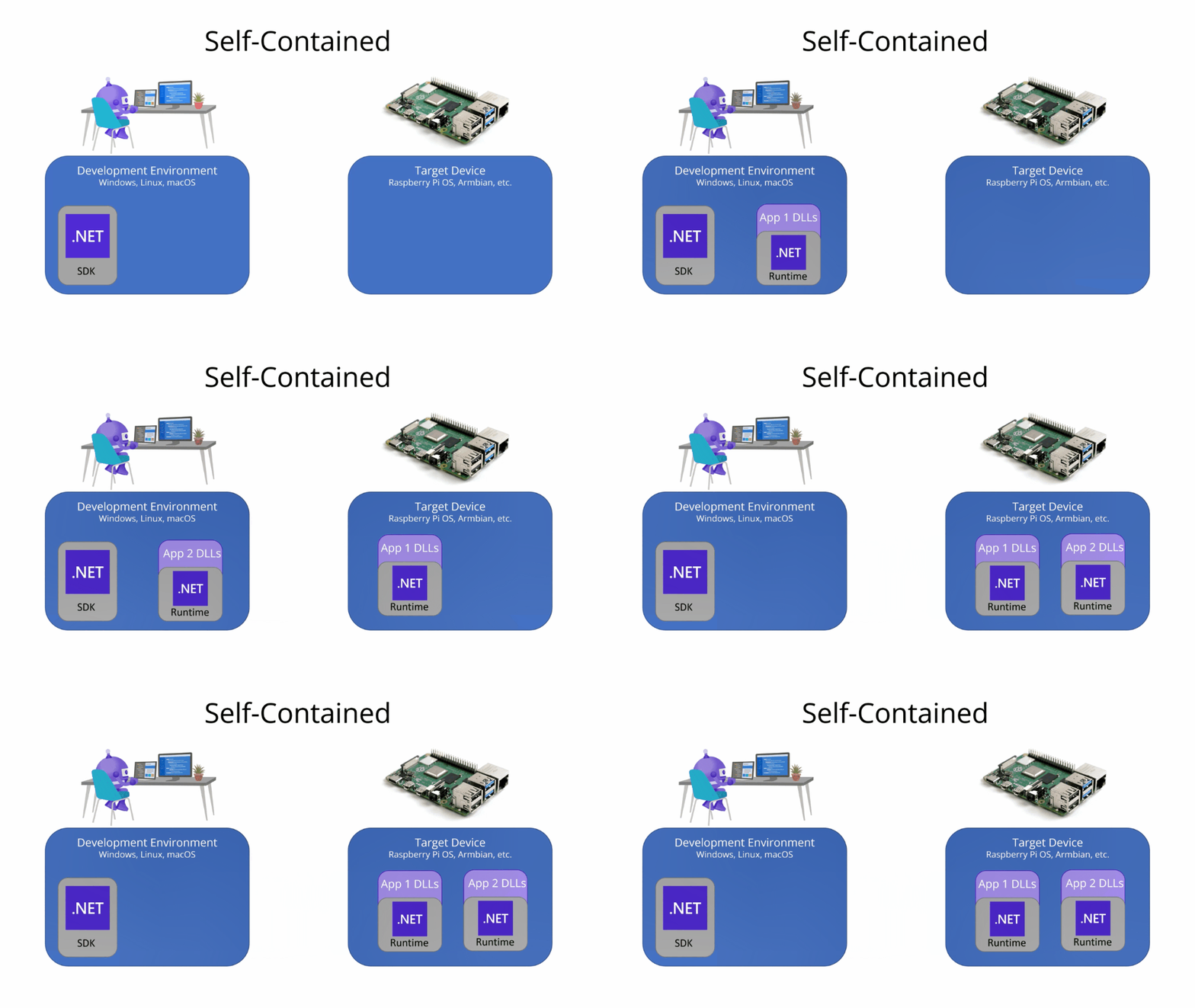
Para implantar seu aplicativo como um aplicativo independente, conclua as seguintes etapas:
Certifique-se de que o SSH está ativado no seu dispositivo. Para o Raspberry Pi, consulte Configurando um servidor SSH na documentação do Raspberry Pi.
Publique o aplicativo no computador de desenvolvimento da seguinte maneira, dependendo do ambiente de desenvolvimento.
Se estiver usando o Visual Studio, implante o aplicativo em uma pasta local. Antes de publicar, selecione Editar no resumo do perfil de publicação e selecione a guia Configurações . Verifique se o modo de implantação está definido como autônomo e o tempo de execução de destino está definido como linux-arm64.
Se estiver a usar a CLI do .NET, utilize o comando dotnet publish com os argumentos
--runtime linux-arm64e--self-contained.dotnet publish --runtime linux-arm64 --self-contained
Importante
Se você estiver usando um sistema operacional de 32 bits, precisará direcionar o
linux-armtempo de execução.Usando um cliente SFTP como
scp, copie os arquivos do local de publicação no computador de desenvolvimento para uma nova pasta no SBC.Por exemplo, para usar o
scpcomando para copiar arquivos do computador de desenvolvimento para o SBC, abra um prompt de comando e execute o seguinte:scp -r /publish-location/* pi@raspberrypi:/home/pi/deployment-location/Onde:
- A
-ropção instruiscpa copiar arquivos recursivamente. - /publish-location/ é a pasta na qual você publicou na etapa anterior.
-
pi@raspberrypisão os nomes de utilizador e de anfitrião no formato<username>@<hostname>. - /home/pi/deployment-location/ é a nova pasta no SBC.
Sugestão
Versões recentes do Windows têm OpenSSH, que inclui
scp, pré-instalado.- A
A partir de um prompt Bash no dispositivo (local ou SSH), execute o aplicativo. Para fazer isso, defina o diretório atual para o local de implantação e conclua as seguintes etapas:
Dê permissão para executar o executável (onde
HelloWorldé o nome do ficheiro executável).chmod +x HelloWorldExecutar o executável.
./HelloWorld
Colabore connosco no GitHub
A fonte deste conteúdo pode ser encontrada no GitHub, onde também pode criar e rever issues e pull requests. Para mais informações, consulte o nosso guia para colaboradores.
