Nota
O acesso a esta página requer autorização. Podes tentar iniciar sessão ou mudar de diretório.
O acesso a esta página requer autorização. Podes tentar mudar de diretório.
Aplica-se a: SQL Server 2019 (15.x)
Aprenda como instalar um runtime R personalizado para executar scripts R externos com SQL Server em:
- Windows
- Ubuntu Linux
- Red Hat Enterprise Linux (RHEL)
- SUSE Linux Enterprise Server (SLES) versão 12
O runtime personalizado pode executar scripts de aprendizagem automática e utiliza as Extensões da Linguagem SQL Server.
Use a sua própria versão do runtime R com SQL Server, em vez da versão de runtime padrão instalada com o SQL Server Machine Learning Services.
A partir do SQL Server 2022 (16.x), os tempos de execução para R, Python e Java não são mais instalados com a Instalação do SQL. Em vez disso, instale os seus runtime(s) e pacotes personalizados R desejados. Para mais informações, consulte Instalar Serviços de Aprendizagem Automática SQL Server 2022 (Python e R) no Windows ou Instalar Serviços de Aprendizagem Automática SQL Server (Python e R) no Linux.
Pré-requisitos
Antes de instalar um runtime personalizado R, instale o seguinte:
- Se usar uma instância SQL Server existente, instale Atualização Cumulativa (CU) 3 ou posterior para o SQL Server 2019.
Instalar extensões de linguagem
Observação
Se tiver o Machine Learning Services instalado no SQL Server 2019, o Language Extensions já está instalado e pode saltar este passo.
Siga os passos abaixo para instalar as Extensões da Linguagem SQL Server, que são usadas para o tempo de execução personalizado do R.
Inicie o assistente de configuração do SQL Server 2019.
Na guia Instalação , selecione Nova instalação autônoma do SQL Server ou adicione recursos a uma instalação existente.
Na página Seleção de Recursos , selecione estas opções:
Serviços do Mecanismo de Banco de Dados
Para usar Extensões de Linguagem com SQL Server, deve instalar uma instância do motor de base de dados. Pode usar uma instância nova ou já existente.
Serviços de Aprendizagem Automática e Extensões de Linguagem
Selecione Serviços de Aprendizagem Automática e Extensões de Linguagem. Não selecione R, pois irá instalar o runtime R personalizado mais tarde.
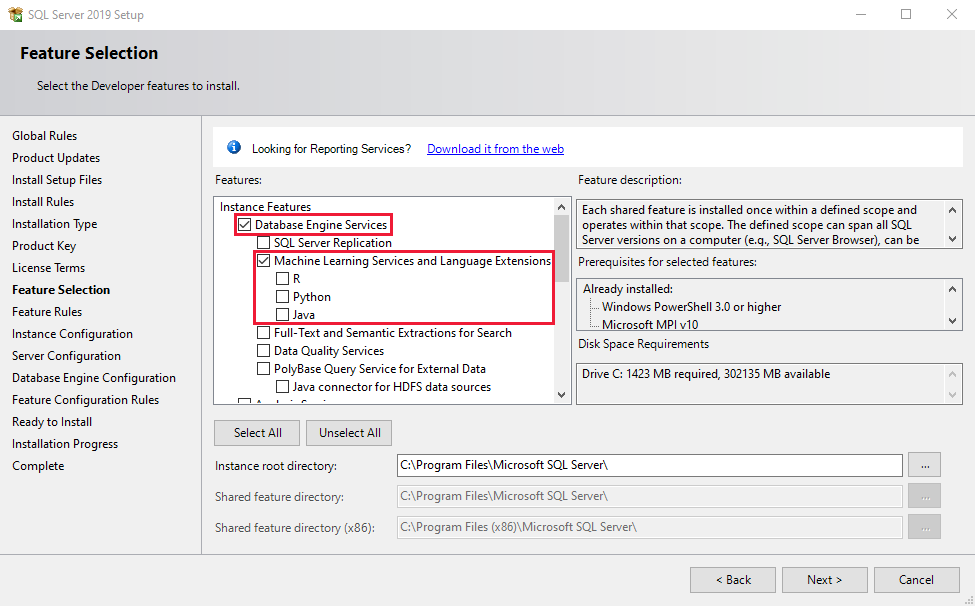
Na página Pronto para Instalar , verifique se essas seleções estão incluídas e selecione Instalar.
- Serviços do Mecanismo de Banco de Dados
- Serviços de Aprendizagem Automática e Extensões de Linguagem
Depois de concluída a configuração, reinicie a máquina se lhe pedirem.
Importante
Se instalar uma nova instância do SQL Server 2019 com Extensões de Linguagem, instale a Atualização Cumulativa () 3 ou posterior antes de continuar para o passo seguinte.
Instalar R
Descarrega e instala a versão do R que vais usar como runtime personalizado. São suportadas versões R 3.3 ou posteriores.
Descarregue a versão 3.3 do R ou posterior.
Executa a configuração R.
Note o caminho onde R está instalado. Por exemplo, neste artigo é
C:\Program Files\R\R-4.0.3.
Atualizar variável de ambiente do sistema
Siga estes passos para modificar as variáveis do ambiente do sistema PATH .
Na caixa de pesquisa do Windows, procure por Editar as variáveis do ambiente do sistema e abra-a.
Em Avançado, selecione Variáveis de Ambiente.
Modificar a variável de ambiente do sistema PATH .
Selecione CAMINHO e clique em Editar.
Selecione Novo e adicione o caminho para a
\bin\x64pasta no caminho de instalação do R. Por exemplo,C:\Program Files\R\R-4.0.3\bin\x64.
Instalar o pacote Rcpp
Siga estes passos para instalar o pacote Rcpp .
Inicie um prompt de comandos com privilégios elevados (executado como Administrador).
Inicie R a partir do prompt de comandos. Executa
\bin\R.exena pasta do teu caminho de instalação do R. Por exemplo,C:\Program Files\R\R-4.0.3\bin\R.exe."C:\Program Files\R\R-4.0.3\bin\R.exe"Execute o seguinte script para instalar o pacote Rcpp na
\librarypasta no seu caminho de instalação do R. Por exemplo,C:\Program Files\R\R-4.0.3\library.install.packages("Rcpp", lib="C:\\Program Files\\R\\R-4.0.3\\library");
Conceder acesso à pasta R
Observação
Se tiver instalado R na localização padrão de C:\Program Files\R\R-version (por exemplo, C:\Program Files\R\R-4.0.3), pode saltar este passo.
Execute os seguintes comandos icacls a partir de um novo prompt de comandos elevado para conceder acesso a READ & EXECUTE ao nome de utilizador do SQL Server Launchpad Service e ao SID S-1-15-2-1 (TODOS OS PACOTES DE APLICAÇÃO). O nome de utilizador do serviço Launchpad é do formulário NT Service\MSSQLLAUNCHPAD$INSTANCENAME onde INSTANCENAME é o nome da instância do seu SQL Server.
Os comandos concedem recursivamente acesso a todos os ficheiros e pastas sob o caminho de diretório indicado.
Dê permissões ao utilizador do SQL Server Launchpad para o diretório de instalação do R. Por exemplo,
C:\Program Files\R\R-4.0.3.icacls "C:\Program Files\R\R-4.0.3" /grant "NT Service\MSSQLLAUNCHPAD":(OI)(CI)RX /TPara uma instância nomeada, o comando será
icacls "C:\Program Files\R\R-4.0.3" /grant "NT Service\MSSQLLAUNCHPAD$SQL01":(OI)(CI)RX /Tpara uma instância chamada SQL01.Dê permissões ao SID S-1-15-2-1 para o caminho de instalação do R. Por exemplo,
C:\Program Files\R\R-4.0.3.icacls "C:\Program Files\R\R-4.0.3" /grant *S-1-15-2-1:(OI)(CI)RX /TO comando anterior concede permissões ao SID do computador S-1-15-2-1, que é equivalente a TODOS OS PACOTES DE APLICAÇÕES numa versão inglesa do Windows. Como alternativa, você pode usar
icacls "C:\Program Files\R\R-4.0.3" /grant "ALL APPLICATION PACKAGES":(OI)(CI)RX /Tem uma versão em inglês do Windows.
Reiniciar o Launchpad do SQL Server
Siga estes passos para reiniciar o serviço SQL Server Launchpad.
Em SQL Server Services, clique com o botão direito em SQL Server Launchpad (MSSQLSERVER) e selecione Reiniciar. Se usar uma instância nomeada, o nome da instância será mostrado em vez de (MSSQLSERVER).
Extensão da linguagem de registos
Siga estes passos para descarregar e registar a extensão da linguagem R, que é usada para o runtime personalizado R.
Descarregue o R-lang-extension-windows-release.zip do repositório GitHub das Extensões da Linguagem SQL Server.
Em alternativa, pode usar a versão de depuração (R-lang-extension-windows-debug.zip) num ambiente de desenvolvimento ou teste. A versão de depuração fornece informações detalhadas de registo para investigar eventuais erros, não sendo recomendada para ambientes de produção.
Utilize o Azure Data Studio para conectar à sua instância do SQL Server e executar o seguinte comando T-SQL para registar a extensão da linguagem R com CREATE EXTERNAL LANGUAGE.
Modifique o caminho nesta instrução para refletir a localização do ficheiro zip da extensão de linguagem descarregada (R-lang-extension-windows-release.zip) e a localização da sua instalação R (
C:\\Program Files\\R\\R-4.0.3).CREATE EXTERNAL LANGUAGE [myR] FROM (CONTENT = N'C:\path\to\R-lang-extension-windows-release.zip', FILE_NAME = 'libRExtension.dll', ENVIRONMENT_VARIABLES = N'{"R_HOME": "C:\\Program Files\\R\\R-4.0.3"}'); GOExecuta a instrução para cada base de dados onde queres usar a extensão da linguagem R.
Observação
R é uma palavra reservada e não pode ser usada como nome para um novo nome de língua externa. Use um nome diferente em vez disso. Por exemplo, a instrução acima usa myR.
Pré-requisitos
Antes de instalar um runtime R personalizado, instale os seguintes pré-requisitos:
Instale o SQL Server 2019 (15.x) para Linux. Pode instalar SQL Server no Red Hat Enterprise Linux (RHEL), SUSE Linux Enterprise Server (SLES) e Ubuntu. Para mais informações, consulte as orientações de instalação do SQL Server no Linux.
Atualize para a Atualização Cumulativa () 3 ou posterior para SQL Server 2019 (15.x). Siga estes passos:
Configure os repositórios para Atualizações Cumulativas. Para obter mais informações, consulte Configurar repositórios para instalar e atualizar o SQL Server no Linux.
Atualize o pacote mssql-server para a Atualização Cumulativa mais recente. Para mais informações, consulte a secção Atualizar ou Fazer Upgrade do SQL Server nos guias de instalação do SQL Server no Linux.
Instalar extensões de linguagem
Observação
Se tiver os Serviços de Aprendizagem Automática instalados no SQL Server 2019, o pacote mssql-server-extensibility para Extensões de Linguagem já está instalado e pode saltar este passo.
Execute os comandos abaixo para instalar as Extensões de Linguagem do SQL Server no Ubuntu Linux, utilizadas para o runtime personalizado em R.
Se possível, execute este comando para atualizar os pacotes no sistema antes da instalação.
# Install as root or sudo
sudo apt-get update
Instale mssql-server-extensibility com este comando.
# Install as root or sudo
sudo apt-get install mssql-server-extensibility
Instalar R
Se tiver Serviços de Aprendizagem Automática instalados, o R já está instalado em
/opt/microsoft/ropen/3.5.2/lib64/R. Se quiseres continuar a usar este caminho como R_HOME, podes saltar este passo.Se quiseres usar um runtime diferente do R, primeiro tens de remover
microsoft-r-open-mroantes de continuar a instalar uma nova versão.sudo apt remove microsoft-r-open-mro-3.5.2Instala o R (3.3 ou posterior) para Ubuntu. Por defeito, o R está instalado em /usr/lib/R. Este caminho é o teu R_HOME. Se instalares o R noutro local, toma nota desse caminho como o teu R_HOME.
Abaixo estão instruções de exemplo para o Ubuntu. Altere a URL do repositório abaixo para a sua versão do R.
export DEBIAN_FRONTEND=noninteractive
sudo apt-get update
sudo apt-get --no-install-recommends -y install curl zip unzip apt-transport-https libstdc++6

# Add R CRAN repository. This repository works for R 4.0.x.
#
sudo apt-key adv --keyserver keyserver.ubuntu.com --recv-keys E298A3A825C0D65DFD57CBB651716619E084DAB9
sudo add-apt-repository 'deb https://cloud.r-project.org/bin/linux/ubuntu xenial-cran40/'
sudo apt-get update

# Install R runtime.
#
sudo apt-get -y install r-base-core
Instalação personalizada de R
Observação
Se instalou o R na localização padrão de /usr/lib/R, pode saltar esta secção e passar para a secção do pacote Install Rcpp .
Atualizar as variáveis de ambiente
Primeiro, edita o serviço mssql-launchpadd para adicionar a variável de ambiente R_HOME ao ficheiro /etc/systemd/system/mssql-launchpadd.service.d/override.conf
Abra o ficheiro com systemctl
sudo systemctl edit mssql-launchpaddInsira o texto seguinte no
/etc/systemd/system/mssql-launchpadd.service.d/override.confficheiro que se abre. Defina o valor de R_HOME para o caminho de instalação personalizado do R.[Service] Environment="R_HOME=<path to R>"Guarde e feche.
De seguida, certifique-se de que libR.so pode ser carregado.
Cria um ficheiro custom-r.conf em /etc/ld.so.conf.d.
sudo vi /etc/ld.so.conf.d/custom-r.confNo ficheiro que abre, adicione o caminho para libR.so a partir da instalação personalizada do R.
<path to the R lib>Guarda o novo ficheiro e fecha o editor.
Execute
ldconfige verifique libR.so pode ser carregado executando o comando seguinte e verificando se todas as bibliotecas dependentes estão localizadas.sudo ldconfig ldd <path to the R lib>/libR.so
Conceda acesso à pasta de instalação personalizada do R
Configure a opção datadirectories na secção de extensibilidade do ficheiro /var/opt/mssql/mssql.conf para a instalação personalizada do R.
sudo /opt/mssql/bin/mssql-conf set extensibility.datadirectories <path to R>
Reiniciar o serviço mssql-launchpadd
Execute o seguinte comando para reiniciar o mssql-launchpadd.
sudo systemctl restart mssql-launchpadd
Instalar o pacote Rcpp
Siga estes passos para instalar o pacote Rcpp .
Inicie o R a partir de uma linha de comando:
sudo ${R_HOME}/bin/RExecute o seguinte script para instalar o pacote Rcpp na pasta ${R_HOME}\library.
install.packages("Rcpp", lib = "${R_HOME}/library");
Extensão da linguagem de registos
Siga estes passos para registar e descarregar a extensão da linguagem R, que é usada para o ambiente de execução personalizado R.
Descarregue o ficheiro R-lang-extension-linux-release.zip do repositório GitHub das Extensões da Linguagem SQL Server.
Em alternativa, pode usar a versão de depuração (R-lang-extension-linux-debug.zip) num ambiente de desenvolvimento ou teste. A versão de depuração fornece informação detalhada de registo para investigar eventuais erros, e não é recomendada para ambientes de produção.
Utilize o Azure Data Studio para se conectar à sua instância do SQL Server e execute o comando T-SQL seguinte para registar a extensão de linguagem R com CREATE EXTERNAL LANGUAGE.
Modifique o caminho nesta instrução para refletir a localização do ficheiro zip da extensão de linguagem descarregada (R-lang-extension-linux-release.zip).
CREATE EXTERNAL LANGUAGE [myR]
FROM (CONTENT = N'/path/to/R-lang-extension-linux-release.zip', FILE_NAME = 'libRExtension.so.1.1');
GO
Executa a instrução para cada base de dados onde queres usar a extensão da linguagem R.
Observação
R é uma palavra reservada e não pode ser usada como nome para um novo nome de língua externa. Use um nome diferente em vez disso. Por exemplo, a instrução acima usa myR.
Pré-requisitos
Antes de instalar um runtime R personalizado, instale os seguintes pré-requisitos:
Instale o SQL Server 2019 (15.x) para Linux. Pode instalar SQL Server no Red Hat Enterprise Linux (RHEL), SUSE Linux Enterprise Server (SLES) e Ubuntu. Para mais informações, consulte as orientações de instalação do SQL Server no Linux.
Atualize para a Atualização Cumulativa () 3 ou posterior para SQL Server 2019 (15.x). Siga estes passos:
Configure os repositórios para Atualizações Cumulativas. Para obter mais informações, consulte Configurar repositórios para instalar e atualizar o SQL Server no Linux.
Atualize o pacote mssql-server para a Atualização Cumulativa mais recente. Para mais informações, consulte a secção Atualizar ou Fazer upgrade do SQL Server nas guias de instalação do SQL Server no Linux.
- O RExtension requer GLIBCXX_3.4.20. Certifique-se de que a versão do libstdc++.so.6 na sua instalação Red Hat Enterprise Linux (RHEL) fornece isto.
Instalar extensões de linguagem
Observação
Se tiver os Serviços de Aprendizagem Automática instalados no SQL Server 2019, o pacote mssql-server-extensibility para Extensões de Linguagem já está instalado e pode saltar este passo.
Execute o seguinte comando para instalar as Extensões de Linguagem do SQL Server no Red Hat Enterprise Linux (RHEL), que é utilizado para o ambiente de execução personalizado R.
# Install as root or sudo
sudo yum install mssql-server-extensibility
Instalar R
Se tiver Serviços de Aprendizagem Automática instalados, o R já está instalado em
/opt/microsoft/ropen/3.5.2/lib64/R. Se quiseres continuar a usar este caminho como R_HOME, podes saltar este passo.Se quiseres usar um runtime diferente do R, primeiro tens de remover
microsoft-r-open-mroantes de continuar a instalar uma nova versão.sudo yum erase microsoft-r-open-mro-3.5.2Instale o R (3.3 ou posterior) para Red Hat Enterprise Linux (RHEL). Por defeito, o R está instalado em /usr/lib64/R. Este caminho é o teu R_HOME. Se instalares o R noutro local, toma nota desse caminho como o teu R_HOME.
sudo yum install -y R
Instalação personalizada de R
Observação
Se instalou o R na localização padrão de /usr/lib/R, pode saltar esta secção e passar para a secção do pacote Install Rcpp .
Atualizar as variáveis de ambiente
Primeiro, edita o serviço mssql-launchpadd para adicionar a variável de ambiente R_HOME ao ficheiro /etc/systemd/system/mssql-launchpadd.service.d/override.conf
Abra o ficheiro com systemctl
sudo systemctl edit mssql-launchpaddInsira o texto seguinte no
/etc/systemd/system/mssql-launchpadd.service.d/override.confficheiro que se abre. Defina o valor de R_HOME para o caminho de instalação personalizado do R.[Service] Environment="R_HOME=<path to R>"Guarde e feche.
De seguida, certifique-se de que libR.so possa ser carregado.
Cria um ficheiro custom-r.conf em /etc/ld.so.conf.d.
sudo vi /etc/ld.so.conf.d/custom-r.confNo ficheiro que abre, adicione o caminho para libR.so a partir da instalação personalizada do R.
<path to the R lib>Guarda o novo ficheiro e fecha o editor.
Execute
ldconfige verifique libR.so pode ser carregado executando o comando seguinte e verificando se todas as bibliotecas dependentes estão localizadas.sudo ldconfig ldd <path to the R lib>/libR.so
Conceda acesso à pasta de instalação personalizada do R
Configure a opção datadirectories na secção de extensibilidade do ficheiro /var/opt/mssql/mssql.conf para a instalação personalizada do R.
sudo /opt/mssql/bin/mssql-conf set extensibility.datadirectories <path to R>
Reiniciar o serviço mssql-launchpadd
Execute o seguinte comando para reiniciar o mssql-launchpadd.
sudo systemctl restart mssql-launchpadd
Instalar o pacote Rcpp
Siga estes passos para instalar o pacote Rcpp .
Inicie o R a partir de uma linha de comando:
sudo ${R_HOME}/bin/RExecute o seguinte script para instalar o pacote Rcpp na pasta ${R_HOME}\library.
install.packages("Rcpp", lib = "${R_HOME}/library");
Extensão da linguagem de registos
Siga estes passos para registar e descarregar a extensão da linguagem R, que é usada para o ambiente de execução personalizado R.
Descarregue o ficheiro R-lang-extension-linux-release.zip do repositório GitHub das Extensões da Linguagem SQL Server.
Em alternativa, pode usar a versão de depuração (R-lang-extension-linux-debug.zip) num ambiente de desenvolvimento ou teste. A versão de depuração fornece informação detalhada de registo para investigar eventuais erros, e não é recomendada para ambientes de produção.
Utilize o Azure Data Studio para se conectar à sua instância do SQL Server e execute o comando T-SQL seguinte para registar a extensão de linguagem R com CREATE EXTERNAL LANGUAGE.
Modifique o caminho nesta instrução para refletir a localização do ficheiro zip da extensão de linguagem descarregada (R-lang-extension-linux-release.zip).
CREATE EXTERNAL LANGUAGE [myR]
FROM (CONTENT = N'/path/to/R-lang-extension-linux-release.zip', FILE_NAME = 'libRExtension.so.1.1');
GO
Executa a instrução para cada base de dados onde queres usar a extensão da linguagem R.
Observação
R é uma palavra reservada e não pode ser usada como nome para um novo nome de língua externa. Use um nome diferente em vez disso. Por exemplo, a instrução acima usa myR.
Pré-requisitos
Antes de instalar um runtime R personalizado, instale os seguintes pré-requisitos:
Instale o SQL Server 2019 (15.x) para Linux. Pode instalar SQL Server no Red Hat Enterprise Linux (RHEL), SUSE Linux Enterprise Server (SLES) e Ubuntu. Para mais informações, consulte as orientações de instalação do SQL Server no Linux.
Atualize para a Atualização Cumulativa () 3 ou posterior para SQL Server 2019 (15.x). Siga estes passos:
Configure os repositórios para Atualizações Cumulativas. Para obter mais informações, consulte Configurar repositórios para instalar e atualizar o SQL Server no Linux.
Atualize o pacote mssql-server para a Atualização Cumulativa mais recente. Para mais informações, consulte a secção Atualizar ou Fazer Upgrade do SQL Server no guia de instalação do SQL Server no Linux.
Instalar extensões de linguagem
Observação
Se tiver os Serviços de Aprendizagem Automática instalados no SQL Server 2019, o pacote mssql-server-extensibility para Extensões de Linguagem já está instalado e pode saltar este passo.
Execute o comando abaixo para instalar as Extensões de Linguagem do SQL Server no SUSE Linux Enterprise Server (SLES), que é utilizado para o tempo de execução personalizado R.
# Install as root or sudo
sudo zypper install mssql-server-extensibility
Instalar R
Se tiver Serviços de Aprendizagem Automática instalados, o R já está instalado em
/opt/microsoft/ropen/3.5.2/lib64/R. Se quiseres continuar a usar este caminho como R_HOME, podes saltar este passo.Se quiseres usar um runtime diferente do R, primeiro tens de remover
microsoft-r-open-mroantes de continuar a instalar uma nova versão.sudo zypper remove microsoft-r-open-mro-3.4.4Instale o R (3.3 ou posterior) para SUSE Linux Enterprise Server (SLES). Por defeito, o R está instalado em /usr/lib64/R. Este caminho é o teu R_HOME. Se instalares o R noutro local, toma nota desse caminho como o teu R_HOME.
Siga estes passos para instalar R:
sudo zypper ar -f http://download.opensuse.org/repositories/devel:/languages:/R:/patched/openSUSE_12.3/ R-patched
sudo zypper --gpg-auto-import-keys ref
sudo zypper install R-core-libs R-core R-core-doc R-patched
Podes ignorar os avisos para R-tcltk-3.6.1, a menos que precises deste pacote.
Instalar gcc-c++
Instale gcc-c++ no SUSE Linux Enterprise Server (SLES). Isto é usado para o Rcpp, que é instalado posteriormente.
sudo zypper install gcc-c++
Instalação personalizada de R
Observação
Se instalou o R na localização padrão de /usr/lib/R, pode saltar esta secção e passar para a secção do pacote Install Rcpp .
Atualizar as variáveis de ambiente
Primeiro, edita o serviço mssql-launchpadd para adicionar a variável de ambiente R_HOME ao ficheiro /etc/systemd/system/mssql-launchpadd.service.d/override.conf
Abra o ficheiro com systemctl
sudo systemctl edit mssql-launchpaddInsira o texto seguinte no
/etc/systemd/system/mssql-launchpadd.service.d/override.confficheiro que se abre. Defina o valor de R_HOME para o caminho de instalação personalizado do R.[Service] Environment="R_HOME=<path to R>"Guarde e feche.
De seguida, certifique-se de que libR.so pode ser carregado.
Cria um ficheiro custom-r.conf em /etc/ld.so.conf.d.
sudo vi /etc/ld.so.conf.d/custom-r.confNo ficheiro que abre, adicione o caminho para libR.so a partir da instalação personalizada do R.
<path to the R lib>Guarda o novo ficheiro e fecha o editor.
Execute
ldconfige verifique libR.so pode ser carregado executando o comando seguinte e verificando se todas as bibliotecas dependentes estão localizadas.sudo ldconfig ldd <path to the R lib>/libR.so
Conceda acesso à pasta de instalação personalizada do R
Defina a opção datadirectories na secção de extensibilidade do ficheiro /var/opt/mssql/mssql.conf para a instalação personalizada do R.
sudo /opt/mssql/bin/mssql-conf set extensibility.datadirectories <path to R>
Reiniciar o serviço mssql-launchpadd
Execute o seguinte comando para reiniciar o mssql-launchpadd.
sudo systemctl restart mssql-launchpadd
Instalar o pacote Rcpp
Siga estes passos para instalar o pacote Rcpp .
Inicie o R a partir de um terminal:
sudo ${R_HOME}/bin/RExecute o seguinte script para instalar o pacote Rcpp na pasta ${R_HOME}\library.
install.packages("Rcpp", lib = "${R_HOME}/library");
Registar extensão de linguagem
Siga estes passos para descarregar e registar a extensão de linguagem R, utilizada para o runtime R personalizado.
Descarregue o ficheiroR-lang-extension-linux-release.zip do repositório GitHub das Extensões da Linguagem SQL Server.
Em alternativa, pode usar a versão de depuração (R-lang-extension-linux-debug.zip) num ambiente de desenvolvimento ou teste. A versão de depuração fornece informação detalhada de registo para investigar eventuais erros, e não é recomendada para ambientes de produção.
Use o Azure Data Studio para se ligar à sua instância SQL Server e execute o seguinte comando T-SQL para registar a extensão da linguagem R com CREATE EXTERNAL LANGUAGE.
Modifique o caminho nesta instrução para refletir a localização do ficheiro zip da extensão de linguagem descarregada (R-lang-extension-linux-release.zip).
CREATE EXTERNAL LANGUAGE [myR]
FROM (CONTENT = N'/path/to/R-lang-extension-linux-release.zip', FILE_NAME = 'libRExtension.so.1.1');
GO
Executa a instrução para cada base de dados onde queres usar a extensão da linguagem R.
Observação
R é uma palavra reservada e não pode ser usada como nome para um novo nome de língua externa. Use um nome diferente em vez disso. Por exemplo, a instrução acima usa myR.
Ativar script externo
Pode executar um script externo R com o procedimento armazenado sp_execute_external script.
Para ativar scripts externos, utilize o Azure Data Studio para executar a instrução abaixo.
sp_configure 'external scripts enabled', 1;
RECONFIGURE WITH OVERRIDE;
Verificar a instalação
Use o seguinte script SQL para verificar a instalação e funcionalidade do runtime personalizado do R. No exemplo de script abaixo, myR é usado como nome da linguagem porque o nome R padrão da língua não pode ser fornecido para um runtime personalizado.
EXEC sp_execute_external_script
    @language =N'myR',
    @script=N'
print(R.home());
print(file.path(R.home("bin"), "R"));
print(R.version);
print("Hello RExtension!");'
Problemas conhecidos
Se estiver a usar o runtime R fornecido como parte dos Serviços de Aprendizagem Automática do SQL Server , definindo R_HOME para C:\Program Files\Microsoft SQL Server\MSSQL15.<INSTANCE_NAME>\R_SERVICES quando regista a extensão da linguagem, pode deparar-se com o seguinte erro ao executar qualquer script R personalizado externo com sp_execute_external script.
Erro: memória cons esgotada (limite atingido?)
Para resolver esse problema:
- Defina a variável
R_NSIZEde ambiente que indica o número de objetos de tamanho fixo (cons cells) para um valor razoável, por exemplo,200000. - Reinicie o serviço Launchpad e tente novamente executar o script.
Problemas conhecidos
Se libstdc++.so.6 não for a versão correta, verá este erro:
Exthost: Falha no carregamento da extensão /lib64/libstdc++.so.6: versão 'GLIBCXX_3.4.20' não encontrada (exigido por /home/mssql_satellite/externallanguagessandboxpath/libRExtension.so.1.1)