Nota
O acesso a esta página requer autorização. Podes tentar iniciar sessão ou mudar de diretório.
O acesso a esta página requer autorização. Podes tentar mudar de diretório.
Aplica-se a: SQL Server 2016 (13.x)
Aprenda a instalar o SQL Server 2016 R Services no Windows. Pode usar R Services para executar scripts R na base de dados.
Observação
No SQL Server 2017 e posteriores, o R está incluído nos Serviços de Aprendizagem Automática juntamente com o Python. Se quiser R e tiver o SQL Server 2017 ou posterior, consulte Instalar Serviços de Aprendizagem Automática do SQL Server para adicionar essa funcionalidade.
Lista de verificação pré-instalação
É necessária uma instância do mecanismo de banco de dados. Não podes instalar apenas o R, embora possas adicioná-lo incrementalmente a uma instância existente.
Para a continuidade do negócio, são suportados Grupos de Disponibilidade Sempre Ativos para Serviços R. Deve-se instalar os R Services e configurar os pacotes em cada nó.
Não instale R Services numa Instância de Cluster de Failover (FCI) do SQL Server Always On. O mecanismo de segurança utilizado para isolar processos R não é compatível com um ambiente SQL Server Always On Failover Cluster Instance (FCI).
Não instale R Services num controlador de domínio. A parte dos Serviços R da configuração falhará.
Não instale Shared Features>R Server (Standalone) no mesmo computador a executar uma instância em base de dados.
A instalação lado a lado com outras versões do R é suportada, mas não recomendada. É suportado porque a instância do SQL Server utiliza as suas próprias cópias da distribuição open source R. No entanto, executar código que utiliza R no computador SQL Server fora do SQL Server pode causar vários problemas:
- Usas uma biblioteca diferente e um executável diferente, e obténs resultados diferentes dos que quando corres no SQL Server.
- Scripts de R a correr em bibliotecas externas não podem ser geridos pelo SQL Server, pelo que resulta em disputa de recursos.
Importante
Depois de concluída a configuração, certifique-se de completar os passos adicionais pós-configuração descritos neste artigo. Estes passos incluem permitir que o SQL Server use scripts externos e adicionar as contas necessárias para o SQL Server executar trabalhos R em teu nome. As alterações de configuração geralmente exigem uma reinicialização da instância ou uma reinicialização do serviço Launchpad.
Obtenha a mídia de instalação
O local de download do SQL Server depende da edição:
edições do SQL Server Enterprise, Standard e Express. Estas edições são licenciadas para uso em produção. Para as edições Enterprise e Standard, entre em contato com o fornecedor do software para obter a mídia de instalação. Você pode encontrar informações sobre compras e um diretório de parceiros da Microsoft no site de compras da Microsoft.
Requisito de instalação do patch
A Microsoft identificou um problema com a versão específica dos binários de tempo de execução Microsoft VC++ 2013 que são instalados como pré-requisito pelo SQL Server. Se esta atualização dos binários de runtime VC não for instalada, o SQL Server pode ter problemas de estabilidade em certos cenários. Antes de instalar o SQL Server, siga as instruções nas Notas de Lançamento do SQL Server para ver se o seu computador precisa de um patch para os binários de execução do VC.
Executar a configuração
Para instalações locais, você deve executar a Instalação como administrador. Se você instalar o SQL Server a partir de um compartilhamento remoto, deverá usar uma conta de domínio que tenha permissões de leitura e execução no compartilhamento remoto.
Inicie o assistente de configuração do SQL Server 2016.
Na guia Instalação , selecione Nova instalação autônoma do SQL Server ou adicione recursos a uma instalação existente.

Na página de Seleção de Funcionalidades , selecione as seguintes opções:
- Selecione Serviços do Motor de Base de Dados. O motor de base de dados é necessário em cada instância que utiliza aprendizagem automática.
- Selecione R Serviços (In-Database). Instala suporte para uso do R na base de dados.
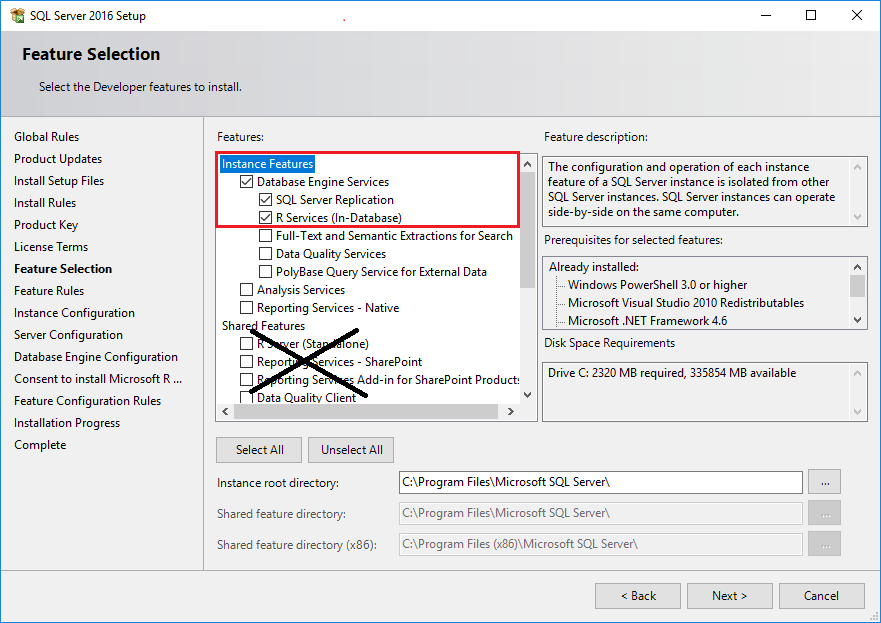
Importante
Não instale o R Server e os R Services ao mesmo tempo.
Na página Consentimento para Instalar o Microsoft R Open , clique em Aceitar.
Este acordo de licença é necessário para descarregar o Microsoft R Open, que inclui a distribuição dos pacotes base e ferramentas open source R, juntamente com pacotes R melhorados e fornecedores de conectividade da equipa de desenvolvimento do Microsoft R.
Depois de aceitar o contrato de licença, há uma breve pausa enquanto o instalador está preparado. Clique em Próximo quando o botão estiver disponível.
Na página Pronto para Instalar , verifique se os seguintes itens estão incluídos e depois selecione Instalar.
- Serviços do Mecanismo de Banco de Dados
- R Serviços (In-Database)
Depois de concluída a configuração, se for instruído a reiniciar o computador, faça-o agora. É importante ler a mensagem do Assistente de Instalação quando terminar a Configuração. Para mais informações, consulte Visualizar e Ler Ficheiros de Registo de Configuração do SQL Server.
Definir variáveis de ambiente
Apenas para integração de recursos R, você deve definir a variável de ambiente MKL_CBWR para garantir uma saída consistente dos cálculos da Intel Math Kernel Library (MKL).
NoPainel de Controlo, clique em> Avançadas >Sistemas de Segurança> Variáveis de Ambiente.
Crie uma nova variável User ou System.
- Defina o nome da variável como
MKL_CBWR - Defina o valor da variável como
AUTO
- Defina o nome da variável como
Esta etapa requer uma reinicialização do servidor. Podes adiar o reinício até terminar todo o trabalho de configuração.
Habilitar a execução de scripts
Ligue-se à instância onde instalou os Serviços R, clique em Nova Consulta para abrir uma janela de consulta e execute o seguinte comando:
sp_configureO valor da propriedade,
external scripts enabled, deveria ser 0 neste momento. Isto porque a funcionalidade está desligada por defeito. A funcionalidade deve ser explicitamente ativada por um administrador antes de poder executar scripts R.Para habilitar o recurso de script externo, execute a seguinte instrução:
EXEC sp_configure  'external scripts enabled', 1
RECONFIGURE WITH OVERRIDE
Reiniciar o serviço
Quando a instalação estiver concluída, reinicie o motor da base de dados antes de continuar para o seguinte, permitindo a execução do script.
A reinicialização do serviço também reinicia automaticamente o serviço relacionado da Barra Inicial do SQL Server.
Pode reiniciar o serviço usando o comando Reiniciar com o botão direito da instância no SSMS ou usando o Gestor de Configuração do SQL Server.
Verificar a instalação
Use as etapas a seguir para verificar se todos os componentes usados para iniciar o script externo estão em execução.
No SQL Server Management Studio, abra uma nova janela de consulta e execute o seguinte comando:
EXEC sp_configure 'external scripts enabled'A run_value deve agora estar definida para 1.
Abra o Gestor de Configuração do SQL Server e verifique se o serviço SQL Server Launchpad está a correr. Deverias ter um serviço para cada instância do motor de base de dados que tenha o R instalado. Para mais informações sobre o serviço, veja Estrutura de extensibilidade.
Se o Launchpad estiver a correr, deve poder executar código R simples para verificar se os runtimes de scripts externos conseguem comunicar com o SQL Server.
Abra uma nova janela de Consulta no SQL Server Management Studio e execute o seguinte script:
EXEC sp_execute_external_script  @language =N'R',
@script=N'
OutputDataSet <- InputDataSet;
',
@input_data_1 =N'SELECT 1 AS hello'
WITH RESULT SETS (([hello] int not null));
GO
O script pode demorar algum tempo a correr na primeira vez que o ambiente de execução do script externo é carregado. Os resultados devem ser algo assim:
olá 1
Aplicar atualizações
Recomendamos que aplique o service pack mais recente e a atualização cumulativa tanto ao motor de base de dados como aos componentes de machine learning.
Em dispositivos ligados à internet, as atualizações cumulativas são normalmente aplicadas através do Windows Update, mas também pode usar os passos abaixo para atualizações controladas. Quando aplicas a atualização para o motor de base de dados, o Setup recolhe as atualizações cumulativas para as bibliotecas R que instalaste na mesma instância.
Em servidores desligados, são necessários passos extra. Para obter mais informações, consulte Instalar em computadores sem acesso à > Internet Aplicar atualizações cumulativas.
Comece com uma instância base já instalada: versão inicial do SQL Server 2016, SQL Server 2016 SP 1, ou SQL Server 2016 SP 2.
Vá à lista de atualizações cumulativas: Últimas atualizações para Microsoft SQL Server
Selecione o service pack mais recente (ou ainda não instalado como instância base) e a atualização cumulativa. Um executável é baixado e extraído automaticamente.
Executar a configuração. Aceite os termos de licenciamento e, na página Seleção de recursos, revise os recursos aos quais as atualizações cumulativas são aplicadas. Deves ver todas as funcionalidades instaladas para a instância atual, incluindo os Serviços R. O Setup descarrega os ficheiros CAB necessários para atualizar todas as funcionalidades.
Siga as etapas no assistente, aceitando os termos de licenciamento para a distribuição R.
Observação
A Cumulative Update 14 e posteriores para SQL Server 2016 SP2 incluem uma versão mais recente do ambiente de execução R. Para mais informações, consulte Alterar a versão padrão de execução da linguagem.
Configuração adicional
Se o passo de verificação de scripts externos foi bem-sucedido, pode executar comandos R a partir do SQL Server Management Studio, Azure Data Studio ou qualquer outro cliente que envie instruções T-SQL para o servidor.
Se você tiver um erro ao executar o comando, revise as etapas de configuração adicionais nesta seção. Pode ser necessário fazer configurações adicionais apropriadas para o serviço ou base de dados.
Ao nível da instância, a configuração adicional pode incluir:
- Configuração do firewall para os Serviços de Aprendizagem Automática do SQL Server.
- Ativar protocolos de rede adicionais.
- Ativar ligações remotas.
- Gerir quotas de disco para evitar scripts externos a executar tarefas que esgotem espaço no disco.
No banco de dados, talvez você precise das seguintes atualizações de configuração:
- Dar permissão aos utilizadores para os Serviços de Aprendizagem Automática do SQL Server
- Adicionar SQLRUserGroup como utilizador de base de dados
Observação
Nem todas as alterações listadas são obrigatórias, e nenhuma pode ser obrigatória. Os requisitos dependem do seu esquema de segurança, de onde instalou o SQL Server e de como espera que os utilizadores se conectem à base de dados e executem scripts externos. Orientações adicionais para instalação podem ser encontradas aqui: Instalar Serviços de Aprendizagem Automática do SQL Server
Otimizações sugeridas
Também podes querer otimizar o servidor para suportar machine learning com R ou instalar modelos pré-treinados.
Adicionar mais contas de trabalhador
Se acha que pode usar muito o R, ou se espera que muitos utilizadores estejam a executar scripts em simultâneo, pode aumentar o número de contas de trabalhadores atribuídas ao serviço Launchpad. Para obter mais informações, consulte Dimensionar a execução simultânea de scripts externos no SQL Server Machine Learning Services.
Otimizar o servidor para execução de scripts externos
As definições padrão para a configuração do SQL Server destinam-se a otimizar o equilíbrio do servidor para uma variedade de serviços suportados pelo motor de base de dados, que podem incluir extração, transformação e carregamento (ETL), relatórios, auditorias e aplicações que utilizam dados SQL Server. Assim, nas definições padrão, pode encontrar que os recursos para aprendizagem automática são por vezes restringidos ou limitados, especialmente em operações que consomem muita memória.
Para garantir que os trabalhos de aprendizado de máquina sejam priorizados e dotados de recursos adequados, recomendamos que você use o Administrador de Recursos do SQL Server para configurar um pool de recursos externos. Você também pode querer alterar a quantidade de memória alocada para o mecanismo de banco de dados do SQL Server ou aumentar o número de contas executadas no serviço Barra Inicial do SQL Server.
Para configurar um pool de recursos para gerenciar recursos externos, consulte Criar um pool de recursos externos.
Para alterar a quantidade de memória reservada para o banco de dados, consulte Opções de configuração de memória do servidor.
Para alterar o número de contas R que podem ser iniciadas pelo SQL Server Launchpad, veja Escalar execução concorrente de scripts externos em SQL Server Machine Learning Services.
Se estiver a usar a Edição Standard e não tiver o Governador de Recursos, pode usar Vistas de Gestão Dinâmica (DMVs) e Eventos Estendidos, bem como monitorização de eventos do Windows, para ajudar a gerir os recursos do servidor usados pelo R.
Instalar pacotes R adicionais
As soluções R que cria para SQL Server podem chamar funções básicas R, funções dos pacotes proprietários instalados com SQL Server e pacotes R de terceiros compatíveis com a versão do R open-source instalada pelo SQL Server.
Os pacotes que queres usar a partir do SQL Server têm de ser instalados na biblioteca predefinida que é usada pela instância. Se tiver uma instalação separada do R no computador, ou se instalou pacotes para bibliotecas de utilizador, não poderá usar esses pacotes a partir do T-SQL.
O processo de instalação e gestão de pacotes R é diferente no SQL Server 2016 e SQL Server 2017. No SQL Server 2016, um administrador de base de dados deve instalar pacotes R que os utilizadores necessitam. No SQL Server 2017, pode configurar grupos de utilizadores para partilhar pacotes ao nível de cada base de dados, ou configurar papéis de base de dados para permitir que os utilizadores instalem os seus próprios pacotes. Para mais informações, consulte Instalar pacotes com ferramentas R.
Próximos passos
Os programadores R podem começar com alguns exemplos simples e aprender o básico de como o R funciona com SQL Server. Para o próximo passo, consulte os seguintes links: