Nota
O acesso a esta página requer autorização. Podes tentar iniciar sessão ou mudar de diretório.
O acesso a esta página requer autorização. Podes tentar mudar de diretório.
Aplica-se a: SQL Server Reporting Services (2016)
  Power BI Report SQL Server Reporting Services (2017) SharePoint
Este tópico é uma visão geral dos passos necessários para migrar uma implantação do Reporting Services em modo SharePoint de um ambiente do SharePoint para outro. As etapas específicas podem ser diferentes dependendo da versão da qual você está migrando. Para obter mais informações sobre cenários de atualização e migração para o modo do SharePoint, consulte Atualizar e migrar o Reporting Services. Se você quiser copiar apenas os itens de relatório de um servidor para outro, consulte Exemplo de script de rs.exe do Reporting Services para copiar conteúdo entre servidores de relatório.
Para obter informações sobre como migrar uma implantação de modo nativo do Reporting Services, consulte Migrar uma instalação do Reporting Services (modo nativo).
Um motivo comum pelo qual você conclui uma migração é quando deseja atualizar sua implantação do SharePoint 2010 para o SharePoint 2013/2016. O SharePoint 2013/2016 não oferece suporte à atualização in-loco do SharePoint 2010 e você deve concluir o procedimento de atualização com anexação de banco de dados ou uma migração somente de conteúdo.
Para obter mais informações sobre como atualizar o SharePoint 2013/2016, consulte o seguinte:
Visão geral do processo de atualização para o SharePoint 2016.
Visão geral do processo de atualização para o SharePoint 2013.
Limpe os preparativos antes de uma atualização para o SharePoint 2013.
Atualize bancos de dados do SharePoint 2013 para o SharePoint 2016.
Atualize bancos de dados do SharePoint 2010 para o SharePoint 2013.
Migrar de versões do modo SharePoint dos Reporting Services anteriores ao SQL Server 2012
A arquitetura do modo do SharePoint do Reporting Services foi alterada no SQL Server 2012 (11.x), incluindo o esquema de banco de dados do aplicativo de serviço. Se você quiser migrar para o modo do SQL Server 2016 (13.x) Reporting Services ou posterior (SSRS) do SharePoint de uma versão anterior ao SQL Server 2012 (11.x), primeiro crie o novo ambiente do SharePoint instalando o SharePoint e o modo do SharePoint do SQL Server 2016 Reporting Services. Para obter mais informações, consulte Instalar o modo SharePoint do Reporting Services.
Quando o novo ambiente do SharePoint estiver em execução, você poderá escolher entre uma migração somente de conteúdo ou uma migração completa no nível de banco de dados que inclui bancos de dados de conteúdo.
Migração Exclusiva de Conteúdo
Migração somente de conteúdo do Reporting Services: Se quiser copiar o conteúdo do Reporting Services para um novo farm, você precisará usar ferramentas como rs.exe para copiar o conteúdo para a nova instalação do SharePoint. Para obter mais informações sobre migrações somente de conteúdo, consulte o seguinte:
Scripts RSS do Reporting Services: Os scripts podem migrar conteúdo e recursos entre os servidores de relatório do modo nativo e do modo do SharePoint. Para obter mais informações, consulte Exemplo de script de rs.exe do Reporting Services para copiar conteúdo entre servidores de relatório e Reporting Services RS.exe script que migra conteúdo de um servidor de relatório para outro.
Ferramenta de migração do Reporting Services: A ferramenta pode copiar seus itens de relatório de um servidor de modo nativo para um servidor de modo do SharePoint. Para obter mais informações, consulte Ferramenta de migração do Reporting Services (https://www.microsoft.com/download/details.aspx?id=29560).
Migração total
Migração completa: Se você estiver migrando bancos de dados de conteúdo do SharePoint junto com os bancos de dados de catálogo do Reporting Services para um novo farm, poderá seguir uma série de opções de backup e restauração resumidas neste tópico. Em alguns casos, você precisará usar uma ferramenta diferente para a fase de restauração do que usou para a fase de backup. Por exemplo, você pode usar o Gerenciador de Configurações do Reporting Services para fazer backup de chaves de criptografia de uma versão anterior do Reporting Services, mas precisa usar a Administração Central do SharePoint ou o PowerShell para restaurar as chaves de criptografia para uma instalação do modo SharePoint do SQL Server 2016 Reporting Services.
Bancos de dados que você verá na migração concluída
A tabela a seguir descreve os bancos de dados do SQL Server relacionados ao Reporting Services que você terá depois de migrar com êxito a instalação do SharePoint do Reporting Services:
| Base de dados | Nome de exemplo | Observações |
|---|---|---|
| Base de dados de catálogos | ReportingService_[GUID do aplicativo de serviço] (*) | O usuário migra. |
| Base de dados temporária | ReportingService_[GUID do aplicativo de serviço]TempDB (*) | O usuário migra. |
| Base de dados de alertas | ReportingService_[GUID da aplicação de serviço]_Alerta | Criado quando um aplicativo de serviço do Reporting Services é criado. |
(*) Os nomes de exemplo mostrados na tabela seguem a convenção de nomenclatura que o SSRS usa quando você cria um novo aplicativo de serviço SSRS. Se você estiver migrando de um servidor diferente, seu catálogo e tempDBs terão os nomes da instalação original.
Operações de backup
Esta seção descreve os tipos de informações que você precisa migrar e as ferramentas ou processos usados para concluir o backup.
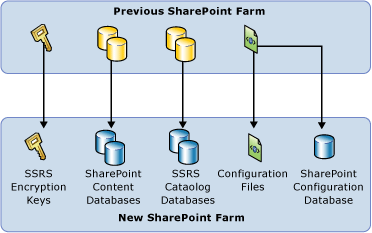
| Iteme | Objetos | Método | Observações |
|---|---|---|---|
| 1 | Chaves de criptografia do Reporting Services. | Rskeymgmt.exe ou Gerenciador de Configuração do Reporting Services. Consulte Fazer backup e restaurar chaves de criptografia do Reporting Services. | As ferramentas mencionadas podem ser usadas para o backup, mas para a operação de restauração, você usará as páginas de gerenciamento de aplicativo de serviço do Reporting Services ou o PowerShell. |
| 2 | Bancos de dados de conteúdo do SharePoint. | Faça backup do banco de dados e desanexe-o. Consulte a seção "Atualização com anexação de banco de dados" em Determinar abordagem de atualização (SharePoint Server 2010) (/SharePoint/upgrade-and-update/determine-strategy-for-upgrade-to-sharepoint-2013). |
|
| 3 | Banco de dados do SQL Server que é o banco de dados de catálogo do Reporting Services. | Backup e restauração do banco de dados do SQL Server ou Desanexar e anexar banco de dados do SQL Server. |
|
| 4 | Arquivos de configuração do Reporting Services. | Cópia de arquivo simples. | Você só precisa copiar rsreportserver.config se tiver feito personalizações ao ficheiro. Exemplo do local padrão dos arquivos: C:\Program Files\Common Files\Microsoft Shared\Web Server Extensions\15\WebServices\Reporting\*: Rsreportserver.config Rssvrpolicy.config Web.config para o aplicativo Servidor de Relatório ASP.NET. Machine.config para ASP.NET. |
Operações de Restauro
Esta seção descreve os tipos de informações que você precisa migrar e as ferramentas ou processos usados para concluir a restauração. As ferramentas que você usa para restaurar podem ser diferentes das ferramentas usadas para o backup.
Antes de concluir as etapas de restauração, você precisa instalar e configurar o novo modo SharePoint Farm e Reporting Services. Para obter mais informações sobre uma instalação básica do modo do SharePoint do Reporting Services, consulte Instalar o modo do SharePoint do Reporting Services.
| Iteme | Objetos | Método | Observações |
|---|---|---|---|
| 1 | Restaurar os bancos de dados de conteúdo do SharePoint para o novo servidor. | Método de atualização de ligação à base de dados no SharePoint. | Passos básicos: 1) Restaure o banco de dados no novo servidor. 2) Anexe a base de dados de conteúdos a uma aplicação web, indicando o URL. 3) Get-SPWebapplication lista todas as aplicações web e os URLs. Consulte a seção "Atualização com anexação de banco de dados" em Determinar abordagem de atualização (SharePoint Server 2010) (/SharePoint/upgrade-and-update/determine-strategy-for-upgrade-to-sharepoint-2013) e Anexar bancos de dados e atualizar para o SharePoint Server 2010 (/SharePoint/upgrade-and-update/upgrade-content-databases). |
| 2 | Restaure o banco de dados do SQL Server que é o banco de dados de catálogo do Reporting Services (ReportServer). | Backup e restauração do Banco de dados SQL. ou Anexar e desanexar banco de dados do SQL Server. |
Na primeira vez que o banco de dados for usado, o Reporting Services atualizará o esquema de banco de dados conforme necessário para que ele funcione com o ambiente do SQL Server 2016. |
| 3 | Crie um novo aplicativo de serviço do Reporting Services. | Crie um novo aplicativo de serviço do Reporting Services. | Ao criar o novo aplicativo de serviço, configure-o para usar o banco de dados do servidor de relatório copiado. Para obter mais informações sobre como usar a Administração Central do SharePoint, consulte a seção "Etapa 3: Criar um aplicativo de serviço do Reporting Services" em Instalar o primeiro servidor de relatório no modo do SharePoint. Para obter exemplos usando o PowerShell, consulte a seção "Para criar um Aplicativo de Serviço do Reporting Services usando o PowerShell" em Reporting Services SharePoint Service and Service Applications. |
| 4 | Restaure os arquivos de configuração do Reporting Services. | Cópia de arquivo simples. | Exemplo do local padrão dos arquivos: C:\Program Files\Common Files\Microsoft Shared\Web Server Extensions\15\WebServices\Reporting. |
| 5 | Restaure as chaves de criptografia do Reporting Services. | Restaure o arquivo de backup da chave usando a página "SystemSettings" do Aplicativo de Serviço Reporting Services. ou PowerShell. |
Consulte a secção "Gestão de Chaves" no tópico Gerir uma aplicação de serviço do SharePoint dos Serviços de Relatórios. |
Migrar de uma implantação do SQL Server 2012 ou do SQL Server 2014
Em um farm de vários servidores, os usuários provavelmente terão os bancos de dados de Conteúdo e Catálogo em uma máquina diferente, caso em que você realmente só precisa adicionar um novo servidor com o serviço Reporting Services instalado ao farm do SharePoint e, em seguida, remover o servidor antigo. Não deve haver necessidade de copiar bancos de dados.
Operações de backup
Faça backup das chaves de criptografia do Reporting Services.
Faça backup do aplicativo do Serviço Reporting Services na Administração Central do SharePoint (ou use o PowerShell). Isso também fará backup dos bancos de dados do aplicativo de serviço no SharePoint. Consulte o tópico Backup e restauração do Reporting Services para Aplicações de Serviço do SharePoint
Se você tiver uma conta de Execução Autônoma (UEA) e autenticação do Windows, anote as credenciais para poder usá-las no processo de restauração.
Para obter mais informações, consulte Fazer backup de aplicativos de serviço no SharePoint 2013.
Operações de Restauro
Restaure o aplicativo de serviço do Reporting Services usando a Administração Central do SharePoint. Você também pode usar o PowerShell.
Restaure as chaves de criptografia do Reporting Services.
Consulte a seção "Gerenciamento de chaves" no tópico Gerenciar um aplicativo de serviço do SharePoint do Reporting Services
Configure as credenciais UEA e Windows no aplicativo de serviço.
Para obter mais informações, consulte Restaurar aplicativos de serviço no SharePoint 2013.