Nota
O acesso a esta página requer autorização. Podes tentar iniciar sessão ou mudar de diretório.
O acesso a esta página requer autorização. Podes tentar mudar de diretório.
Aplica-se a: SQL Server 2016 (13.x) Serviços de Relatórios e versões posteriores Power BI Report Server
Com um conjunto de dados partilhado, pode gerir as definições de um conjunto de dados separadamente dos relatórios e outros itens do catálogo que o utilizam. Conjuntos de dados partilhados podem ser usados com relatórios paginados e móveis, juntamente com KPIs.
Pode visualizar e gerir as propriedades de um conjunto de dados partilhado dentro do portal web. O portal web pode iniciá-lo no Construtor de Relatórios para criar ou editar conjuntos de dados partilhados.
Crie um conjunto de dados partilhado
Para criar um novo conjunto de dados partilhado, siga os seguintes passos.
Seleciona novidade na barra de menus.
Selecionar Conjunto de Dados.
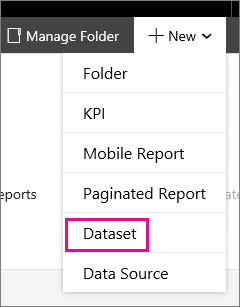
Esta ação ou lança o Construtor de Relatórios, ou pede-te para o descarregar.
No diálogo Novo Relatório ou Conjunto de Dados , selecione uma ligação à fonte de dados para usar neste conjunto de dados. Pode ser necessário navegar até à localização da fonte de dados partilhada.
Selecione Criar.
Constrói o teu conjunto de dados e depois seleciona o ícone de guardar no canto superior esquerdo para guardar o conjunto de dados de volta no servidor de relatórios.
Gerir um conjunto de dados partilhado existente
Para gerir um conjunto de dados partilhado existente, siga os seguintes passos.
Observação
Se não vires o conjunto de dados partilhado na pasta, certifica-te de que estás a ver os conjuntos de dados. Pode selecionar Visualizar na barra de menu no canto superior direito do portal web. Certifique-se de que Datasets está selecionado.
Selecione a elipse (...) para o conjunto de dados que pretende gerir.
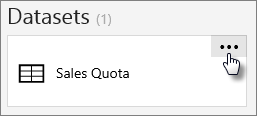
Selecione Gerir, que o leva ao ecrã de edição.

Propriedades
No ecrã de propriedades, pode alterar o nome e a descrição do conjunto de dados. Também pode Apagar, Mover, Editar no Construtor de Relatórios, Descarregar ou Substituir.

Cache
Tens opções quando se trata de armazenar dados em cache para um conjunto de dados. Começas com uma seleção simples.
Corra sempre este relatório com os dados mais recentes à fonte de dados quando solicitado.
Coloque cópias deste relatório em cache e utilize-as quando disponíveis coloca uma cópia temporária dos dados na cache para uso com itens que utilizam este conjunto de dados. A cache geralmente melhora o desempenho porque os dados são devolvidos da cache em vez de ser executada novamente a consulta ao conjunto de dados.

Selecionar Cópias em Cache deste relatório e usá-las quando disponíveis apresenta-lhe mais opções.
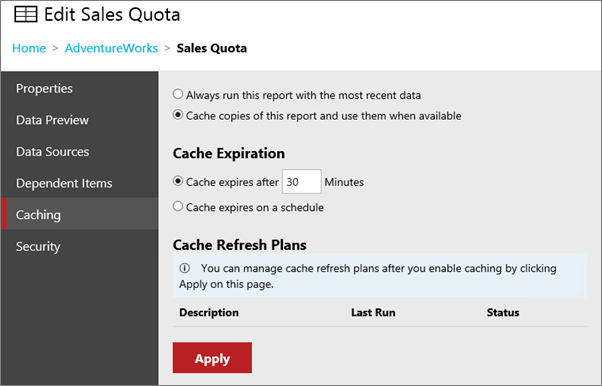
Expiração do cache
Podes controlar se queres expirar a cache do conjunto de dados partilhado após um certo período de tempo. Ou, se preferires, podes fazê-lo expirar conforme um calendário. Pode usar um horário partilhado.
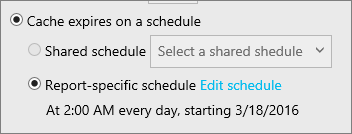
Observação
Definir uma expiração não atualiza a cache. Sem um plano de atualização de cache, os dados serão atualizados na próxima execução do conjunto de dados.
Planos de atualização da cache
Pode usar planos de atualização do cache para criar agendas para pré-carregar a cache com cópias temporárias de dados para um conjunto de dados partilhado. Um plano de atualização inclui um calendário e a opção de especificar ou substituir valores para parâmetros. Não é possível sobrescrever valores para parâmetros marcados como somente leitura. Pode criar e usar mais do que um plano de atualização.
As atribuições de funções padrão que permitem adicionar, eliminar e alterar conjuntos de dados partilhados para planos de atualização de cache são Content Manager, My Reports e Publisher.
Depois de aplicar a opção de cache mencionada anteriormente, pode definir um plano de atualização de cache. Selecione o link Gerir Planos de Atualização que aparece depois de aplicar as definições de cache. A página do plano de atualização da cache abre-se.
Para criar um novo plano de atualização da cache, selecione Novo Plano de Atualização da Cache. Pode então introduzir um nome para o plano e especificar um calendário. Se o conjunto de dados tiver parâmetros definidos, vê-los listados e pode fornecer valores, a menos que estejam marcados como apenas leitura.
Quando terminares, podes selecionar Criar Plano de Atualização da Cache.

Observação
- O SQL Server Agent precisa de estar a correr para criar um plano de atualização da cache.
- Se criares um KPI baseado num conjunto de dados partilhado, o conjunto de dados tem de ter um plano de atualização de cache. Caso contrário, não atualiza.
Depois pode editar ou eliminar planos que estejam listados. A opção Novo a Partir de Existente está ativada quando é selecionado um e apenas um plano de atualização do cache. Esta opção cria um novo plano de atualização, que é copiado do plano original. A página do plano de atualização da cache abre-se pré-preenchida com detalhes do plano selecionado. Pode então modificar as opções de atualização do plano e guardar o plano com uma nova descrição.
Mais perguntas? Tente perguntar ao fórum do Reporting Services.