Nota
O acesso a esta página requer autorização. Podes tentar iniciar sessão ou mudar de diretório.
O acesso a esta página requer autorização. Podes tentar mudar de diretório.
Aplica-se a: SQL Server
Neste guia, você aprenderá a migrar seus bancos de dados do Microsoft Access para o SQL Server usando o Assistente de Migração do SQL Server para Access (SSMA for Access).
Para obter outros guias de migração, consulte Guias de migração de banco de dados do Azure.
Pré-requisitos
Antes de começar a migrar o banco de dados do Access para o SQL Server:
- Verifique se o seu ambiente de origem é compatível.
- Obtenha SSMA para Microsoft Access.
- Obtenha conectividade e permissões suficientes para aceder à origem e ao destino.
Pré-migração
Depois de atender aos pré-requisitos, você estará pronto para descobrir a topologia do seu ambiente e avaliar a viabilidade da migração.
Avaliar
Usando o SSMA para Access, você pode revisar objetos e dados de banco de dados e avaliar bancos de dados para migração. Para saber mais sobre a ferramenta, consulte Assistente de migração do SQL Server para Access (AccessToSQL).
Para criar uma avaliação:
Abra SSMA para acessar.
Selecione Arquivoe, em seguida, selecione Novo Projeto.
Insira um nome de projeto e um local para salvar seu projeto. Em seguida, selecione um destino de migração do SQL Server na lista suspensa e selecione OK.

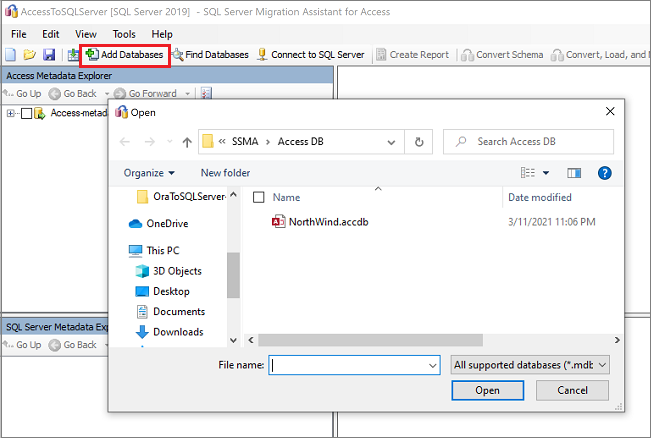
Selecione Adicionar bancos de dados e selecione os bancos de dados a serem adicionados ao seu projeto.
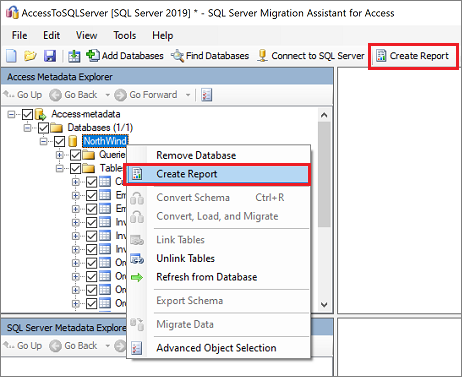
No Access Metadata Explorer, clique com o botão direito do rato na base de dados que pretende avaliar e, em seguida, selecione Criar Relatório. Como alternativa, você pode selecionar a guia Criar relatório no canto superior direito.
Analise o relatório HTML para entender as estatísticas de conversão e quaisquer erros ou avisos. Você também pode abrir o relatório no Excel para obter um inventário de objetos do Access e o esforço necessário para executar conversões de esquema. O local padrão para o relatório está na pasta de relatório dentro de SSMAProjects, conforme mostrado aqui:
drive:\<username>\Documents\SSMAProjects\MyAccessMigration\report\report_2020_11_12T02_47_55\.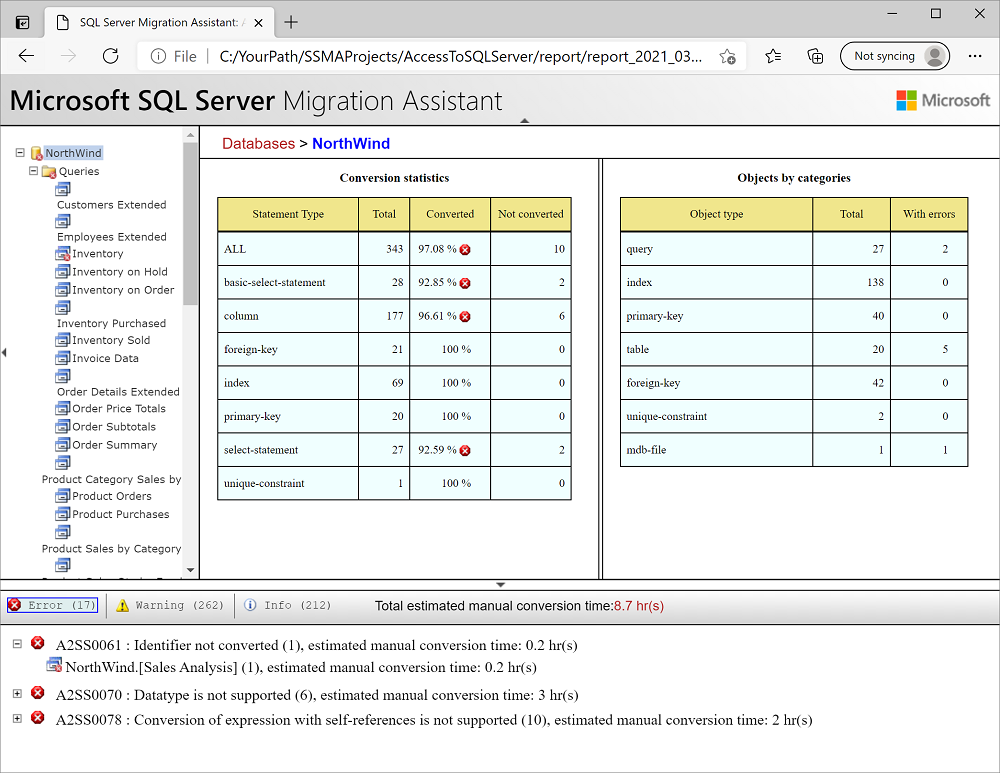
Validar os tipos de dados
Valide os mapeamentos de tipo de dados padrão e altere-os com base nos requisitos, se necessário. Para tal:
No menu Ferramentas, selecione Configurações do Projeto.
Selecione a aba Mapeamento de tipo.

Você pode alterar o mapeamento de tipo para cada tabela selecionando a tabela no Access Metadata Explorer.
Converter
Para converter objetos de banco de dados:
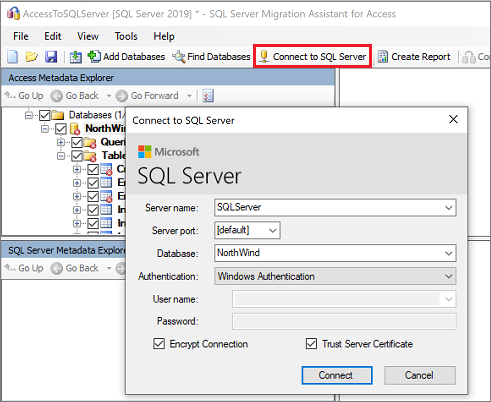
Selecione Conectar ao SQL Server e insira os detalhes da conexão.
Clique com o botão direito do mouse no banco de dados no Access Metadata Explorer e selecione Converter esquema. Como alternativa, você pode selecionar a guia Converter esquema no canto superior direito.

Após a conclusão da conversão, compare e revise os objetos convertidos com os objetos originais para identificar possíveis problemas e resolvê-los com base nas recomendações.
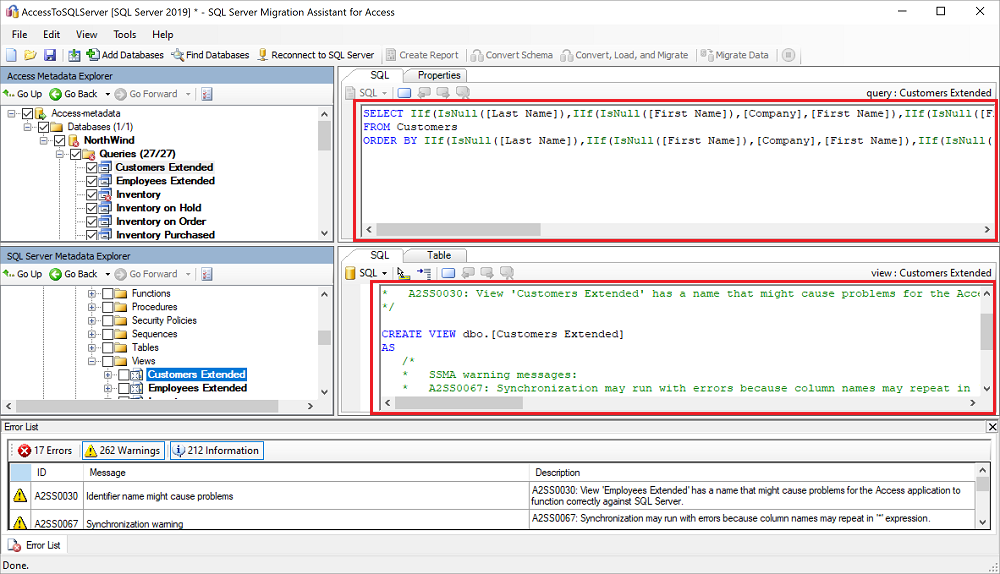
Compare o texto Transact-SQL convertido com o código original e revise as recomendações.
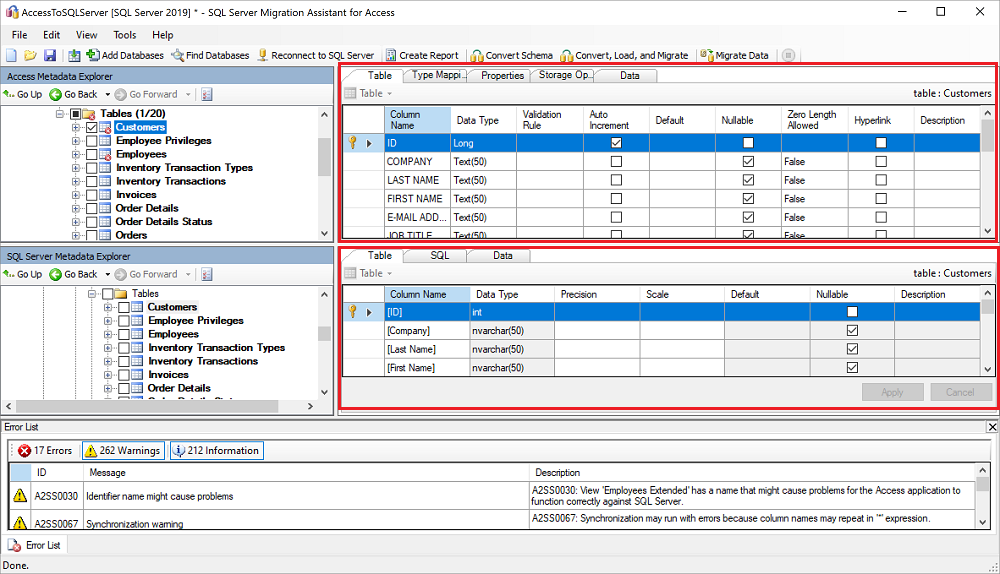
(Opcional) Para converter um objeto individual, clique com o botão direito do mouse no objeto e selecione Converter esquema. Um objeto que foi convertido aparece em negrito no Access Metadata Explorer.
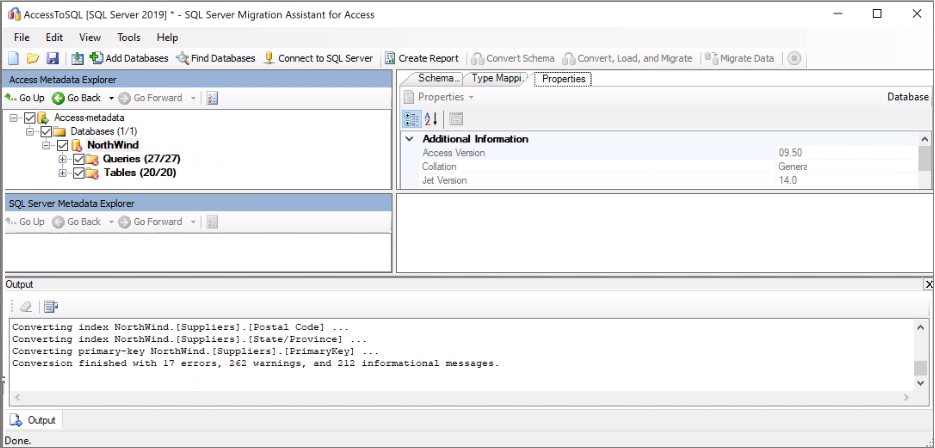
No painel de saída, selecione Rever resultados e reveja os erros no painel Lista de Erros .
Salve o projeto localmente para um exercício de correção de esquema offline. No menu Arquivo, selecione Guardar projeto. Esta etapa oferece a oportunidade de avaliar os esquemas de origem e destino offline e executar a correção antes de publicar o esquema no SQL Server.
Migrar
Depois de avaliar seus bancos de dados e resolver quaisquer discrepâncias, a próxima etapa é executar o processo de migração. A migração de dados é uma operação de carregamento em massa que move linhas de dados para o SQL Server em transações. O número de linhas a serem carregadas no SQL Server em cada transação é configurado nas configurações do projeto.
Para publicar seu esquema e migrar os dados usando o SSMA para Access:
Se ainda não o fez, selecione Conectar ao SQL Server e insira os detalhes da conexão.
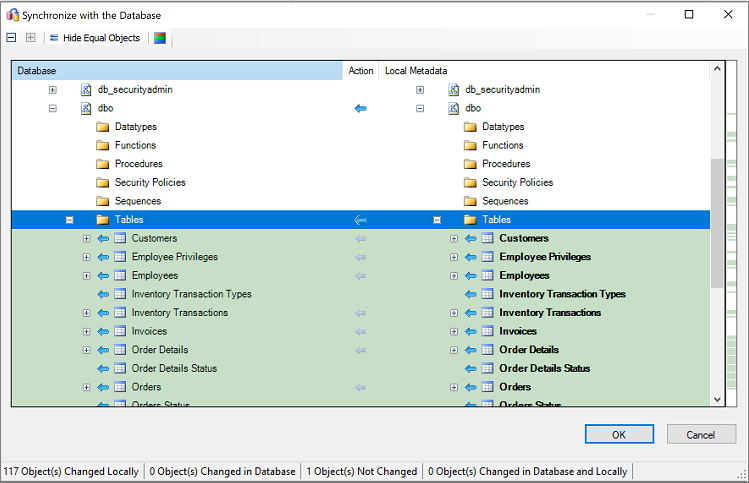
Publique o esquema clicando com o botão direito do mouse no banco de dados no SQL Server Metadata Explorer e selecionando Sincronizar com Banco de Dados. Esta ação publica o esquema MySQL no SQL Server.
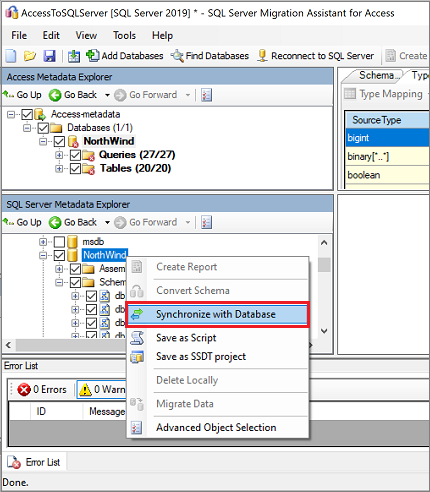
Analise o mapeamento entre seu projeto de origem e seu destino.
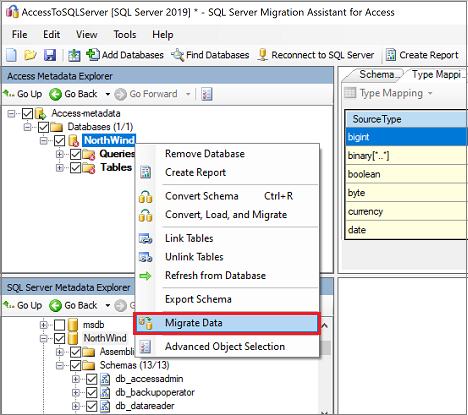
Migre os dados clicando com o botão direito do mouse no banco de dados ou objeto que deseja migrar no Access Metadata Explorer e selecionando Migrar Dados. Como alternativa, você pode selecionar a guia Migrar dados . Para migrar dados para um banco de dados inteiro, marque a caixa de seleção ao lado do nome do banco de dados. Para migrar dados de tabelas individuais, expanda o banco de dados, expanda Tabelas e marque as caixas de seleção ao lado das tabelas. Para omitir dados de tabelas individuais, desmarque as caixas de seleção.
Após a conclusão da migração, exiba o Relatório de Migração de Dados .

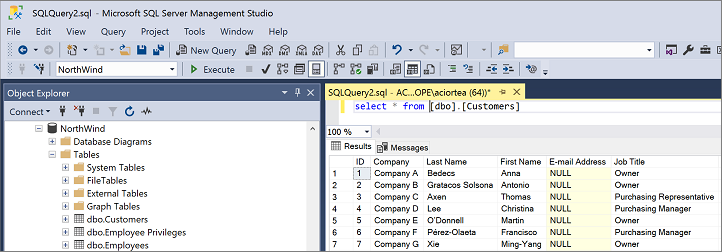
Ligue-se à sua instância do SQL Server usando o SQL Server Management Studio (SSMS) e valide a migração revendo os dados e o esquema.
Pós-migração
Depois de concluir com êxito o estágio de migração , é necessário concluir uma série de tarefas pós-migração para garantir que tudo esteja funcionando da maneira mais suave e eficiente possível.
Corrigir aplicações
Depois de migrar os dados para o ambiente de destino, todos os aplicativos que anteriormente consumiam a origem precisam começar a consumir o destino. A realização dessa tarefa exigirá alterações nos aplicativos em alguns casos.
Realizar testes
A abordagem de teste para migração de banco de dados consiste nas seguintes atividades:
- Desenvolver testes de validação: Para testar a migração do banco de dados, você precisa usar consultas SQL. Você deve criar as consultas de validação para serem executadas nos bancos de dados de origem e de destino. Suas consultas de validação devem cobrir o escopo que você definiu.
- Configurar um ambiente de teste: O ambiente de teste deve conter uma cópia do banco de dados de origem e do banco de dados de destino. Certifique-se de isolar o ambiente de teste.
- Executar testes de validação: Execute testes de validação na origem e no destino e, em seguida, analise os resultados.
- Executar testes de desempenho: Execute testes de desempenho na origem e no destino e, em seguida, analise e compare os resultados.
Otimização
A fase pós-migração é crucial para conciliar quaisquer problemas de precisão de dados, verificar a integridade e resolver problemas de desempenho com a carga de trabalho.
Observação
Para obter mais informações sobre esses problemas e as etapas para mitigá-los, consulte o Guia de validação e otimização pós-migração .
Ativos de migração
Para obter mais assistência com a conclusão desse cenário de migração, consulte o recurso a seguir. Foi desenvolvido em apoio ao envolvimento num projeto de migração do mundo real.
| Título | Descrição |
|---|---|
| Modelo e ferramenta de avaliação da carga de trabalho de dados | Essa ferramenta fornece plataformas de destino 'melhor ajustadas' sugeridas, preparação para a nuvem e nível de ajuste de aplicativos ou bancos de dados para uma determinada carga de trabalho. Ele oferece cálculo simples com um clique e geração de relatórios que ajudam a acelerar avaliações de grandes propriedades, fornecendo um processo de decisão automatizado e uniforme da plataforma de destino. |
A equipe de Engenharia de Dados SQL desenvolveu esses recursos. A carta principal desta equipe é desbloquear e acelerar a modernização complexa para projetos de migração de plataforma de dados para a plataforma de dados Azure da Microsoft.