Nota
O acesso a esta página requer autorização. Podes tentar iniciar sessão ou mudar de diretório.
O acesso a esta página requer autorização. Podes tentar mudar de diretório.
Aplica-se a: SQL Server
Neste guia, você aprenderá a migrar seus bancos de dados de usuário do IBM Db2 para o SQL Server usando o Assistente de Migração do SQL Server (SSMA) para DB2.
Para obter outros guias de migração, consulte Guias de migração de banco de dados do Azure.
Pré-requisitos
Antes de começar a migrar seu banco de dados DB2 para o SQL Server, execute as seguintes etapas:
- Verifique se o ambiente de origem é suportado.
- Baixe e instale o SSMA para DB2.
- Obtenha conectividade e permissões suficientes para acessar a origem e o destino.
Pré-migração
Depois de atender aos pré-requisitos, você estará pronto para descobrir a topologia do seu ambiente e avaliar a viabilidade da migração.
Avaliar e converter
Use o SSMA para DB2 para revisar objetos e dados de banco de dados e avaliar seus bancos de dados para migração.
Para criar uma avaliação, execute as seguintes etapas:
Abra o SSMA para DB2.
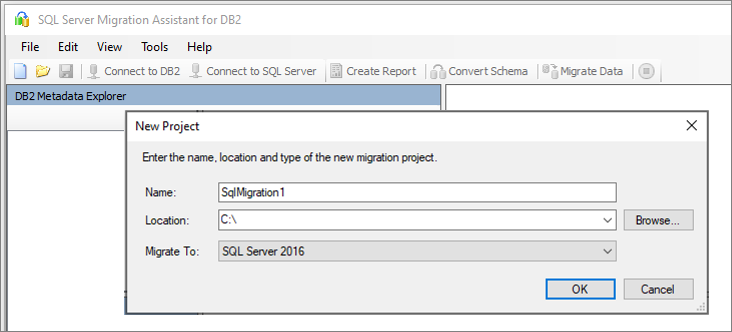
Selecione Arquivoe, em seguida, selecione Novo Projeto.
Forneça um nome e uma localização para o projeto e, em seguida, na lista suspensa, selecione um destino de migração do SQL Server. Selecione OK.
Selecione Conectar ao DB2 e insira os detalhes da conexão do DB2.

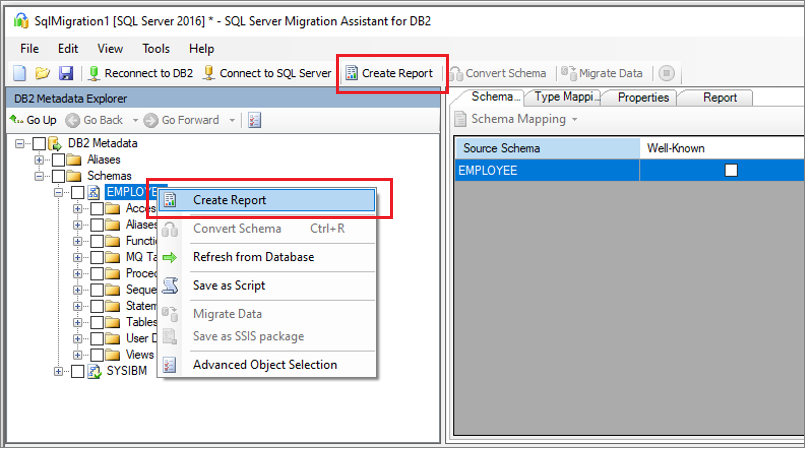
Clique com o botão direito do mouse no esquema DB2 que deseja migrar e selecione Criar relatório para gerar um relatório HTML. Como alternativa, você pode selecionar Criar relatório no canto superior direito.
Revise o relatório HTML para entender as estatísticas de conversão e quaisquer erros ou avisos. Você também pode abrir o relatório no Excel para obter um inventário de objetos DB2 e o esforço necessário para executar conversões de esquema. O local padrão para o relatório está na pasta de relatório dentro de SSMAProjects, conforme mostrado aqui:
drive:\<username>\Documents\SSMAProjects\MyDb2Migration\report\report_<date>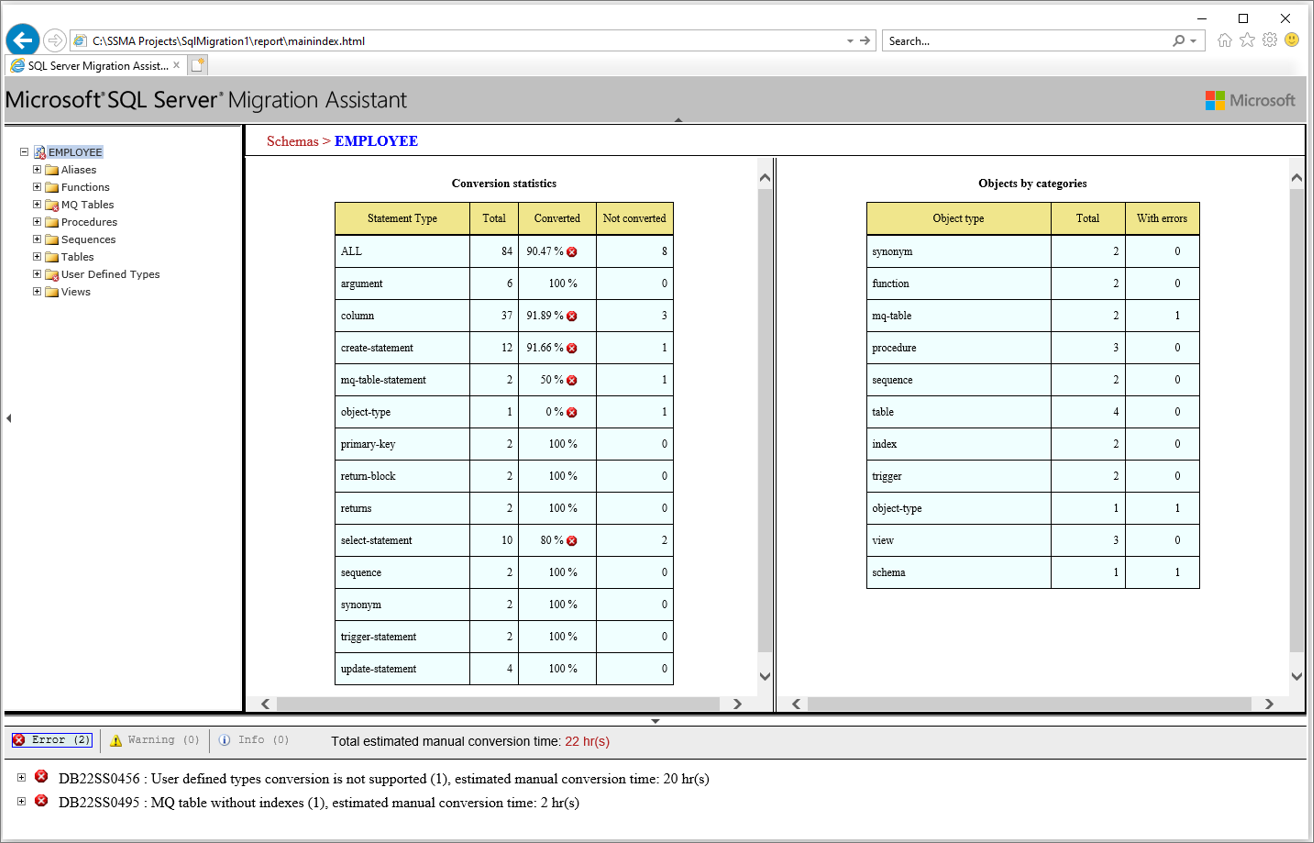
Validar tipos de dados
Valide os mapeamentos de tipo de dados padrão e altere-os com base nos requisitos, se necessário. Para tal, efetue os seguintes passos:
Selecione Ferramentase, em seguida, selecione Configurações do Projeto.
Selecione o separador Mapeamento de tipo.

Você pode alterar o mapeamento de tipo para cada tabela selecionando o nome da tabela no painel Db2 Metadata Explorer .

Converter esquema
Para converter o esquema, execute as seguintes etapas:
(Opcional) Para converter consultas dinâmicas ou especializadas, clique com o botão direito do mouse no nó e selecione Adicionar instrução.
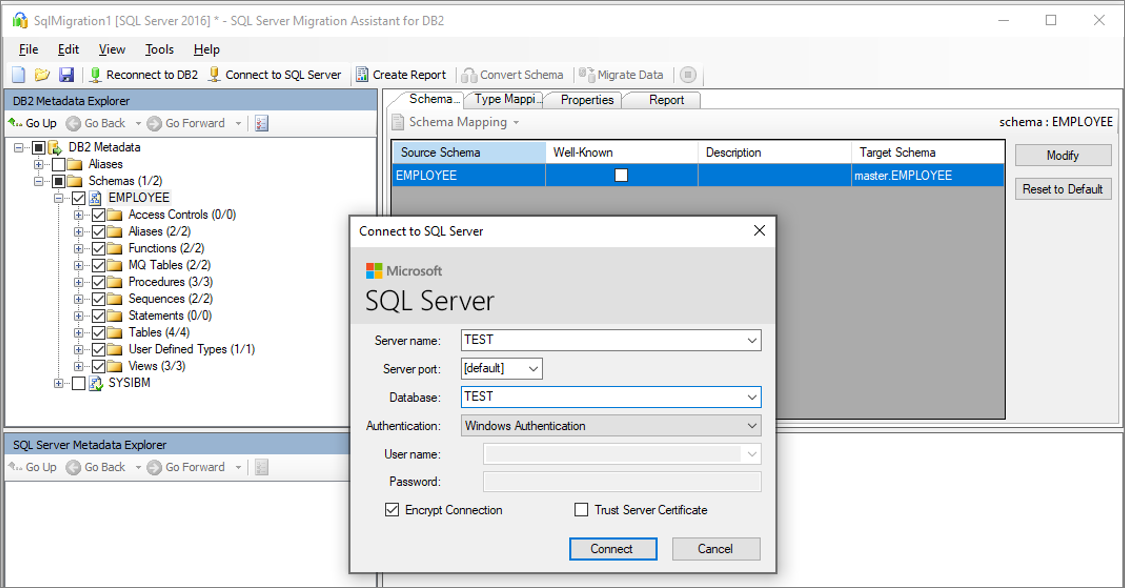
Selecione a guia Conectar ao SQL Server e insira os detalhes da conexão para sua instância do SQL Server.
No menu pendente Base de Dados, selecione a sua base de dados de destino ou forneça um novo nome para criar uma base de dados no servidor de destino.
Forneça detalhes de autenticação.
Selecione Conectar.
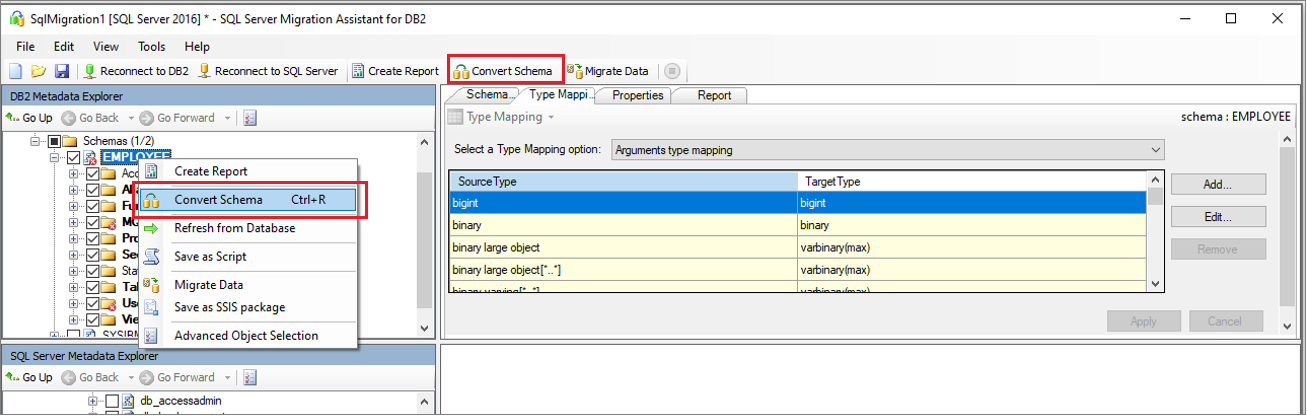
Clique com o botão direito do rato no esquema com o qual está a trabalhar e, em seguida, selecione Converter Esquema. Como alternativa, você pode selecionar a guia Converter esquema no canto superior direito.
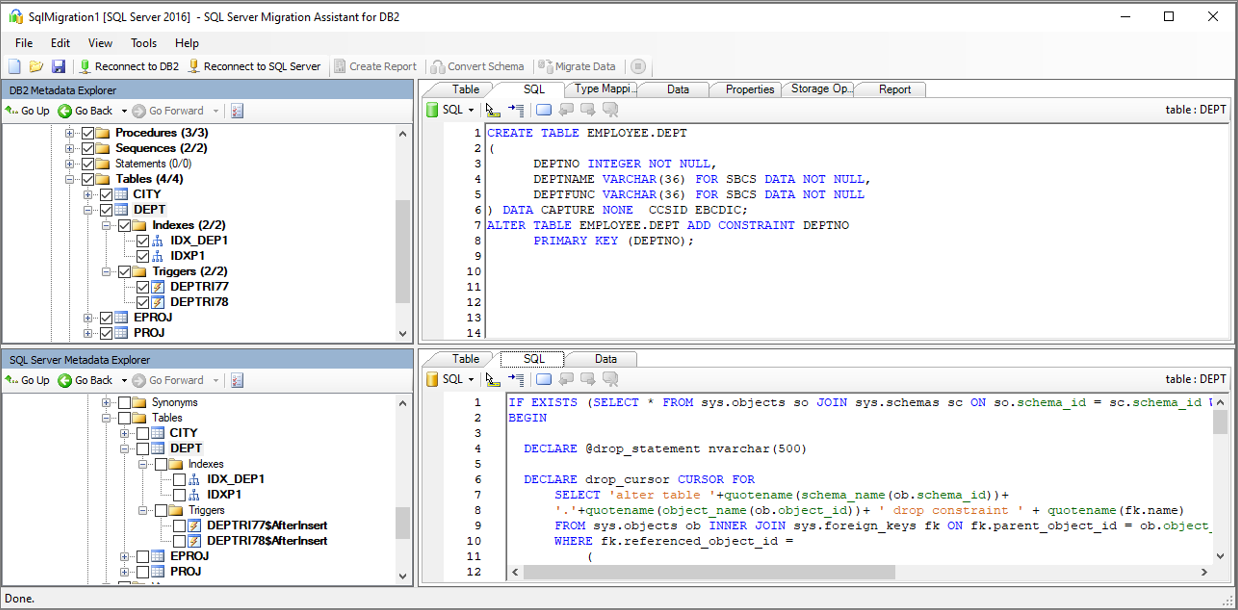
Após a conclusão da conversão, compare a estrutura convertida com a estrutura original para identificar possíveis problemas e resolvê-los com base nas recomendações.
No painel de saída, selecione o ícone Rever resultados e, em seguida, reveja quaisquer erros no painel lista de Erros.
Para um exercício de correção de esquema offline, salve o projeto localmente selecionando Arquivo>Salvar projeto. Isso lhe dá a oportunidade de avaliar os esquemas de origem e de destino offline e corrigi-los antes de publicar o esquema em sua instância do SQL Server.
Migrar
Depois de concluir a avaliação de seus bancos de dados e resolver quaisquer discrepâncias, a próxima etapa é executar o processo de migração.
Para publicar seu esquema e migrar seus dados, execute as seguintes etapas:
Publique o esquema. No painel
SQL Server Metadata Explorer, clique com o botão direito do mouse no banco de dados e selecione Sincronizar com o Banco de Dados .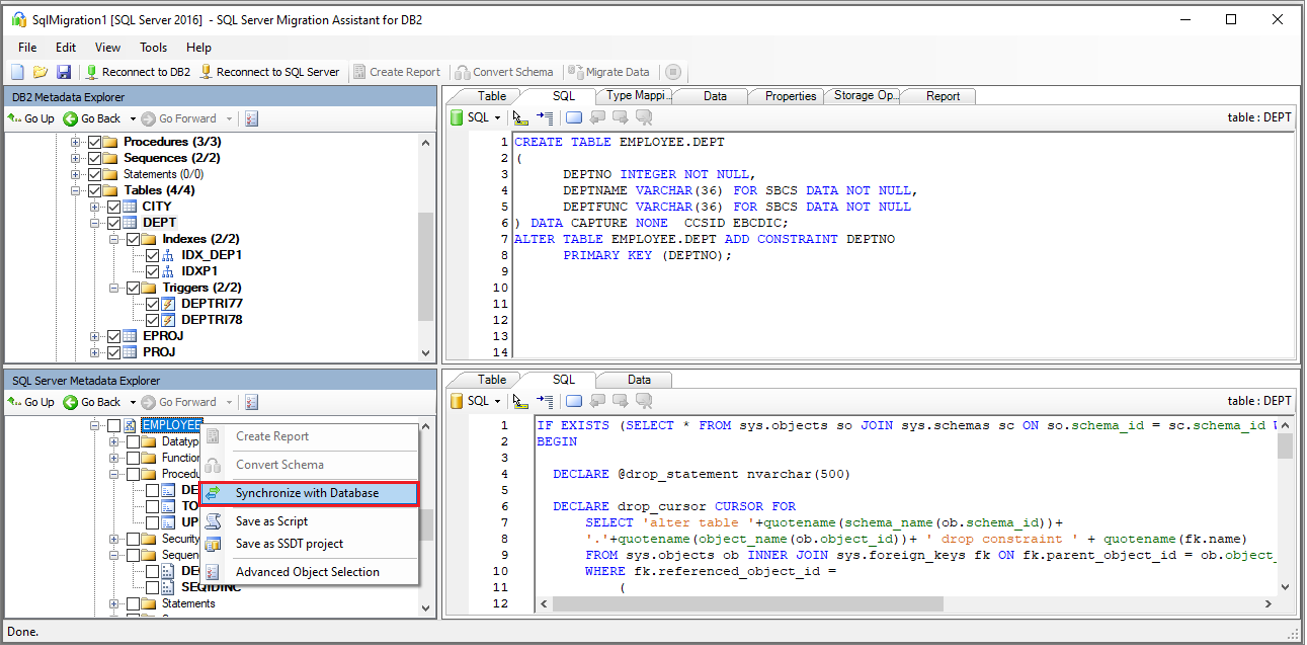
Migre os dados. No painel Db2 Metadata Explorer , clique com o botão direito do mouse no esquema ou objeto que deseja migrar e selecione Migrar Dados. Como alternativa, pode selecionar o separador Migrar dados no canto superior direito.
Para migrar dados para um banco de dados inteiro, marque a caixa de seleção ao lado do nome do banco de dados. Para migrar dados de tabelas individuais, expanda a base de dados, expanda Tabelase marque a caixa de seleção ao lado da tabela. Para omitir dados de tabelas individuais, desmarque a caixa de seleção.

Forneça detalhes de conexão para as instâncias do DB2 e do SQL Server.
Após a conclusão da migração, exiba o Relatório de Migração de Dados .

Ligue-se à sua instância SQL Server usando SQL Server Management Studio (SSMS) e depois valide a migração ao rever os dados e o esquema.


Pós-migração
Depois de concluir com êxito a migração na fase, precisa de concluir uma série de tarefas pós-migração para garantir que tudo esteja funcionando da forma mais suave e eficiente possível.
Corrigir aplicações
Depois de migrar os dados para o ambiente de destino, todos os aplicativos que consumiam anteriormente a origem precisam começar a consumir o destino. Realizar esta etapa pode exigir algumas alterações nos aplicativos.
Realizar testes
A abordagem de teste para migração de banco de dados consiste nas seguintes atividades:
Desenvolver testes de validação: Para testar a migração do banco de dados, você precisa usar consultas SQL. Você deve criar as consultas de validação para serem executadas nos bancos de dados de origem e de destino. Suas consultas de validação devem abranger o escopo que você definiu.
Configurar um ambiente de teste: O ambiente de teste deve conter uma cópia do banco de dados de origem e do banco de dados de destino. Certifique-se de isolar o ambiente de teste.
Executar testes de validação: Execute testes de validação na origem e no destino e, em seguida, analise os resultados.
Executar testes de desempenho: Execute testes de desempenho na origem e no destino e, em seguida, analise e compare os resultados.
Ativos de migração
Para obter mais ajuda com a conclusão desse cenário de migração, consulte os recursos a seguir. Eles foram desenvolvidos para apoiar o envolvimento num projeto de migração do mundo real.
| Título | Descrição |
|---|---|
| Modelo e ferramenta de avaliação da carga de trabalho de dados | Fornece plataformas de destino sugeridas de "melhor ajuste", prontidão para utilização da nuvem e níveis de correção de aplicativos/bancos de dados para as cargas de trabalho especificadas. Ele oferece cálculo simples com um clique e geração de relatórios que ajudam a acelerar avaliações de grandes patrimônios, fornecendo um processo de decisão automatizado e uniforme da plataforma de destino. |
| Pacote de descoberta e avaliação de ativos de dados do IBM DB2 zOS | Depois de executar o script SQL em um banco de dados, você pode exportar os resultados para um arquivo no sistema de arquivos. Vários formatos de arquivo são suportados, incluindo CSV, para que você possa capturar os resultados em ferramentas externas, como planilhas. Esse método pode ser útil se você quiser compartilhar facilmente os resultados com equipes que não têm o workbench instalado. |
| Scripts de inventário e artefatos do IBM Db2 LUW | Inclui um script SQL que consulta tabelas do sistema IBM Db2 LUW versão 11.1 e fornece resultados em formato CSV dos seguintes itens: uma contagem de objetos por esquema e tipo de objeto, uma estimativa aproximada de "Dados brutos" em cada esquema e o dimensionamento de tabelas em cada esquema. |
| IBM Db2 para SQL Server - Utilitário de comparação de banco de dados | O utilitário Comparação de Banco de Dados é um aplicativo de console do Windows que você pode usar para verificar se os dados são idênticos nas plataformas de origem e de destino. Você pode usar a ferramenta para comparar dados de forma eficiente, até o nível de linha ou coluna em todas ou selecionadas tabelas, linhas e colunas. |
A equipe de Engenharia de Dados SQL desenvolveu esses recursos. A carta principal desta equipe é desbloquear e acelerar a modernização complexa para projetos de migração de plataforma de dados para a plataforma de dados Azure da Microsoft.
Conteúdo relacionado
- Guia de Validação e Otimização Pós-migração
- Serviços e ferramentas para migração de dados
- Guia de Migração de Bases de Dados do Azure