Nota
O acesso a esta página requer autorização. Podes tentar iniciar sessão ou mudar de diretório.
O acesso a esta página requer autorização. Podes tentar mudar de diretório.
Aplica-se a: SQL Server
Neste guia, aprende como migrar as suas bases de dados MySQL para o SQL Server.
Para obter outros guias de migração, consulte Guias de migração de banco de dados do Azure.
Pré-requisitos
Antes de começar a migrar a sua base de dados MySQL para SQL Server:
- Verifique se o seu ambiente de origem é compatível. Atualmente, MySQL 5.6 e 5.7 são suportados.
- Obtenha SQL Server Migration Assistant para MySQL (SSMA para MySQL).
- Obtenha conectividade e permissões suficientes para aceder tanto à origem como ao destino.
Pré-migração
Depois de cumprir os pré-requisitos, está pronto para descobrir o seu ambiente MySQL de origem e avaliar a viabilidade da sua migração.
Assess
Ao usar SSMA para MySQL, pode rever objetos e dados da base de dados e avaliar bases de dados para migração.
Para criar uma avaliação:
Abrir SSMA para MySQL.
No menu Arquivo , selecione Novo Projeto .
Introduza o nome do projeto e uma localização para guardar o seu projeto e o destino de migração. Depois seleciona SQL Server na opção Migrar Para .

Na caixa de diálogo Ligar ao MySQL , introduza os detalhes da ligação e depois ligue-se ao seu servidor MySQL.

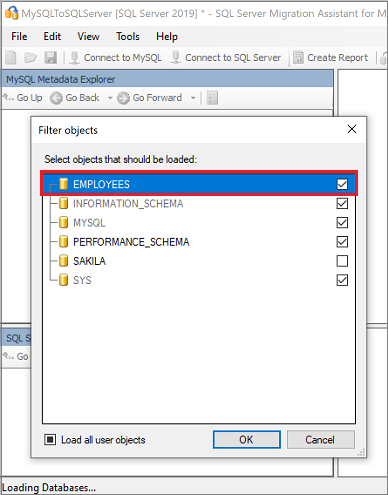
Seleciona as bases de dados MySQL que queres migrar.
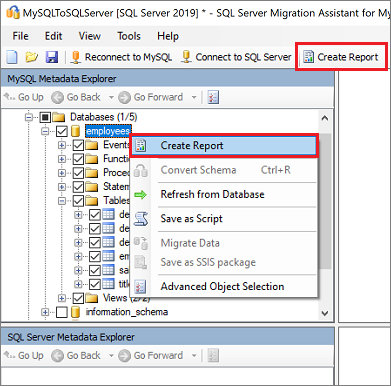
Clique com o botão direito na base de dados MySQL no MySQL Metadata Explorer e selecione Criar Relatório. Alternativamente, pode selecionar o separador Criar Relatório localizado no canto superior direito.
Analise o relatório HTML para entender as estatísticas de conversão e quaisquer erros ou avisos. Também pode abrir o relatório no Excel para obter um inventário dos objetos MySQL e o esforço necessário para realizar conversões de esquemas. A localização padrão do relatório está na pasta de relatórios dentro do SSMAProjects, como mostrado aqui:
drive:\Users\<username>\Documents\SSMAProjects\MySQLMigration\report\report_2016_11_12T02_47_55\.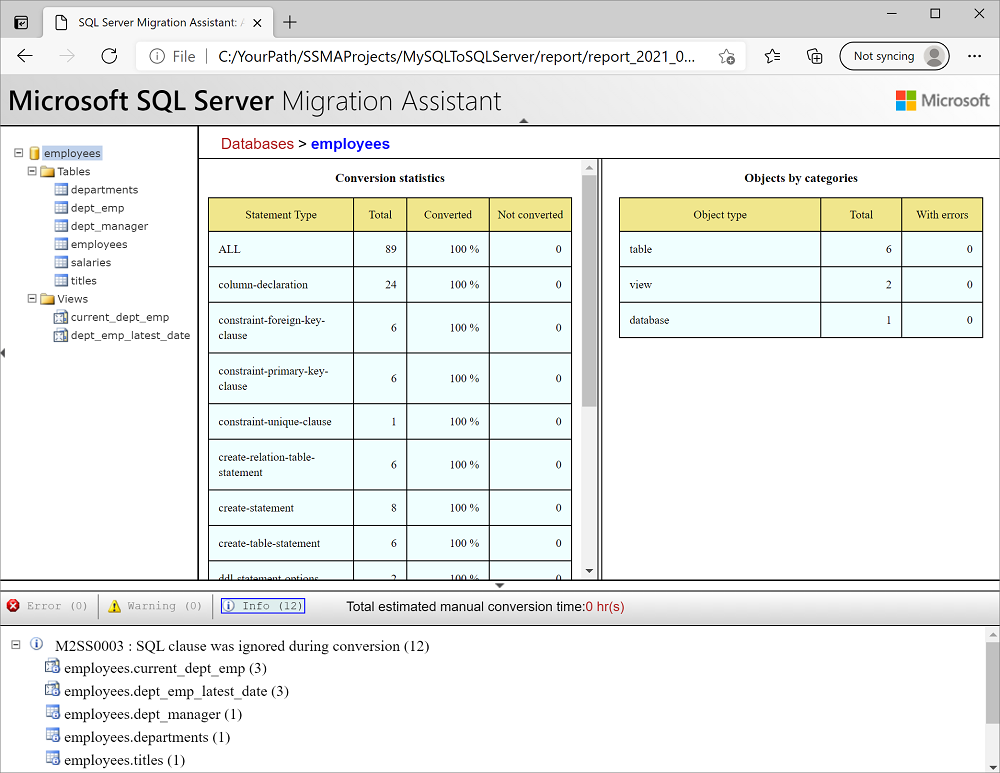
Validar os mapeamentos de tipo
Valide os mapeamentos de tipo de dados padrão e altere-os com base nos requisitos, se necessário. Para tal:
No menu Ferramentas, selecione Configurações do Projeto.
Selecione a aba Mapeamento de tipo.

Pode alterar o mapeamento de tipos para cada tabela selecionando a tabela no MySQL Metadata Explorer.

Para saber mais sobre as definições de conversão em SSMA para MySQL, consulte Definições do Projeto (Conversão) (MySQLToSQL).
Converter o esquema
A conversão de objetos de base de dados utiliza as definições de objetos do MySQL, converte-as em objetos semelhantes do SQL Server e, em seguida, carrega esta informação nos metadados do SSMA para MySQL. Ele não carrega as informações na instância do SQL Server. Pode então visualizar os objetos e as suas propriedades usando o Explorador de Metadados do SQL Server.
Durante a conversão, o SSMA para MySQL imprime as mensagens de saída no painel de saída e as mensagens de erro no painel da Lista de Erros . Use a informação de saída e erro para determinar se tem de modificar as suas bases de dados MySQL ou o seu processo de conversão para obter os resultados de conversão desejados.
Para converter o esquema:
(Opcional) Para converter consultas dinâmicas ou ad hoc, clique com o botão direito no nó e selecione Adicionar Instrução.
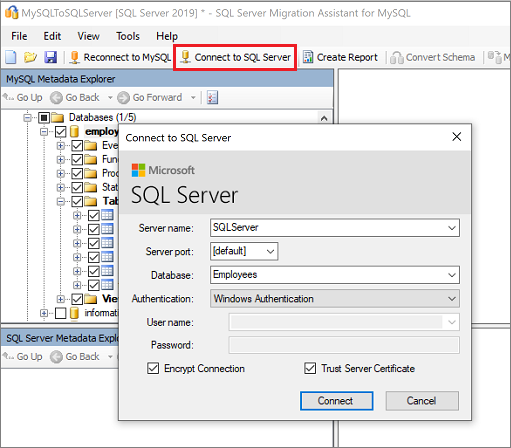
Selecione o tab Ligar ao SQL Server.
- Introduza os detalhes de ligação da sua instância SQL Server.
- Selecione a sua base de dados de destino na lista suspensa ou introduza um novo nome, caso em que uma base de dados será criada no servidor de destino.
- Introduza os dados de autenticação e depois selecione Conectar.
Clique com o botão direito na base de dados MySQL no Explorador de Metadados MySQL e depois selecione Converter Esquema. Alternativamente, pode selecionar o separador Converter Esquema no canto superior direito.
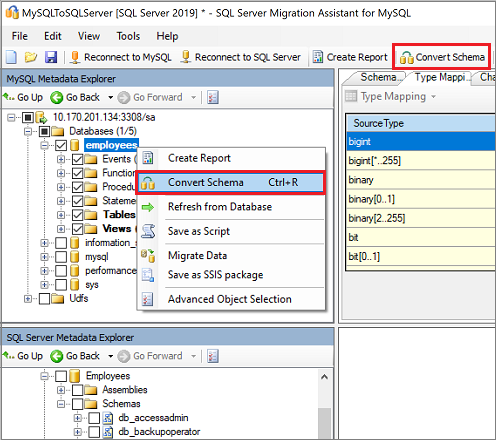
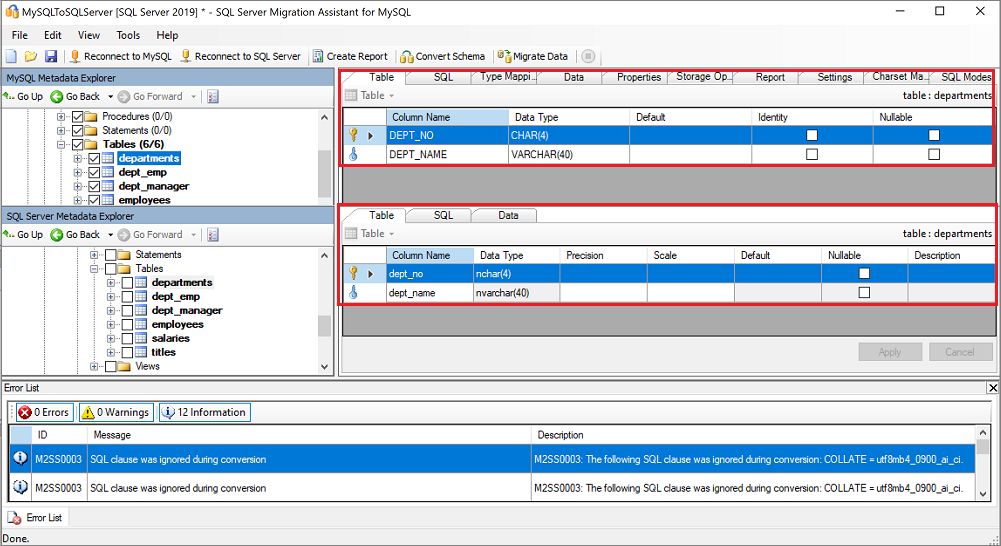
Após a conclusão da conversão, compare e revise os objetos convertidos com os objetos originais para identificar possíveis problemas e resolvê-los com base nas recomendações.
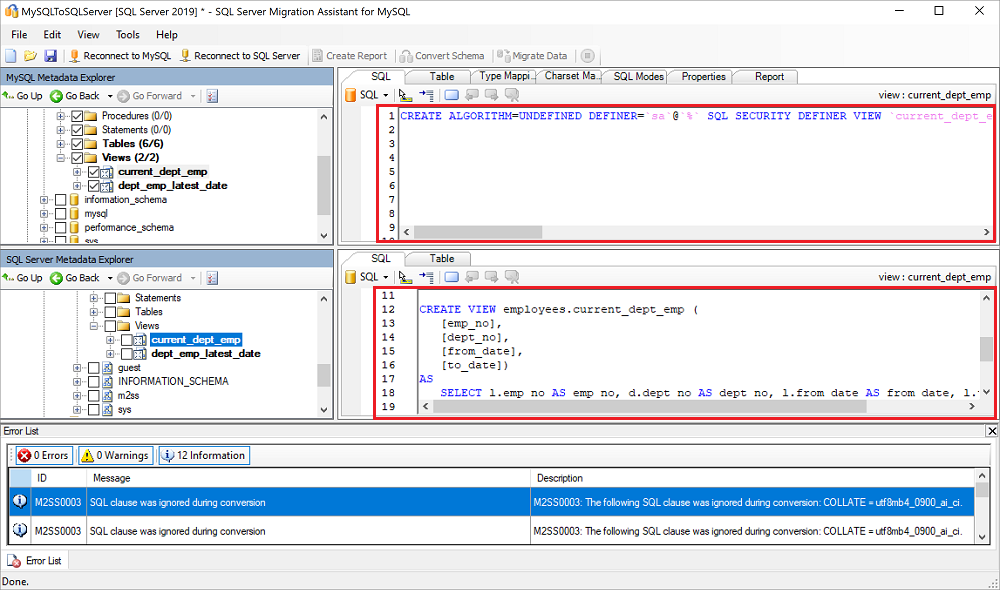
Compare o texto Transact-SQL convertido com o código original e revise as recomendações.
No painel de saída, selecione Verificar resultados e analise os erros no painel Lista de Erros.
Salve o projeto localmente para um exercício de correção de esquema offline. No menu Arquivo, selecione Guardar projeto. Esta etapa dá-lhe a oportunidade de avaliar os esquemas de origem e destino offline e realizar a remediação antes de publicar o esquema no SQL Server.
Para saber mais, consulte Converter Bases de Dados MySQL (MySQLToSQL).
Migration
Depois de ter os pré-requisitos necessários e concluído as tarefas associadas à fase de pré-migração , está pronto para realizar a migração de esquemas e dados.
Tem duas opções para migrar dados:
Migração de dados do lado do cliente
- Para realizar a migração de dados do lado do cliente, selecione a opção Motor de Migração de Dados do Lado do Cliente na caixa de diálogo Definições do Projeto .
Observação
Quando a edição SQL Express é usada como base de dados alvo, apenas a migração de dados do lado do cliente é permitida e a migração de dados do lado do servidor não é suportada.
Migração de dados do lado do servidor
- Antes de realizar a migração de dados do lado do servidor, certifique-se de que:
- O SSMA para o MySQL Extension Pack está instalado na instância do SQL Server.
- O serviço SQL Server Agent está a correr na instância do SQL Server.
- Para realizar a migração de dados do lado do servidor, selecione a opção Motor de Migração de Dados do Lado do Servidor na caixa de diálogo Definições do Projeto .
- Antes de realizar a migração de dados do lado do servidor, certifique-se de que:
Importante
Se planeia usar o Motor de Migração de Dados do Lado do Servidor, antes de migrar dados, deve instalar o Pacote de Extensão SSMA para MySQL e os provedores MySQL no computador que executa o SSMA para MySQL. O serviço SQL Server Agent também deve estar a correr. Para mais informações sobre como instalar o pacote de extensões, consulte Instalação de componentes SSMA no SQL Server (MySQLToSQL).
Para publicar o seu esquema e migrar os dados:
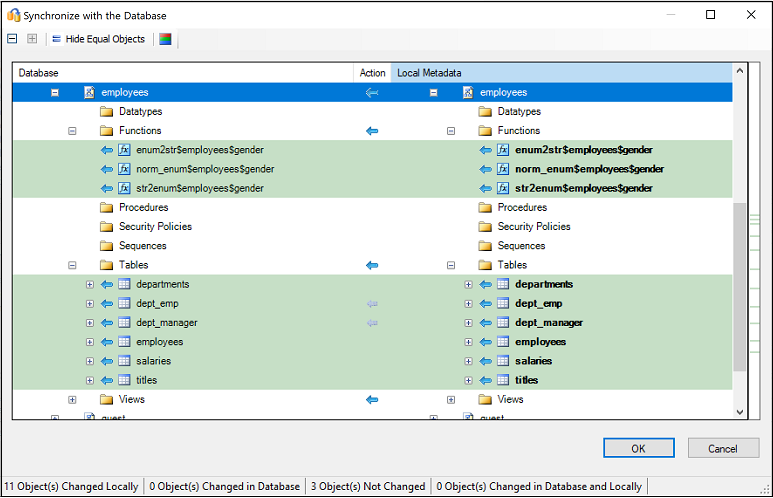
Publique o esquema clicando com o botão direito na base de dados no SQL Server Metadata Explorer e selecionando Sincronizar com a base de dados. Esta ação publica a base de dados MySQL para a instância do SQL Server.
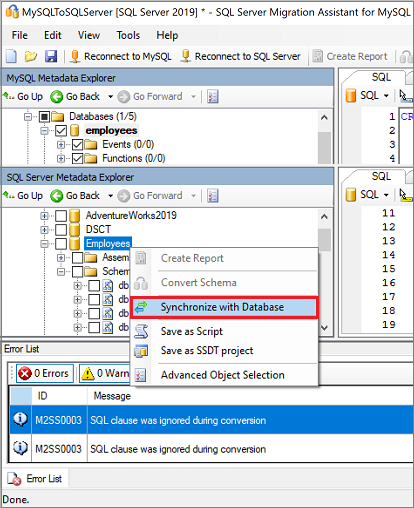
Analise o mapeamento entre seu projeto de origem e seu destino.
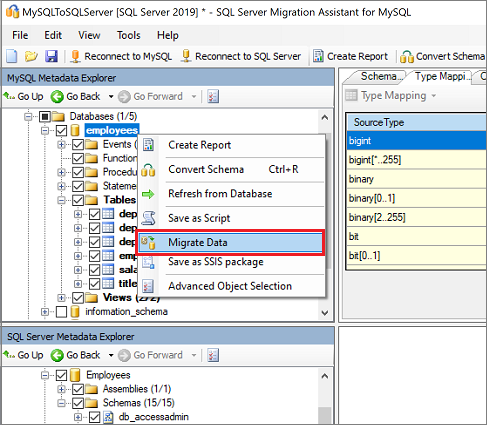
Migre os dados clicando com o botão direito na base de dados ou objeto que pretende migrar no MySQL Metadata Explorer e selecionando Migrar Dados. Em alternativa, pode selecionar o separador Migrar Dados . Para migrar dados para toda a base de dados, selecione a caixa de seleção ao lado do nome da base de dados. Para migrar dados de tabelas individuais, expanda a base de dados, expanda Tabelas e depois selecione as caixas de seleção ao lado das tabelas. Para omitir dados das tabelas individuais, desmarque as caixas de seleção.
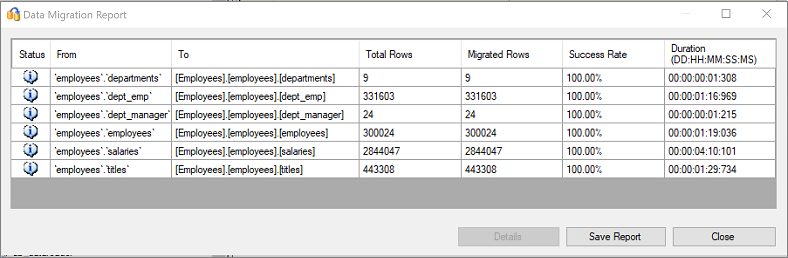
Após a conclusão da migração, exiba o Relatório de Migração de Dados .
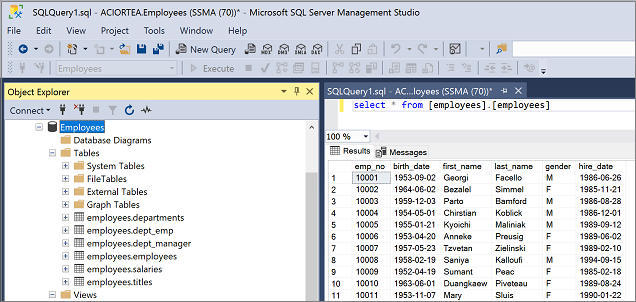
Ligue-se à sua instância do SQL Server usando o SQL Server Management Studio (SSMS) e valide a migração revendo os dados e o esquema.
Pós-migração
Depois de concluir com êxito o estágio de migração , é necessário concluir uma série de tarefas pós-migração para garantir que tudo esteja funcionando da maneira mais suave e eficiente possível.
Corrigir aplicações
Depois de migrar os dados para o ambiente de destino, todas as aplicações que anteriormente consumiam a fonte precisam de começar a consumir o alvo. Cumprir esta tarefa exigirá alterações às aplicações em alguns casos.
Realizar testes
A abordagem de teste para migração de banco de dados consiste nas seguintes atividades:
- Desenvolver testes de validação: Para testar a migração do banco de dados, você precisa usar consultas SQL. Você deve criar as consultas de validação para serem executadas nos bancos de dados de origem e de destino. Suas consultas de validação devem cobrir o escopo que você definiu.
- Configurar um ambiente de teste: O ambiente de teste deve conter uma cópia do banco de dados de origem e do banco de dados de destino. Certifique-se de isolar o ambiente de teste.
- Executar testes de validação: Execute testes de validação na origem e no destino e, em seguida, analise os resultados.
- Executar testes de desempenho: Execute testes de desempenho na origem e no destino e, em seguida, analise e compare os resultados.
Optimize
A fase pós-migração é crucial para conciliar quaisquer problemas de precisão de dados, verificar a integridade e resolver problemas de desempenho com a carga de trabalho.
Observação
Para mais informações sobre estes problemas e os passos para os mitigar, consulte o Guia de Validação e Otimização Pós-migração.
Ativos de migração
Para obter mais assistência com a conclusão desse cenário de migração, consulte o recurso a seguir. Foi desenvolvido em apoio ao envolvimento num projeto de migração do mundo real.
| Title | Description |
|---|---|
| Modelo e ferramenta de avaliação da carga de trabalho de dados | Essa ferramenta fornece plataformas de destino 'melhor ajustadas' sugeridas, preparação para a nuvem e nível de ajuste de aplicativos ou bancos de dados para uma determinada carga de trabalho. Oferece cálculo e geração de relatórios fáceis que ajudam a acelerar grandes avaliações patrimoniais ao proporcionar um processo automatizado e uniforme de decisão na plataforma-alvo. |
| MySQL para SQL Server - Utilitário de Comparação de Bases de Dados | O utilitário Comparação de Banco de Dados é um aplicativo de console do Windows que você pode usar para verificar se os dados são idênticos nas plataformas de origem e de destino. Você pode usar a ferramenta para comparar dados de forma eficiente até o nível de linha ou coluna em todas ou selecionadas tabelas, linhas e colunas. |
A equipe de Engenharia de Dados SQL desenvolveu esses recursos. A carta principal desta equipe é desbloquear e acelerar a modernização complexa para projetos de migração de plataforma de dados para a plataforma de dados Azure da Microsoft.