Nota
O acesso a esta página requer autorização. Podes tentar iniciar sessão ou mudar de diretório.
O acesso a esta página requer autorização. Podes tentar mudar de diretório.
Aplica-se a: SQL ServerBanco de Dados SQL do AzureInstância Gerenciada SQL do AzureBanco de Dados SQL do Azure Synapse Analyticsno Microsoft Fabric
O SSDT (SQL Server Data Tools) é um conjunto de ferramentas de desenvolvimento para criar bancos de dados SQL Server, bancos de dados SQL do Azure, modelos de dados do Analysis Services (AS), pacotes do Integration Services (IS) e relatórios do Reporting Services (RS). Com o SSDT, você pode projetar e implantar objetos SQL com o mesmo conceito de projeto que outras ferramentas de desenvolvimento de aplicativos. A funcionalidade projetos SQL estende-se aos pipelines de CI/CD, permitindo-lhe automatizar a build e a implantação dos seus projetos de base de dados com o SqlPackage CLI.
As notas de atualização para SSDT e seus componentes estão disponíveis para Visual Studio 2017, 2019, 2022 e 2026. Uma visão geral da funcionalidade principal do SSDT é fornecida na Visão geral do SSDT.

O SSDT é instalado como um componente do Visual Studio, tanto para instalação online quanto offline. Os projetos do Analysis Services, Integration Services e Reporting Services estão disponíveis como extensões separadas para cada versão.
Note
Projetos SQL no estilo SDK no Visual Studio estão disponíveis como parte do recurso SQL Server Data Tools, estilo SDK (pré-visualização) para o Visual Studio 2022, sendo uma funcionalidade separada do SSDT original. O formato de projeto no estilo SDK é baseado nos novos projetos no estilo SDK introduzidos no .NET Core e é o formato usado pela extensão Projetos do Banco de Dados SQL para Visual Studio Code. Para obter mais informações, consulte SQL Server Data Tools, estilo SDK (visualização).
Instalar o SSDT com o Visual Studio
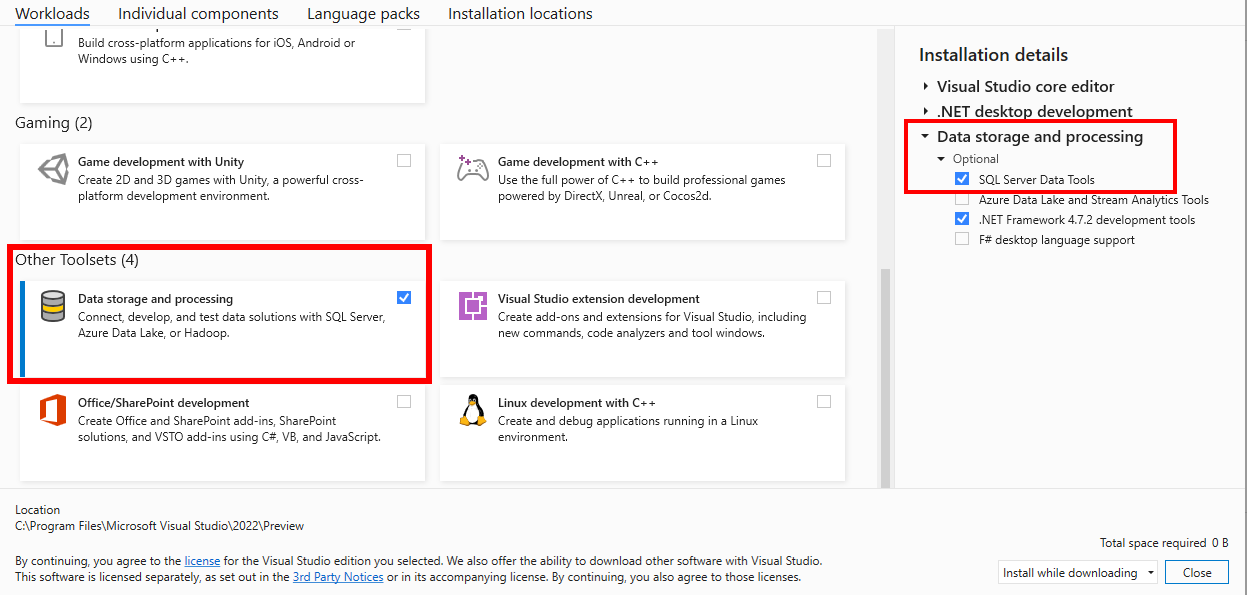
Se o Visual Studio 2026 ou Visual Studio 2022 já estiver instalado, pode editar a lista de cargas de trabalho para incluir SSDT. Se não tiver o Visual Studio 2022 ou 2026 instalado, pode descarregar e instalar o Visual Studio 2026.
Para modificar as cargas de trabalho do Visual Studio instaladas para incluir o SSDT, use o instalador do Visual Studio.
Inicie o instalador do Visual Studio. No menu Iniciar do Windows, você pode procurar por "instalador".
No instalador, selecione Modificar para a versão do Visual Studio à qual você deseja adicionar o SSDT.
Selecione SQL Server Data Tools em Armazenamento e processamento de dados na lista de cargas de trabalho.
Visual Studio para Arm64
Visual Studio está disponível como um aplicativo Arm64 nativo no Windows 11 Arm64. No Visual Studio 2026, o SSDT está disponível para Arm64 com algumas limitações:
- O IntelliSense e a completação de código não estão disponíveis para ficheiros T-SQL em projetos SQL
- O depurador T-SQL não está disponível
- O Visual Studio não consegue ligar-se ao LocalDB
Para instalar ou configurar o Visual Studio para incluir SSDT em um dispositivo Arm64:
Instale o Visual Studio 2026 ou mais recente no seu dispositivo Arm64.
No instalador, selecione a guia Componentes individuais e procure SQL Server Data Tools.

Selecione SQL Server Data Tools e escolha Modificar.

Instalar extensões para Analysis Services, Integration Services e Reporting Services
Para projetos do Analysis Services (SSAS), Integration Services (SSIS) ou Reporting Services (SSRS), você pode instalar as extensões apropriadas de dentro do Visual Studio com Extensions>Manage Extensions ou do Marketplace.
As extensões para Visual Studio 2022 e 2026 são partilhadas:
Versões SQL suportadas
- Versões SQL suportadas no Visual Studio 2026
- Versões SQL suportadas no Visual Studio 2022
- Versões SQL suportadas no Visual Studio 2019
Versões SQL suportadas no Visual Studio 2026:
| Modelos de projeto | Plataformas SQL suportadas |
|---|---|
| Bases de dados relacionais | SQL Server 2016 (13.x) - SQL Server 2025 (17.x) Base de Dados SQL do Azure, Instância Gerida do SQL do Azure Pools dedicados do Azure Synapse Analytics Azure Synapse Analytics Serverless Pools Armazém no Microsoft Fabric Banco de dados SQL no Microsoft Fabric |
| Modelos do Analysis Services Relatórios do Reporting Services |
SQL Server 2016 (13.x) - SQL Server 2025 (17.x) |
| Pacotes de Serviços de Integração | SQL Server 2019 (15.x) - SQL Server 2025 (17.x) |
Instalação offline
Para cenários em que a instalação offline é necessária, como baixa largura de banda ou redes isoladas, o SSDT está disponível para instalação offline. Estão disponíveis duas abordagens:
- Para uma única máquina, faça o download de tudo e, em seguida, instale
- Para instalação em uma ou mais máquinas, use o bootstrapper do Visual Studio na linha de comando
Para obter mais detalhes, você pode seguir as Diretrizes Passo a Passo para Instalação Offline
Termos de licença para Visual Studio
Para entender os termos de licença e casos de uso do Visual Studio, consulte Visual Studio License Directory. Por exemplo, se você estiver usando o Community Edition do Visual Studio for SQL Server Data Tools, revise o contrato de licenciamento de usuário final (EULA) para essa edição específica do Visual Studio no Diretório de Licenças do Visual Studio.
Versões anteriores
Para baixar e instalar o SSDT para Visual Studio 2017 ou uma versão mais antiga do SSDT, consulte Versões anteriores do SQL Server Data Tools (SSDT e SSDT-BI).
Conteúdo relacionado
- Blog da equipe SSDT
- Referência da API DACFx
- Extensão de Projetos de Banco de Dados SQL
- O que são projetos de banco de dados SQL?
- SSIS: Como criar um pacote ETL
- Tutoriais do Analysis Services
- Criar um relatório de tabela básico (tutorial do SSRS)
 Obter ajuda
- Ideias para SQL: Tem sugestões para melhorar o SQL Server?
- Microsoft Q & A (SQL Server)
- DBA Stack Exchange (tag sql-server): Faça perguntas sobre o SQL Server
- Stack Overflow (tag sql-server): Respostas para perguntas de desenvolvimento SQL
- Termos de Licença e Informações do Microsoft SQL Server
- Opções de suporte para utilizadores empresariais
- Ajuda e comentários adicionais do SQL Server
 Contribuir para a documentação do SQL
Você sabia que você mesmo pode editar conteúdo SQL? Se o fizer, não só ajudará a melhorar a nossa documentação, como também será creditado como contribuidor da página.
Para obter mais informações, consulte Editar documentação do Microsoft Learn.