Nota
O acesso a esta página requer autorização. Podes tentar iniciar sessão ou mudar de diretório.
O acesso a esta página requer autorização. Podes tentar mudar de diretório.
O Assistente de Migração do SQL Server (SSMA) para Access permite converter rapidamente objetos de banco de dados do Access em objetos do Banco de Dados SQL do SQL Server ou do Azure, carregar os objetos resultantes no SQL Server ou no Banco de Dados SQL do Azure e migrar dados do Access para o SQL Server ou o Banco de Dados SQL do Azure. Se necessário, você também pode vincular tabelas do Access ao SQL Server ou às tabelas do Banco de Dados SQL do Azure para continuar a usar seus aplicativos front-end existentes do Access com o SQL Server ou o Banco de Dados SQL do Azure.
Este tópico apresenta o processo de instalação e ajuda a familiarizá-lo com a interface do usuário do SSMA.
Instalar o SSMA
Para usar o SSMA, primeiro você deve instalar o programa cliente SSMA em um computador que possa acessar os bancos de dados que você deseja migrar e a instância de destino do SQL Server ou do Banco de Dados SQL do Azure. Para obter instruções de instalação, consulte Instalando o Assistente de Migração do SQL Server para Access (AccessToSQL).
Para iniciar o SSMA, clique em Iniciar, aponte para Todos os Programas, aponte para Assistente de Migração do SQL Server para Accesse selecione Assistente de Migração do SQL Server para Access.
Usando o SSMA
Depois de instalar o SSMA, ele ajuda a se familiarizar com a interface do usuário do SSMA antes de usar a ferramenta para migrar bancos de dados do Access para o SQL Server ou o Banco de Dados SQL do Azure. A interface do usuário do SSMA, incluindo os exploradores de metadados, metadados, barras de ferramentas, painel de saída e painel de lista de erros são mostrados no diagrama a seguir:
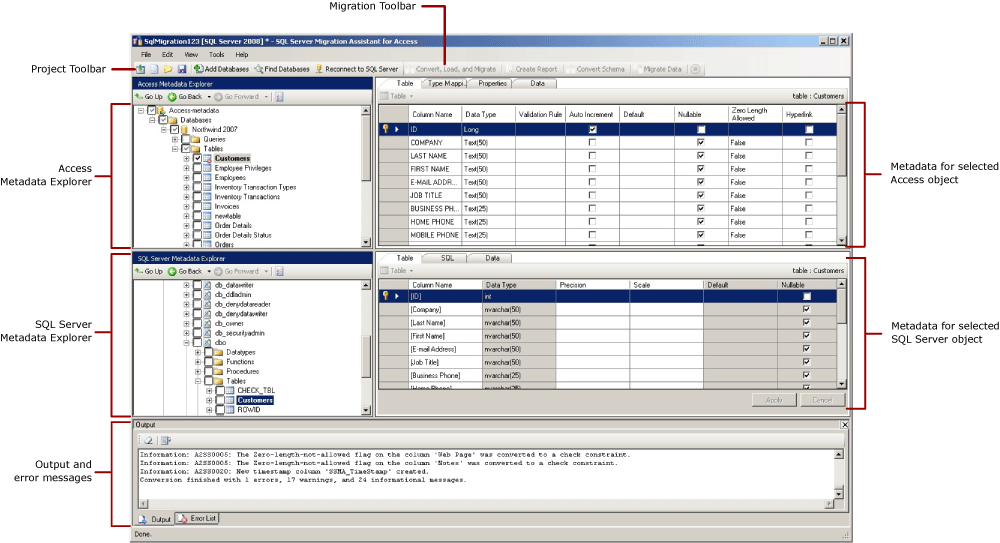
Para iniciar uma migração, crie um novo projeto e adicione bancos de dados do Access ao Access Metadata Explorer. Em seguida, você pode clicar com o botão direito do mouse em objetos no Access Metadata Explorer para executar tarefas como:
- Exportar um inventário de objetos de banco de dados do Access para o SQL Server ou o Banco de Dados SQL do Azure.
- Criação de relatórios que avaliam conversões para SQL Server ou Banco de Dados SQL do Azure.
- Converter esquemas do Access em esquemas do SQL Server ou do Banco de Dados SQL do Azure.
Você também pode executar essas tarefas usando as barras de ferramentas e menus.
Você também deve se conectar a uma instância do SQL Server. Após uma conexão bem-sucedida, uma hierarquia de bancos de dados do SQL Server aparece no Gerenciador de Metadados do SQL Server. Depois de converter esquemas do Access em esquemas do SQL Server, você pode selecionar esses esquemas convertidos no Gerenciador de Metadados do SQL Server e carregar os esquemas no SQL Server.
Se você selecionou o Banco de Dados SQL do Azure na lista suspensa Migrar para no novo projeto, deverá se conectar ao Banco de Dados SQL do Azure. Após uma conexão bem-sucedida, uma hierarquia de bancos de dados do Banco de Dados SQL do Azure aparece no Gerenciador de Metadados do Banco de Dados SQL do Azure. Depois de converter esquemas do Access em esquemas do Banco de Dados SQL do Azure, você pode selecionar esses esquemas convertidos no Gerenciador de Metadados do Banco de Dados SQL do Azure e carregar os esquemas no SQL Server.
Depois de carregar esquemas convertidos no SQL Server ou no Banco de Dados SQL do Azure, você pode retornar ao Access Metadata Explorer e migrar dados de bancos de dados do Access para bancos de dados do SQL Server ou do Banco de Dados SQL do Azure. Se necessário, você também pode vincular tabelas do Access ao SQL Server ou ao Banco de Dados SQL do Azure.
Para obter mais informações sobre essas tarefas e como executá-las, consulte os seguintes tópicos:
As seções a seguir descrevem os recursos da interface do usuário SSMA.
Exploradores de metadados
O SSMA contém dois exploradores de metadados que você pode usar para navegar e executar ações no Access e nos bancos de dados do SQL Server ou do Banco de Dados SQL do Azure.
Explorador de Metadados do Access
O Access Metadata Explorer mostra informações sobre os bancos de dados do Access que foram adicionados ao projeto. Quando você adiciona um banco de dados do Access, o SSMA recupera metadados sobre esse banco de dados, que são os metadados disponíveis no Access Metadata Explorer.
Você pode usar o Access Metadata Explorer para executar as seguintes tarefas:
Navegue pelas tabelas em cada banco de dados do Access.
Selecione objetos para conversão e converta os objetos em sintaxe do SQL Server. Para obter mais informações, consulte convertendo objetos de banco de dados do Access.
Selecione objetos para migração de dados e migre os dados desses objetos para o SQL Server. Para obter mais informações, consulte Migrando dados de acesso para o SQL Server.
Vincule e desvincule tabelas do Access e do SQL Server.
SQL Server ou Azure SQL Database Metadata Explorer
O SQL Server ou o Azure SQL Database Metadata Explorer mostra informações sobre uma instância do SQL Server ou do Banco de Dados SQL do Azure. Quando você se conecta a uma instância do SQL Server ou do Banco de Dados SQL do Azure, o SSMA recupera metadados sobre essa instância e os armazena no arquivo de projeto.
Você pode usar o SQL Server ou o Gerenciador de Metadados do Banco de Dados SQL do Azure para selecionar objetos de banco de dados do Access convertidos e carregar (sincronizar) esses objetos na instância do SQL Server ou do Banco de Dados SQL do Azure.
Para obter mais informações, consulte Carregando objetos de banco de dados convertidos no SQL Server.
Metadados
À direita de cada explorador de metadados estão as guias que descrevem o objeto selecionado. Por exemplo, ao selecionar uma tabela no Access Metadata Explorer, são exibidas quatro guias: Tabela, Mapeamento de Tipos, Propriedadese Dados. Se você selecionar uma tabela no SQL Server Metadata Explorer, três guias serão exibidas: Tabela, SQLe Data.
A maioria das configurações de metadados são somente leitura. No entanto, você pode alterar os seguintes metadados:
No Access Metadata Explorer, você pode alterar mapeamentos de tipo. Certifique-se de fazer essas alterações antes de criar relatórios ou converter esquemas.
No Gerenciador de Metadados do SQL Server, você pode alterar as propriedades da tabela e do índice na guia Tabela. Faça essas alterações antes de carregar os esquemas no SQL Server. Para obter mais informações, consulte convertendo objetos de banco de dados do Access.
Barras de ferramentas
O SSMA tem duas barras de ferramentas: uma barra de ferramentas de projeto e uma barra de ferramentas de migração.
A barra de ferramentas do projeto
A barra de ferramentas do projeto contém botões para trabalhar com projetos, adicionar arquivos de banco de dados do Access e conectar-se ao SQL Server ou ao Banco de Dados SQL do Azure. Esses botões se assemelham aos comandos no menu File.
A barra de ferramentas de migração
A barra de ferramentas de migração contém os seguintes comandos:
| Botão | Função |
|---|---|
| Converter, Carregar e Migrar | Converte bancos de dados do Access, carrega os objetos convertidos no SQL Server ou no Banco de Dados SQL do Azure e migra dados para o SQL Server ou o Banco de Dados SQL do Azure, tudo em uma única etapa. |
| Criar relatório | Converte o esquema do Access selecionado em sintaxe do SQL Server ou do Banco de Dados SQL do Azure e cria um relatório que mostra o sucesso da conversão. Este comando só está disponível quando os objetos são selecionados no Access Metadata Explorer. |
| Converter esquema | Converte o esquema do Access selecionado em esquemas do SQL Server ou do Banco de Dados SQL do Azure. Este comando só está disponível quando os objetos são selecionados no Access Metadata Explorer. |
| migrar dados | Migra dados do banco de dados do Access para o SQL Server ou o Banco de Dados SQL do Azure. Antes de executar esse comando, você deve converter os esquemas do Access em esquemas do SQL Server ou do Banco de Dados SQL do Azure e carregar os objetos no SQL Server ou no Banco de Dados SQL do Azure. Este comando só está disponível quando os objetos são selecionados no Access Metadata Explorer. |
| Pare | Interrompe o processo atual, como a conversão de objetos para o SQL Server ou a sintaxe do Banco de Dados SQL do Azure. |
Ementas
SSMA contém os seguintes menus:
| Ementa | Descrição |
|---|---|
| Ficheiro | Contém comandos para o Assistente de Migração, trabalhando com projetos, adicionando e removendo arquivos de banco de dados do Access e conectando-se ao SQL Server ou ao Banco de Dados SQL do Azure. |
| Editar | Contém comandos para localizar e trabalhar com texto nas páginas de detalhes, como copiar Transact-SQL do painel de detalhes do SQL. Para abrir a caixa de diálogo Gerenciar Favoritos, no menu Editar, clique em Gerenciar Favoritos. Na caixa de diálogo, você verá uma lista de favoritos existentes. Você pode usar os botões no lado direito da caixa de diálogo para gerenciar os favoritos. |
| Ver | Contém o comando Synchronize Metadata Explorers. Isso sincroniza os objetos entre o Access Metadata Explorer e o SQL Server ou o Azure SQL Database Metadata Explorer. Também contém comandos para exibir e ocultar os painéis de saída e Lista de Erros e uma opção Layouts para gerir os Layouts. |
| Ferramentas | Contém comandos para criar relatórios, exportar dados, migrar objetos e dados, vincular tabelas e fornece acesso a caixas de diálogo de configurações globais e de projeto. |
| Ajuda | Fornece acesso à Ajuda do SSMA e à caixa de diálogo Sobre. |
Painel de saída e painel Lista de Erros
O menu Exibir fornece comandos para alternar a visibilidade do painel Saída e do painel Lista de Erros:
O painel Saída mostra mensagens de status do SSMA durante a conversão de objetos, sincronização de objetos e migração de dados.
O painel Lista de Erros mostra mensagens de erro, aviso e informações em uma lista que você pode classificar.