Nota
O acesso a esta página requer autorização. Podes tentar iniciar sessão ou mudar de diretório.
O acesso a esta página requer autorização. Podes tentar mudar de diretório.
Este tutorial mostra como criar um programa C++ "Hello World" que usa a fmt biblioteca com MSBuild, vcpkg e Visual Studio. Você instalará dependências, configurará o projeto, compilará e executará um aplicativo simples.
Pré-requisitos
- Visual Studio com carga de trabalho de desenvolvimento C++
- Git
- Windows 7 ou superior
1 - Configurar vcpkg
Clonar o repositório
O primeiro passo é clonar o repositório vcpkg do GitHub. O repositório contém scripts para adquirir o executável vcpkg e um registro de bibliotecas de código aberto com curadoria mantidas pela comunidade vcpkg. Para fazer isso, execute:
git clone https://github.com/microsoft/vcpkg.gitO registro com curadoria vcpkg é um conjunto de mais de 2.000 bibliotecas de código aberto. Essas bibliotecas foram validadas pelos pipelines de integração contínua do vcpkg para funcionar em conjunto. Embora o repositório vcpkg não contenha o código-fonte dessas bibliotecas, ele contém receitas e metadados para compilá-los e instalá-los em seu sistema.
Executar o script de bootstrap
Agora que você clonou o repositório vcpkg, navegue até o
vcpkgdiretório e execute o script bootstrap:cd vcpkg && bootstrap-vcpkg.batcd vcpkg; .\bootstrap-vcpkg.batcd vcpkg && ./bootstrap-vcpkg.shO script bootstrap executa verificações de pré-requisitos e baixa o executável vcpkg.
É isso! VCPKG está configurado e pronto para uso.
Integração com o Visual Studio MSBuild
O próximo passo é habilitar a integração do vcpkg para todos os usuários, assim o MSBuild passa a conhecer o caminho de instalação do vcpkg.
Correr
.\vcpkg.exe integrate installIsto resulta:
All MSBuild C++ projects can now #include any installed libraries. Linking will be handled automatically. Installing new libraries will make them instantly available.
2 - Configurar o projeto do Visual Studio
Criar o projecto do Visual Studio
Criar um novo projeto no Visual Studio usando o modelo "Aplicativo de Console"

Captura de tela da interface do usuário do Visual Studio para mostrar como criar um novo aplicativo de console do Windows C++ no Visual Studio
Nomeie seu projeto como "helloworld"
Marque a caixa "Coloque solução e projeto no mesmo diretório".
Clique no botão "Criar"

Captura de tela da interface do usuário do Visual Studio para nomear seu projeto MSBuild C++ e clicar no botão "criar".
Configure a variável de
VCPKG_ROOTambiente.Observação
A configuração de variáveis de ambiente dessa maneira afeta apenas a sessão de terminal atual. Para tornar essas alterações permanentes em todas as sessões, defina-as por meio do painel Variáveis de Ambiente do Sistema Windows.
Abra a janela interna do Developer PowerShell no Visual Studio.
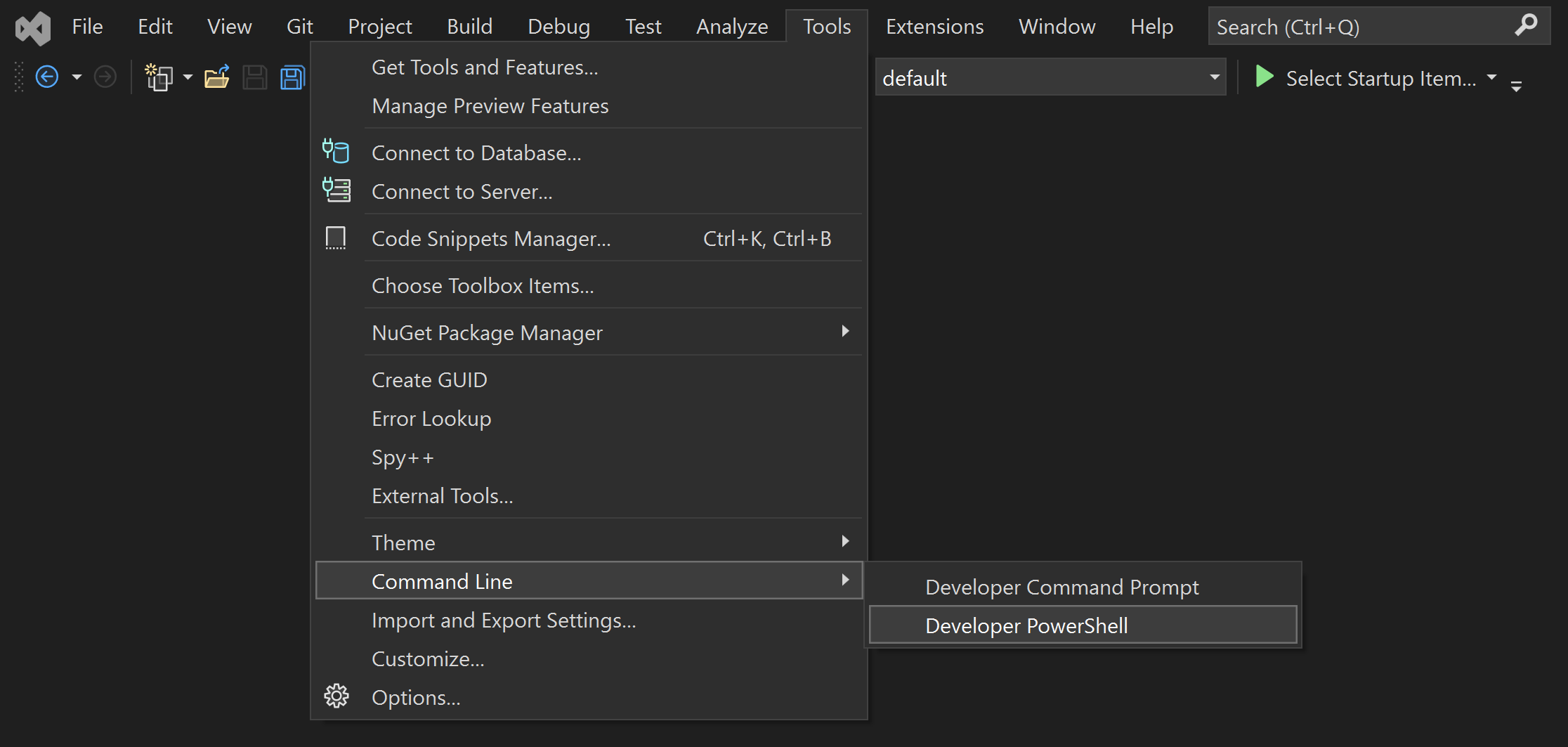
Captura de tela da interface de usuário do Visual Studio para a janela incorporada do desenvolvedor PowerShell
Execute os seguintes comandos:
$env:VCPKG_ROOT = "C:\path\to\vcpkg"
$env:PATH = "$env:VCPKG_ROOT;$env:PATH"
Captura de tela da interface do usuário do Visual Studio para a janela interna do desenvolvedor do PowerShell mostrando como configurar VCPKG_ROOT e adicioná-lo ao PATH.
Abra o prompt de comando do desenvolvedor no Visual Studio.

Captura de tela da interface do usuário do Visual Studio para prompt de comando do desenvolvedor.
Execute os seguintes comandos:
set "VCPKG_ROOT=C:\path\to\vcpkg"
set PATH=%VCPKG_ROOT%;%PATH%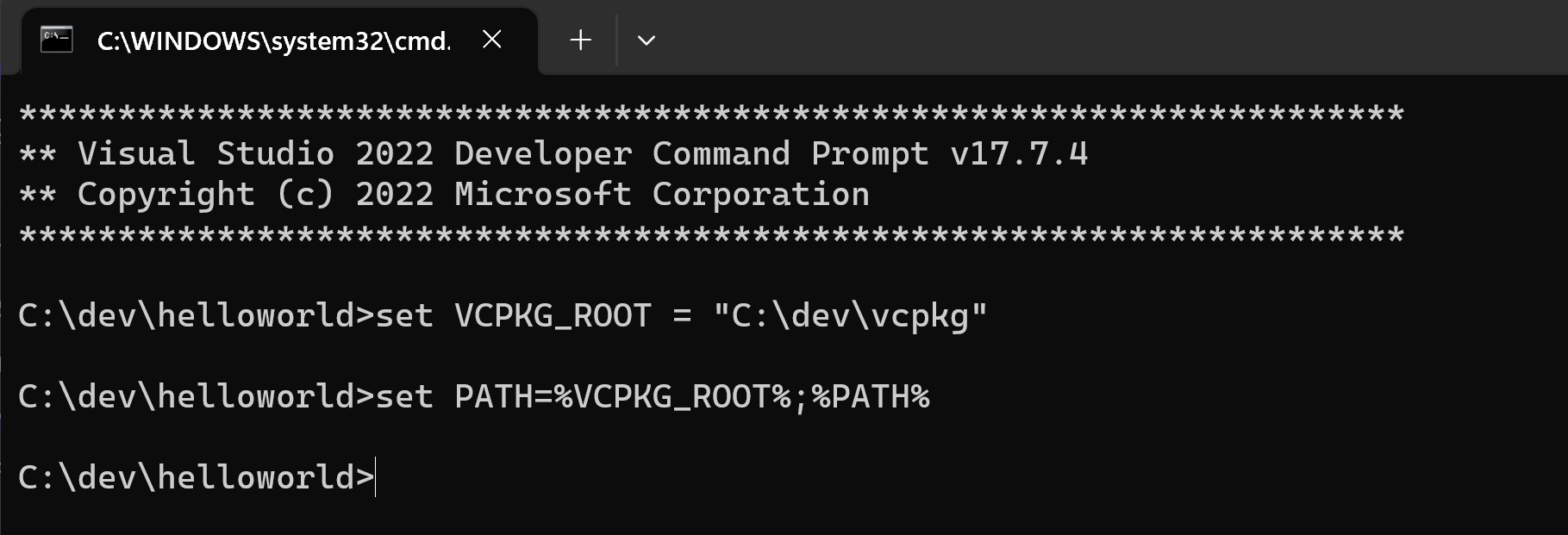
Captura de tela do prompt de comando do desenvolvedor do Visual Studio mostrando como configurar VCPKG_ROOT e adicioná-lo ao PATH.
A configuração
VCPKG_ROOTajuda o Visual Studio a localizar sua instância vcpkg. Adicioná-lo aPATHgarante que possas executar comandos vcpkg diretamente a partir do shell.Gere um arquivo de manifesto e adicione dependências.
Execute o seguinte comando para criar um arquivo de manifesto vcpkg (
vcpkg.json):vcpkg new --applicationO
vcpkg newcomando adiciona umvcpkg.jsonarquivo e umvcpkg-configuration.jsonarquivo no diretório do projeto.Adicione o
fmtpacote como uma dependência:vcpkg add port fmtO seu
vcpkg.jsondeve agora conter:{ "dependencies": [ "fmt" ] }Este é o seu ficheiro de manifesto. vcpkg lê o arquivo de manifesto para saber quais dependências instalar e integra com o MSBuild para fornecer as dependências exigidas pelo seu projeto.
O arquivo gerado
vcpkg-configuration.jsonintroduz uma linha de base que coloca restrições mínimas de versão nas dependências do projeto. Modificar esse arquivo está além do escopo deste tutorial. Embora não seja aplicável neste tutorial, é uma boa prática manter o arquivo sob controle do código-fonte para garantir a consistência davcpkg-configuration.jsonversão em diferentes ambientes de desenvolvimento.
3 - Configurar os arquivos do projeto
Modifique o ficheiro
helloworld.cpp.Substitua o conteúdo do
helloworld.cpppelo seguinte código:#include <fmt/core.h> int main() { fmt::print("Hello World!\n"); return 0; }Este ficheiro de origem inclui o
<fmt/core.h>cabeçalho que faz parte dafmtbiblioteca. Amain()função chamafmt::print()para enviar a mensagem "Hello World!" para o console.Observação
O editor de código pode sublinhar as linhas que fazem referência a
fmtarquivos e símbolos como erros. Você precisa construir seu projeto uma vez para vcpkg instalar as dependências e fazer com que as ferramentas de preenchimento automático avaliem o código corretamente.
4 - Ativar modo de manifesto
Navegue até a página Propriedades do projeto.
Usando a navegação do menu na parte superior, escolha Propriedades do projeto>. Abre-se uma nova janela.
Navegue até Propriedades > de configuração vcpkg e defina
Use vcpkg ManifestcomoYes.
Captura de tela da habilitação do modo de manifesto vcpkg nas Propriedades do Projeto Visual Studio
Outras configurações, como trigêmeos, são preenchidas com valores padrão que o vcpkg deteta do seu projeto e serão úteis ao configurar seu projeto.
5 - Construir e executar o projeto
Construa o projeto.
Construa o projeto usando a
Build > Build Solutionopção do menu superior.Se o MSBuild detetar um
vcpkg.jsonarquivo e os manifestos estiverem habilitados em seu projeto, o MSBuild instalará as dependências do manifesto como uma etapa de pré-compilação. As dependências são instaladas em umvcpkg_installeddiretório no diretório de saída da compilação do projeto. Todos os cabeçalhos instalados pela biblioteca podem ser usados diretamente, e todas as bibliotecas instaladas serão automaticamente vinculadas.Execute o aplicativo.
Finalmente, execute o executável:

Captura de tela da interface do usuário do Visual Studio para executar o executável.
Verá a saída:

Screenshot dos resultados do programa - "Hello World!"
Próximos passos
Para saber mais sobre vcpkg.json a integração do vcpkg MSBuild, consulte nossa documentação de referência:
- vcpkg.json Referência
- O que é o modo manifesto?
- vcpkg em projetos MSBuild
Colabore connosco no GitHub
A fonte deste conteúdo pode ser encontrada no GitHub, onde também pode criar e rever issues e pull requests. Para mais informações, consulte o nosso guia para colaboradores.
