Nota
O acesso a esta página requer autorização. Podes tentar iniciar sessão ou mudar de diretório.
O acesso a esta página requer autorização. Podes tentar mudar de diretório.
Vá para pontos específicos na execução da sua aplicação ao iniciar a depuração a partir de um ficheiro de log do IntelliTrace (.iTrace). Esse arquivo pode conter eventos de desempenho, exceções, threads, etapas de teste, módulos e outras informações do sistema que o IntelliTrace registra enquanto seu aplicativo é executado.
Certifique-se de que tem:
Correspondência entre arquivos de origem e arquivos de símbolo (.pdb) para o código da sua aplicação. Caso contrário, o Visual Studio não pode resolver os locais de origem e mostra a mensagem "Símbolos não encontrados". Consulte Especificar símbolo (.pdb) e arquivos de origem e Diagnosticar problemas após a implantação.
Para abrir arquivos .iTrace, use o Visual Studio Enterprise (mas não nas edições Professional ou Community) no seu computador de desenvolvimento ou noutro computador.
Um arquivo .iTrace de uma destas fontes:
Source Ver Uma sessão do IntelliTrace no Visual Studio Enterprise (mas não nas edições Professional ou Community) Recursos do IntelliTrace Microsoft Monitoring Agent, sozinho ou com o System Center 2012 R2 Operations Manager, para aplicativos Web ASP.NET e aplicativos do SharePoint em execução numa configuração de implantação. - Diagnosticar problemas após a implantação
- O que há de novo no System Center 2012 R2 Operations Manager
O que pretende fazer?
Abrir um registo do IntelliTrace
Em um computador com o Visual Studio Enterprise, abra o arquivo .iTrace.
Clique duas vezes no arquivo .iTrace fora do Visual Studio ou abra o arquivo de dentro do Visual Studio.
- ou -
Se o ficheiro .iTrace estiver anexado a um item de trabalho do Team Foundation Server, siga estes passos no item de trabalho:
Em Todos os links, localize o arquivo .iTrace. Abre.
- ou -
Em Repro Steps, escolha o link IntelliTrace .
Sugestão
Se você fechou o arquivo IntelliTrace durante a depuração, poderá reabri-lo facilmente. Vá para o menu Depurar , escolha IntelliTrace, Mostrar resumo do log. Você também pode escolher Mostrar resumo do log na janela IntelliTrace . Isso está disponível somente durante a depuração com o IntelliTrace.
Compreender o registo do IntelliTrace
Algumas das seções a seguir no arquivo .iTrace aparecem somente se você tiver coletado dados de uma fonte específica, por exemplo, de aplicativos do SharePoint.
| Secção | Contém | Origem da Recolha |
|---|---|---|
| Violações de desempenho | Eventos de desempenho com chamadas de função que excedem o limite configurado | Microsoft Monitoring Agent, coletor autónomo ou com o System Center 2012 R2 Operations Manager para aplicações web ASP.NET alojadas no IIS |
| Dados de exceção | Exceções, incluindo a pilha de chamadas completa para cada exceção | Todas as fontes |
| Análise | Apenas para aplicativos do SharePoint 2010 e SharePoint 2013. Diagnostique eventos do IntelliTrace e do SharePoint, como eventos do depurador, eventos ULS, exceções não tratadas e outros dados registrados pelo Microsoft Monitoring Agent. | Microsoft Monitoring Agent, coletor autônomo ou com o System Center 2012 R2 Operations Manager |
| Informação do Sistema | Configurações e especificações do sistema host | Todas as fontes |
| Lista de tópicos | Threads executados durante a coleta | Todas as fontes |
| Módulos | Módulos que o processo de destino carregou na ordem em que foram carregados. | Todas as fontes |
| Pedido Web | Dados de solicitação da Web para aplicativos Web IIS de produção e SharePoint 2010 e SharePoint 2013 | Microsoft Monitoring Agent e o coletor autônomo |
Aqui estão algumas dicas para ajudá-lo a encontrar informações em cada seção:
Escolha um cabeçalho de coluna para classificar os dados.
Use a caixa de pesquisa para filtrar dados. A pesquisa de texto simples funciona em todas as colunas, exceto nas colunas de tempo. Você também pode filtrar pesquisas para uma coluna específica com um filtro por coluna. Digite o nome da coluna sem espaços, dois pontos (:) e o valor da pesquisa. Siga com um ponto-e-vírgula (;) para adicionar outra coluna e valor de pesquisa.
Por exemplo, para localizar eventos de desempenho com a palavra "lento" na coluna Descrição , digite:
Description:slow
Iniciar a depuração a partir de um log do IntelliTrace
Violações de desempenho
Analise os eventos de desempenho que foram gravados para seu aplicativo. Você pode ocultar os eventos que não acontecem com frequência.
Para iniciar a depuração a partir de um evento de desempenho
Em Violações de Desempenho, analise os eventos de desempenho gravados, seus tempos totais de execução e outras informações sobre eventos. Em seguida, aprofunde-se nos métodos que foram chamados durante um evento de desempenho específico.

Você também pode clicar duas vezes no evento.
Na página do evento, reveja os tempos de execução dessas ligações. Encontre uma chamada lenta na árvore de execução.
As chamadas mais lentas aparecem em sua própria seção quando você tem várias chamadas, aninhadas ou não.
Expanda essa chamada para revisar quaisquer chamadas aninhadas e valores de parâmetros que foram registrados naquele momento.
(Teclado: para mostrar ou ocultar uma chamada aninhada, pressione a tecla Seta para a direita ou Seta para a esquerda , respectivamente. Para mostrar e ocultar valores de parâmetros para uma chamada aninhada, pressione a tecla Espaço .)
Inicie a depuração a partir da chamada.
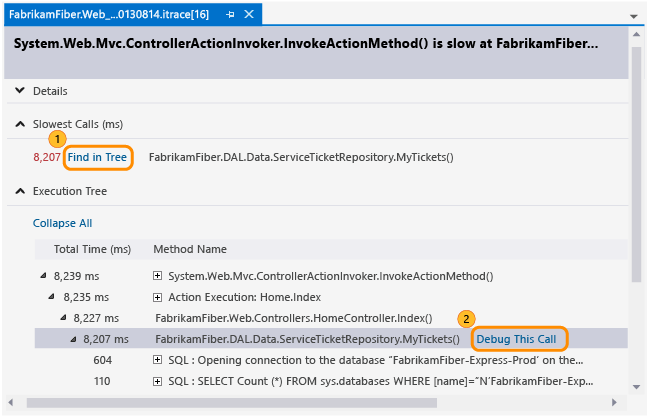
Você também pode clicar duas vezes na chamada ou pressionar a tecla Enter .
Se o método estiver no código do aplicativo, o Visual Studio irá para esse método.

Agora você pode revisar outros valores gravados, a pilha de chamadas, percorrer seu código ou usar a janela IntelliTrace para retroceder ou avançar "no tempo" entre outros métodos que foram chamados durante esse evento de desempenho.
Dados de exceção
Analise as exceções que foram lançadas e registadas na sua aplicação. Você pode agrupar exceções que têm o mesmo tipo e pilha de chamadas para que você veja apenas a exceção mais recente.
Para iniciar a depuração a partir de uma exceção
Em Dados de Exceção, revise os eventos de exceção registrados, seus tipos, mensagens e quando as exceções aconteceram. Para examinar mais a fundo o código, comece a depurar a partir do evento mais recente num grupo de exceções.
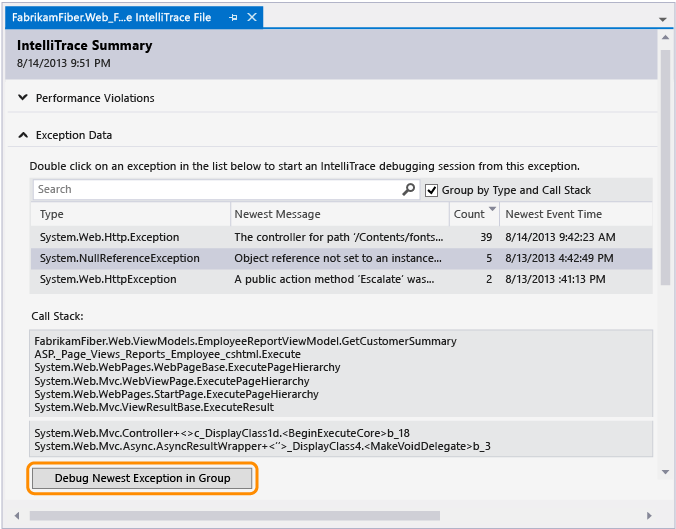
Você também pode clicar duas vezes no evento. Se os eventos não estiverem agrupados, escolha Depurar este evento.
Se a exceção aconteceu no código do aplicativo, o Visual Studio vai para onde a exceção aconteceu.
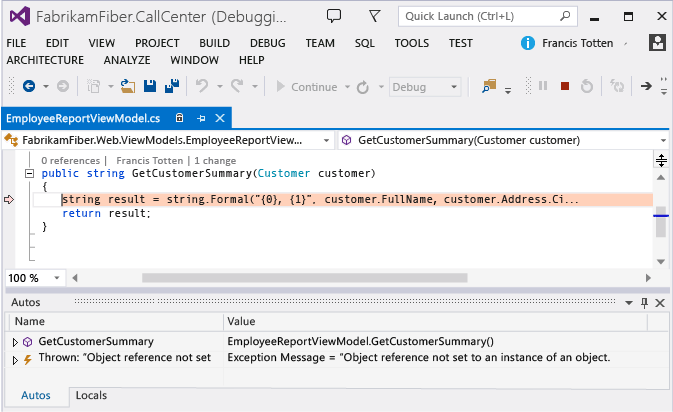
Agora você pode revisar outros valores gravados, a pilha de chamadas ou usar a janela IntelliTrace para retroceder ou avançar "no tempo" entre outros eventos gravados, código relacionado e os valores registrados nesses pontos no tempo.
Coluna Mostra o Type Tipo .NET da exceção Mensagem mais recente para exceções agrupadas ou Mensagem para exceções não agrupadas A mensagem fornecida pela exceção Contagem para exceções agrupadas O número de vezes que a exceção foi lançada ID de thread para exceções não agrupadas ID do thread que lançou a exceção Hora do Evento Mais Recente ou Hora do Evento Marca temporal registada quando a exceção foi lançada Pilha de chamadas Pilha de chamadas para uma exceção.
Para ver a pilha de chamadas, escolha uma exceção na lista. A pilha de chamadas aparece abaixo da lista de exceções.
Analysis
Diagnostique problemas com aplicativos do SharePoint 2010 e do SharePoint 2013 usando uma ID de correlação do SharePoint ou examine quaisquer exceções não tratadas encontradas pelo Microsoft Monitoring Agent.
Use uma ID de correlação do SharePoint para localizar sua solicitação da Web e eventos correspondentes. Escolha um evento e, em seguida, comece a depuração no ponto onde e quando o evento aconteceu.
Se o Microsoft Monitoring Agent encontrar exceções sem tratamento, escolha uma exceção e inicie a depuração no ponto e quando a exceção aconteceu.
Iniciar a depuração com um ID de correlação do SharePoint
Copie a ID de correlação do SharePoint de sua origem.
Por exemplo:

Abra o arquivo .iTrace, vá para Análise e insira a ID de correlação do SharePoint para revisar a solicitação da Web correspondente e os eventos registrados.
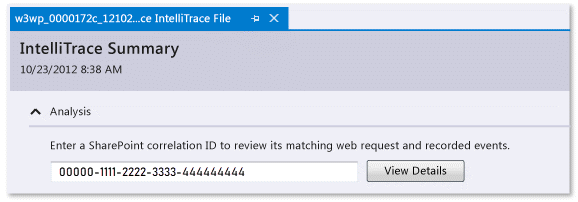
Em Eventos de solicitação, examine os eventos. Começando pelo topo, os eventos aparecem na ordem em que aconteceram.
Escolha um evento para ver seus detalhes.
Escolha Iniciar depuração para iniciar a depuração no ponto em que o evento aconteceu.

Você pode ver esses tipos de eventos do SharePoint junto com os eventos do IntelliTrace:
Eventos de perfil de usuário
Esses eventos acontecem quando o SharePoint carrega um perfil de usuário e quando as propriedades do perfil de usuário são lidas ou alteradas.
Eventos do Sistema de Log Unificado (ULS)
O Microsoft Monitoring Agent registra um subconjunto de eventos ULS do SharePoint e estes campos:
Campo IntelliTrace Campo ULS do SharePoint ID ID do Evento Nível Nível ID da categoria ID da categoria Categoria Categoria Área Produto Output Message ID de correlação ID de correlação
Iniciar a depuração a partir de uma exceção não tratada
Escolha uma ID de correlação do SharePoint para uma exceção. As exceções são agrupadas por tipo e pilha de chamadas.
(Opcional) Expanda Pilha de chamadas para ver a pilha de chamadas para um grupo de exceções.
Escolha Debug Exception para iniciar a depuração no ponto e quando a exceção aconteceu.
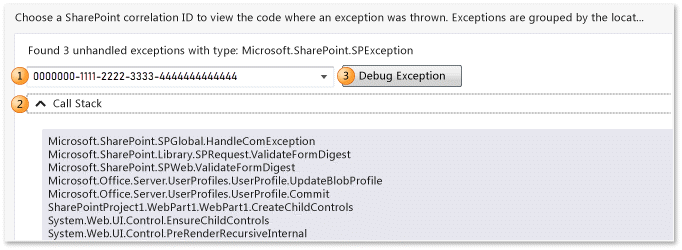
Para obter uma explicação detalhada, consulte Debugging de uma Aplicação SharePoint Usando IntelliTrace. Para obter os tipos de dados que o agente registra, consulte Recursos do IntelliTrace.
Lista de tópicos
Examine os threads gravados que foram executados no processo de destino. Você pode iniciar a depuração a partir do primeiro evento IntelliTrace válido em um thread selecionado.
Para iniciar a depuração a partir de um thread específico
Em Lista de Threads, escolha um thread.
Na parte inferior da Lista de Threads, escolha Iniciar Depuração. Você também pode clicar duas vezes em um thread.
Para iniciar a depuração de onde o aplicativo começa, clique duas vezes em Thread principal. Consulte Recursos do IntelliTrace.
Os dados de thread criados pelo usuário podem ser mais úteis do que os threads criados e gerenciados por um servidor para aplicativos Web hospedados no IIS.
| Coluna | Mostra o |
|---|---|
| ID | Número de ID do thread |
| Nome | Nome do tópico. Threads sem nome aparecem como "<Sem Nome>". |
| Hora de Início | Hora em que o thread foi criado |
| Hora de Fim | Hora em que o thread foi concluído |
Para iniciar a depuração a partir de uma etapa de teste específica
Expanda Grade de Etapas de Teste. Escolha uma etapa de teste.
Na parte inferior da Grade de Etapas de Teste, escolha Iniciar Depuração. Você também pode clicar duas vezes em uma etapa de teste.
Isso inicia a depuração a partir do primeiro evento IntelliTrace válido após a etapa de teste selecionada.
Quando os dados de teste existem, o IntelliTrace tenta resolver a compilação associada do Team Foundation Server que foi usada para executar a execução do teste. Se a compilação for encontrada, os símbolos associados ao aplicativo serão resolvidos automaticamente.
| Campo | Mostra o |
|---|---|
| Sessão de Teste | Sessões de teste que foram gravadas. Normalmente, há apenas um. Esta lista estará vazia se os dados do teste tiverem sido criados usando um teste exploratório manual. |
| Caso de teste | Casos de teste da sessão de teste selecionada. Esta lista estará vazia se os dados do teste tiverem sido criados usando um teste exploratório manual. |
| Quadro de passos de teste | Etapas de teste que foram registradas com o resultado do teste de aprovação ou reprovação |
Informação do Sistema
Esta seção mostra detalhes sobre o sistema que hospedou o aplicativo, por exemplo, hardware, sistema operacional, ambiente e informações específicas do processo.
Modules
Esta seção mostra os módulos que o processo de destino carregou. Os módulos aparecem na ordem em que foram carregados.
| Coluna | Mostra o |
|---|---|
| Nome do módulo | Nome do arquivo do módulo |
| Caminho do módulo | Local do disco onde o módulo foi carregado |
| ID do módulo | Identificador exclusivo do módulo que é específico da versão e contribui para os ficheiros de símbolos correspondentes (PDB). Consulte Localizando arquivos de símbolo (.pdb) e arquivos de origem. |
Onde posso obter mais informações?
Usando o coletor autônomo IntelliTrace
Coletar mais dados de diagnóstico em testes manuais