Nota
O acesso a esta página requer autorização. Podes tentar iniciar sessão ou mudar de diretório.
O acesso a esta página requer autorização. Podes tentar mudar de diretório.
Este artigo descreve o recurso de estrutura de tópicos no Visual Studio. Para ocultar uma região de código da exibição, você pode recolhê-la para que ela apareça sob um sinal de cursor (>) no editor de código. Em seguida, para expandir uma região recolhida, selecione o sinal de cursor.
Você também pode selecionar Ctrl+M+M para recolher e expandir o código.
Para recolher uma região de contorno, clique duas vezes em qualquer linha da região na margem de contorno, que aparece à esquerda do código. Você pode ver o conteúdo de uma região recolhida como uma dica de ferramenta ao passar o cursor do rato sobre a região recolhida.
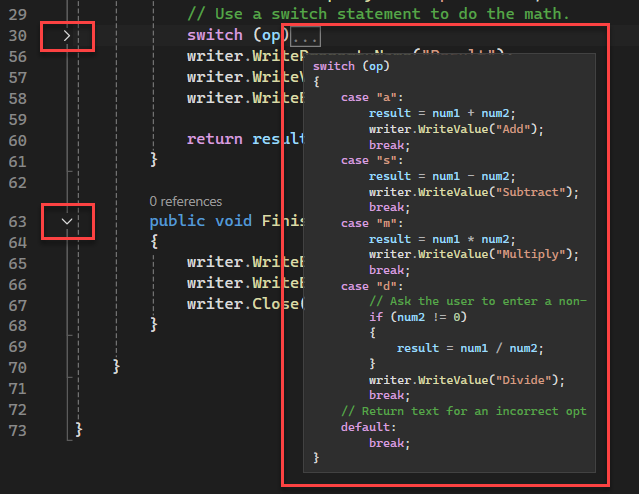
As regiões na margem de contorno também são realçadas quando você passa o mouse sobre a margem. A cor de realce padrão pode ser difícil de ver em algumas configurações de cores. Você pode alterá-lo em Ferramentas>Opções>Ambiente>Fontes e Cores>Itens de Exibição>Região dobrável.
Ao trabalhar em código delineado, pode expandir as secções nas quais deseja trabalhar, recolhê-las quando terminar e depois passar para outras secções. Quando não quiser usar a estrutura de tópicos, você pode usar o comando Parar Estrutura de Tópicos para remover as informações da estrutura de tópicos sem perturbar o código subjacente.
Os comandos Desfazer e Refazer no menu Editar afetam essas ações. As operações Copy, Cut, Pastee arrastar e soltar retêm informações de destaque, mas não o estado da região recolhível. Por exemplo, ao copiar uma região recolhida, a operação Colar cola o texto copiado como uma região expandida.
Atenção
Quando se altera uma região delineada, o contorno pode ser perdido. Por exemplo, exclusões ou operações Localizar e Substituir podem apagar o final de uma região.
Você pode usar estes comandos no menu Editar>estrutura de tópicos :
| Nome | Atalho de teclado | Descrição |
|---|---|---|
| Ocultar seleção | + CtrlM, Ctrl+H | Recolhe um bloco de código selecionado que normalmente não estaria disponível para estruturação. Exemplo: um bloco if. Para remover a região personalizada, use Parar de Ocultar Atual ou Ctrl+M, Ctrl+U. |
| Alternar expansão de contorno | + CtrlM, Ctrl+M | Inverte o estado oculto ou expandido atual da seção de contorno mais interna quando o cursor está em uma seção aninhada e recolhida. |
| Alternar todos os contornos | + CtrlM, Ctrl+L | Define todas as regiões para o mesmo estado recolhido ou expandido. Se algumas regiões são expandidas e outras colapsadas, as regiões colapsadas são expandidas. |
| Parar de Esboçar | + CtrlM, Ctrl+P | Elimina todas as informações de formatação de tópicos de todo o documento. Para ativar novamente a estrutura de tópicos, vá para Editar>estrutura de tópicos e selecione Iniciar contorno automático. |
| Pare de ocultar a corrente | + CtrlM, Ctrl+U | Remove as informações de estrutura para a região definida pelo utilizador que está atualmente selecionada. |
| Fechar para definições | + CtrlM, Ctrl+O | Recolhe os membros de todos os tipos. |
Dica
Para obter mais informações sobre como usar o teclado, consulte Atalhos de teclado no Visual Studio.
Você também pode usar o SDK do Visual Studio para definir as regiões de texto que deseja expandir ou recolher. Para obter mais informações, consulte Passo a passo: Estrutura de tópicos.