Nota
O acesso a esta página requer autorização. Podes tentar iniciar sessão ou mudar de diretório.
O acesso a esta página requer autorização. Podes tentar mudar de diretório.
O Visual Studio tem recursos de acessibilidade internos que são compatíveis com leitores de tela e outras tecnologias assistenciais. Se você deseja usar atalhos de teclado para navegar no IDE ou usar temas de alto contraste para melhorar a visibilidade, você encontrará várias dicas e truques neste artigo para melhorar a acessibilidade.
Você também pode aprender como usar anotações para revelar informações úteis sobre seu código e também como definir pistas de áudio para eventos de erro, ponto de interrupção ou aviso.
Leitores de tela
O Visual Studio oferece suporte a leitores de tela no IDE. Os seguintes leitores de tela foram testados:
Salve suas configurações do IDE
Você pode personalizar sua experiência IDE salvando o layout da janela, o esquema de mapeamento do teclado e outras preferências. Para obter mais informações, consulte Personalizar o IDE do Visual Studio.
Modifique seu IDE para visualização de alto contraste
Para algumas pessoas, certas cores são mais difíceis de ver. Se você quiser mais contraste enquanto codifica, mas não quiser usar os típicos temas de Alto Contraste , agora oferecemos um tema Azul (Contraste Extra ).
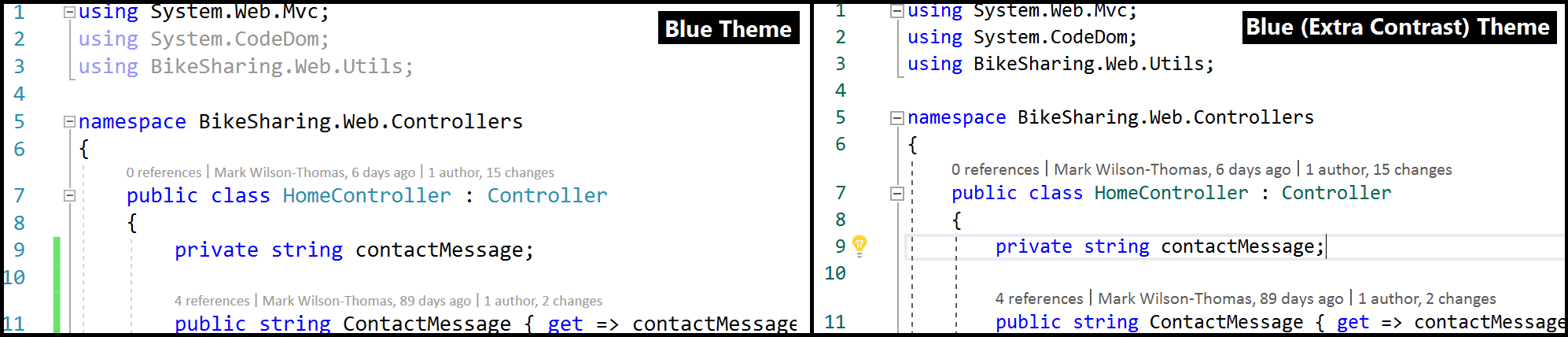
Dica
Para saber mais sobre os ajustes de taxa de contraste de cores e a nova fonte Cascadia Code que adicionamos para tornar o Visual Studio mais acessível, consulte Atualizamos a interface do usuário no Visual Studio 2022.
Use anotações para revelar informações úteis sobre seu código
O editor do Visual Studio inclui muitos adornos de texto que permitem que você saiba sobre características e recursos em pontos específicos em uma linha de código, como ícones de chave de fenda e lâmpada, rabiscos de erro e aviso, marcadores e assim por diante. Você pode utilizar o comando Mostrar Anotações de Linha para ajudá-lo a descobrir e navegar entre esses elementos.

Acessar barras de ferramentas usando atalhos de teclado
O IDE do Visual Studio tem barras de ferramentas. Os seguintes atalhos de teclado ajudam-no a aceder aos mesmos.
| Funcionalidade | Descrição | Atalho de teclado |
|---|---|---|
| Barras de ferramentas do IDE | Selecione o primeiro botão na barra de ferramentas Padrão. | Alt, Ctrl+Tab |
| Barras de ferramentas da janela de ferramentas | Mova o foco para as barras de ferramentas em uma janela de ferramentas. NOTA: Isso funciona para a maioria das janelas de ferramentas, mas apenas quando o foco está em uma janela de ferramentas. Além disso, você deve escolher a tecla SHIFT antes da tecla ALT . Em algumas janelas de ferramentas, como o Team Explorer, você deve manter pressionada a tecla SHIFT por um momento antes de escolher a tecla ALT . |
Turno+Alt |
| Barras de ferramentas | Vá para o primeiro item na próxima barra de ferramentas (quando uma barra de ferramentas tiver foco). | + CtrlSeparador |
Atalhos de teclado do Git
A barra de status do Visual Studio mostra controles pop-up para acesso rápido a vários recursos do Git. Os seguintes atalhos de teclado ajudam-no a aceder aos mesmos.
| Funcionalidade | Descrição | Atalho de teclado |
|---|---|---|
| Seletor de filiais | Visualize, gerencie e faça checkout de ramificações em um repositório Git ativo. | + Ctrl+ AltF3 |
| Seletor de repositório | Exiba, gerencie e abra repositórios Git conhecidos pelo Visual Studio. | + Ctrl+ AltF4 |
Outros atalhos de teclado úteis
Alguns outros atalhos de teclado úteis incluem o seguinte.
| Funcionalidade | Descrição | Atalho de teclado |
|---|---|---|
| IDE | Ative e desative o Alto Contraste. NOTA: atalho de teclado padrão do Windows |
Alt esquerdo+Turno à esquerda+PrtScn |
| Caixa de diálogo | Marque ou desmarque a caixa de verificação numa caixa de diálogo. NOTA: atalho de teclado padrão do Windows |
Barra de espaço |
| Menus de contexto | Abra um menu de contexto (clique com o botão direito do mouse). NOTA: atalho de teclado padrão do Windows |
Turno+F10 |
| Ementas | Acesse rapidamente um item de menu usando as suas teclas de atalho. Escolha a tecla Alt seguida das letras sublinhadas num menu para ativar o comando. Por exemplo, para exibir a caixa de diálogo Abrir projeto no Visual Studio, você escolheria Alt+F+O+P. NOTA: atalho de teclado padrão do Windows |
Alt + [letra] |
| Caixa de pesquisa | Use o recurso de pesquisa no Visual Studio. | Ctrl+Q |
| Janela Caixa de ferramentas | Navegar entre abas da Caixa de Ferramentas. |
Ctrl+seta para cima e ainda Ctrl+Seta para baixo |
| Janela Caixa de ferramentas | Adicione um controle da Caixa de Ferramentas a um formulário ou designer. | Digite |
| Caixa de diálogo Opções: Ambiente > Teclado | Exclua uma combinação de teclas inserida na opção Pressionar teclas de atalho. | Tecla retroceder |
| Janela da ferramenta Notificações | Abra a janela da ferramenta Notificações usando duas combinações de teclas de atalho de teclado, uma seguida pela outra. Em seguida, exiba uma notificação usando as teclas de seta para selecioná-la. | Ctrl+\, Ctrl+N |
| Grelhas de dados | Abra os filtros nos cabeçalhos das colunas da grelha de dados, como na janela da ferramenta de referências. | Ctrl+[teclas de seta] |
Para obter uma lista completa, consulte Atalhos de teclado no Visual Studio.
Observação
As caixas de diálogo e os comandos de menu exibidos podem ser diferentes dos descritos na Ajuda, dependendo das configurações ativas ou da edição.
Acessar notificações usando atalhos de teclado
Quando uma notificação aparece no IDE, veja como você pode acessar a janela Notificações usando atalhos de teclado:
Em qualquer lugar do IDE, pressione os dois atalhos de teclado a seguir em sequência, um após o outro: Ctrl+\ e, em seguida, Ctrl+N.
A janela Notificações é aberta.

Use a tecla Tab ou as teclas de seta para selecionar uma notificação.
Atribuir pistas de áudio a eventos do programa Visual Studio
Começando com versão 17.3 e continuando em versão 17.4 & posterior, você pode adicionar pistas de áudio para eventos do programa diretamente no Visual Studio. Especificamente, pode ativar uma configuração para que o Visual Studio reproduza um sinal sonoro quando o cursor no editor chegar a uma linha com um erro, ponto de interrupção ou aviso. Quando visualizar um ficheiro na Visualização de Diferenças, o Visual Studio também pode reproduzir um sinal áudio quando o cursor atinge uma linha que foi adicionada ou removida.
Para adicionar a funcionalidade de sinalização de áudio, vá para Ferramentas>Opções> Editor de Texto> Geral e selecione a configuração Ativar pistas de áudio.
Dica
Para saber mais sobre a jornada para adicionar sinais sonoros no Visual Studio, consulte Atenção, o Visual Studio tem uma nova funcionalidade que você precisa conhecer!.
No Visual Studio 2022 versão 17.2 e anterior, você pode usar o Painel de Controle de Som no Windows para atribuir pistas de áudio a eventos de programa do Visual Studio. Especificamente, você pode atribuir pistas de áudio aos seguintes eventos do programa:
- Ponto de interrupção atingido
- Compilação cancelada
- Falha na compilação
- Construção bem-sucedida
Veja como adicionar pistas de áudio a eventos do programa usando o Windows 11 ou o Windows 10.
Adicionar pistas de áudio no Windows 11
Selecione o botão Iniciar num computador com o Windows 11 e, em seguida, na caixa Pesquisar, escreva Alterar sons do sistema.

Nos resultados da pesquisa, selecione a opção Painel de Controlo para alterar sons do sistema. (Como alternativa, selecione o ícone Abrir no painel direito dos resultados da pesquisa.)

Na caixa de diálogo Som , selecione a guia Sons .
Em Eventos do Programa, desloque-se para Microsoft Visual Studioe, em seguida, selecione os sons que pretende aplicar aos eventos que escolher.

Selecione OK.
Adicionar pistas de áudio no Windows 10
Na caixa de pesquisa num computador com o Windows 10, escreva Alterar sons do sistema.

Como alternativa, se você tiver a Cortana habilitada, diga "Olá Cortana" e, em seguida, diga "Alterar sons do sistema".
Clique duas vezes em Alterar sons do sistema.
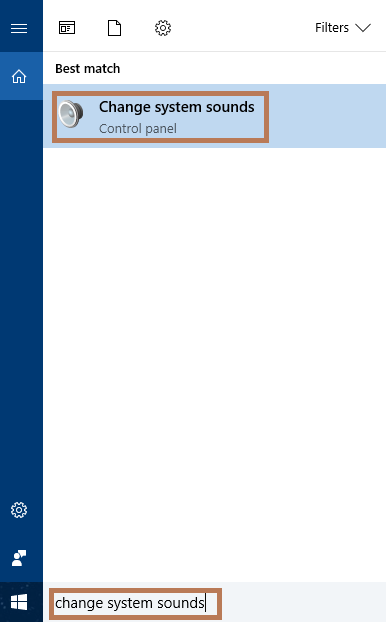
Na caixa de diálogo Som , selecione a guia Sons .
Em Eventos do Programa, desloque-se para Microsoft Visual Studioe, em seguida, selecione os sons que pretende aplicar aos eventos que escolher.

Selecione OK.