Nota
O acesso a esta página requer autorização. Podes tentar iniciar sessão ou mudar de diretório.
O acesso a esta página requer autorização. Podes tentar mudar de diretório.
Substituir em Arquivos permite pesquisar o código de um conjunto especificado de arquivos para uma cadeia de caracteres ou expressão e alterar algumas ou todas as correspondências encontradas.
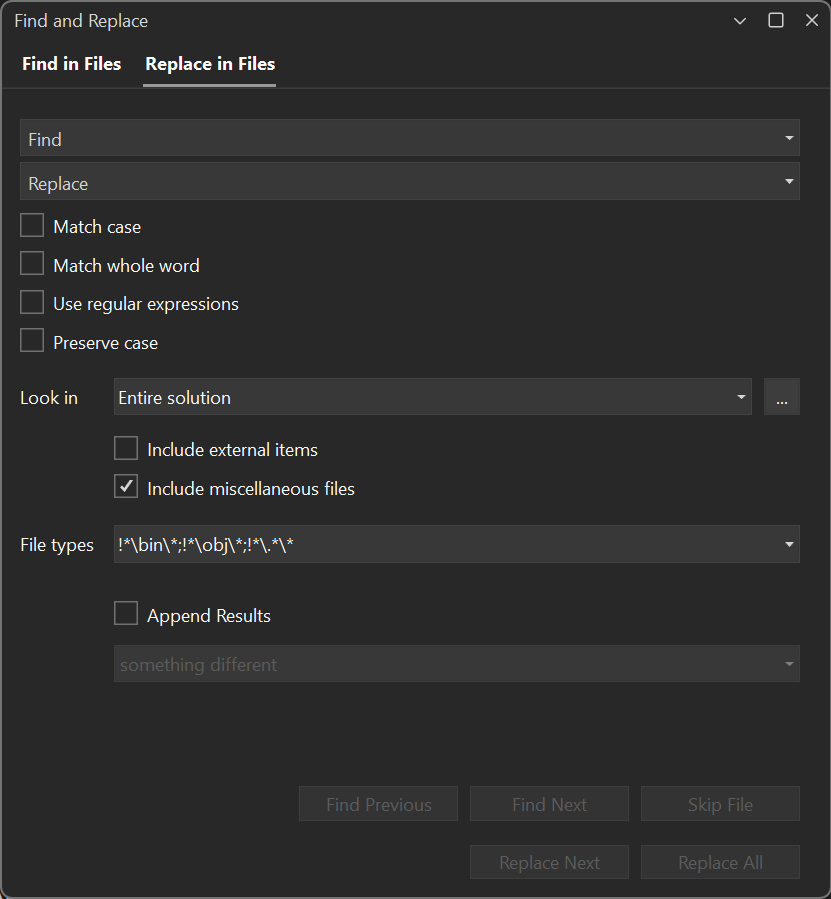
Você pode usar qualquer um dos seguintes métodos para exibir Substituir em arquivos na janela Localizar e substituir . Você também pode usar Ctrl+Shift+H.
Para exibir Substituir em ficheiros
Pressione Ctrl+Q e digite replace na caixa de pesquisa na parte superior da tela. Clique duas vezes sobre Substituir em arquivos na lista de resultados.
— ou —
No menu Editar , selecione Localizar e substituir e, em seguida, selecione Substituir em arquivos.
— ou —
Se a janela Localizar e substituir já estiver aberta, selecione a guia Substituir em arquivos .
Observação
A ferramenta Localizar e Substituir não pesquisa pastas que tenham o Hidden atributo ou System.
As opções Substituir em ficheiros são quase idênticas às opções na caixa de diálogo Localizar em ficheiros. Dependendo da versão do Visual Studio que você usa, pode haver mais opções de substituição disponíveis na caixa de diálogo, conforme descrito nas seções a seguir.
Caixa de substituição
Para substituir instâncias da cadeia de caracteres na caixa Localizar por outra cadeia de caracteres, insira a cadeia de caracteres de substituição na caixa Substituir . Para excluir instâncias da cadeia de caracteres na caixa Localizar , deixe a caixa Substituir em branco. Selecione a seta suspensa na caixa Localizar para exibir as cadeias de caracteres que você pesquisou mais recentemente. Marque a caixa de seleção Expressões regulares do usuário e, em seguida, selecione o botão adjacente Substituir Construtor de Expressões se quiser usar uma ou mais expressões regulares em sua cadeia de caracteres de substituição. Para obter mais informações, consulte Usar expressões regulares no Visual Studio.
Preservar caso
Ao executar uma operação de substituição, você pode preservar o invólucro original de cada correspondência em seu código. Você pode ativar e desativar a preservação de maiúsculas e minúsculas usando a opção Preservar maiúsculas e minúsculas (Alt+V). Essa opção está disponível no Visual Studio 2022 versão 17.8 ou posterior.
Para preservar a caixa Pascal ou a caixa camel, a sua corda de substituição também deve estar na caixa Pascal ou na caixa camel. Caso também é preservado em texto que contém hífenes ou sublinhados.
Eis alguns exemplos:
Substituir "begin" por "end" converterá "Begin" em "End" e "BEGIN" em "END".
Substituir "onetwothree" por "fourFiveSix" transformará "onetwothree" em "fourfivesix", "oneTwoThree" em "fourFiveSix" e "OneTwoThree" em "FourFiveSix".
Observação
A partir do Visual Studio 2022, para otimizar o desempenho da pesquisa, os resultados parciais, como os resultados de arquivos pré-indexados, são mostrados antes que os resultados finais estejam disponíveis. No entanto, quando você executa operações de substituição, esse benefício de desempenho não se aplica porque as operações de substituição são iniciadas somente depois que os resultados completos da pesquisa são retornados.