Nota
O acesso a esta página requer autorização. Podes tentar iniciar sessão ou mudar de diretório.
O acesso a esta página requer autorização. Podes tentar mudar de diretório.
O Visual Studio 2022 apresenta novos recursos que permitem que os administradores configurem e gerenciem o GitHub Copilot de forma mais eficaz em sua empresa. Esses recursos fornecem aos administradores maior controle sobre o uso do Copilot dentro de sua organização. Os administradores podem desabilitar o Copilot para contas individuais, desativá-lo totalmente e configurar a exclusão de conteúdo para impedir que determinados arquivos estejam disponíveis para o Copilot no Visual Studio.
Neste artigo, você aprenderá a:
Desativar os SKUs do Copilot
Com o Visual Studio 2022 versão 17.10 ou posterior, os administradores de projeto podem desabilitar o Copilot para contas individuais ou desativá-lo totalmente usando os Modelos Administrativos do Visual Studio (ADMX/ADML). Isso ajuda a garantir que seu repositório permaneça protegido.
Com o Visual Studio 2022 versão 17.13 ou posterior, você pode desativar o Copilot Free.
Para configurar e implantar essas políticas, você pode usar Microsoft Intune ou o Editor de Política de Grupo Local diretamente na máquina cliente.
Configurar a política de grupo Copilot
Visite o Centro de Download da Microsoft para baixar os arquivos de modelo administrativo de diretiva de grupo do Visual Studio (ADMX/ADML). Quando solicitado, verifique se os arquivos estão salvos no
C:\Windows\PolicyDefinitions.Abra o Editor de Diretiva de Grupo Local do Windows e navegue até Configuração do Computador > Modelos Administrativos > Visual Studio > Configurações do Copilot. Selecione uma política de grupo.

Depois de selecionar a política de grupo, configure-a para habilitar ou desabilitar o Copilot conforme necessário.

Reinicie sua instância do Visual Studio para aplicar as novas alterações de política.


Desativar Modo Agente do Copilot
Com o Visual Studio 2022 versão 17.14.16 ou posterior, os administradores de projeto podem desabilitar totalmente o Modo de Agente usando Modelos Administrativos do Visual Studio (ADMX/ADML). Com essa configuração de política, os administradores podem controlar quais recursos assistidos por IA estão disponíveis em sua organização, ajudando a garantir que o uso esteja alinhado aos requisitos de segurança e conformidade.
Local da política no Editor de Diretiva de Grupo Local: Configuração do Computador > Modelos Administrativos > Visual Studio > Configurações do Copilot > Desativar Modo Agente
Configurar exclusão de conteúdo
A exclusão de conteúdo para o GitHub Copilot permite que os administradores impeçam que determinados arquivos estejam disponíveis para o Copilot e mantenham o conteúdo confidencial protegido contra o uso do Copilot. Você pode usar exclusões de conteúdo para configurar o GitHub Copilot para ignorar arquivos específicos em um repositório ou organização .
A exclusão de conteúdo está disponível apenas com assinaturas do GitHub Copilot Business ou do GitHub Copilot Enterprise.
Com Visual Studio 2022 versão 17.11, o GitHub Copilot para Visual Studio ignorará o conteúdo excluído. Quando o conteúdo é excluído, as conclusões e o bate-papo não estão disponíveis para os arquivos afetados.
Observe que o Visual Studio 2022 versão 17.11 respeita regras somente no repositório raiz onde sua solução reside e não aplica regras de submódulos git ou para arquivos que não estejam sob um repositório git.
Conclusões do GitHub Copilot no Visual Studio e exclusões de conteúdo
As completações de código não estão disponíveis para arquivos excluídos.

O conteúdo excluído não está incluído nas sugestões de preenchimento automático de código para outros ficheiros.

Bate-papo do copiloto do GitHub no Visual Studio e exclusões de conteúdo
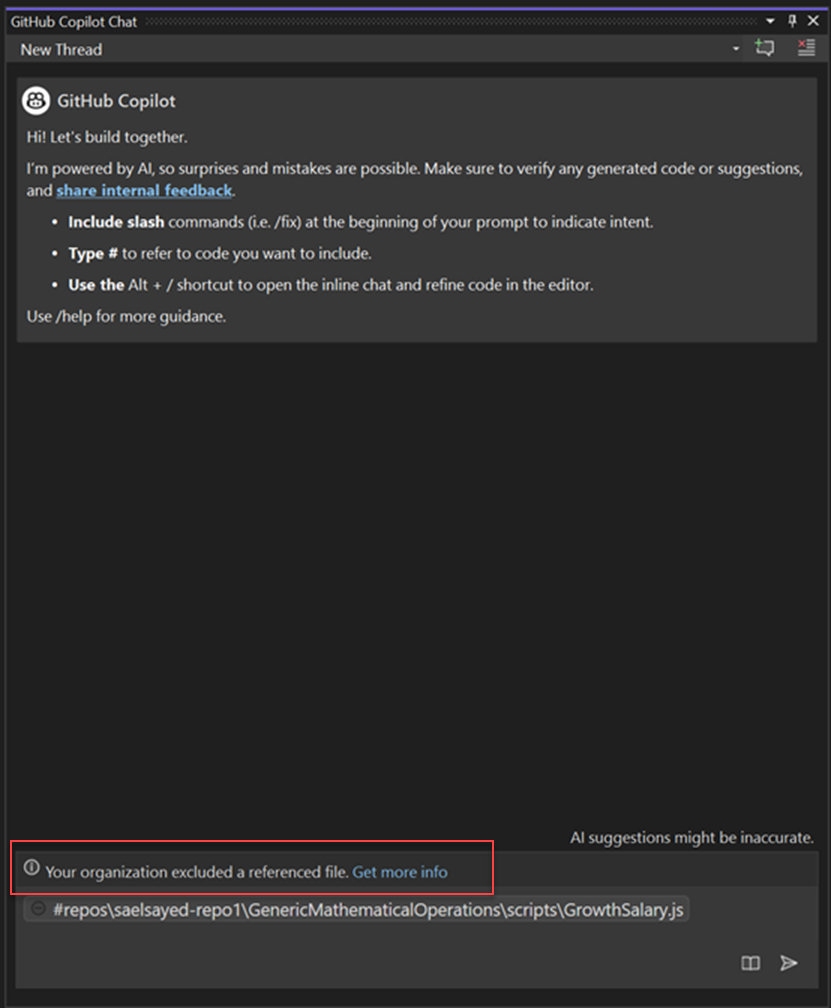
Os arquivos excluídos não podem ser referenciados na janela de bate-papo ou no bate-papo embutido.
Janela de bate-papo
Chat em linha

O conteúdo excluído não está incluído nas respostas do GitHub Copilot Chat.


