Nota
O acesso a esta página requer autorização. Podes tentar iniciar sessão ou mudar de diretório.
O acesso a esta página requer autorização. Podes tentar mudar de diretório.
Você pode usar arquivos de configuração de instalação para configurar o que o Visual Studio instala. Para fazer isso, exporte as cargas de trabalho, componentes e informações de extensão do Marketplace para um arquivo de .vsconfig usando o Visual Studio Installer. Depois de ter um arquivo de .vsconfig, você pode refiná-lo manualmente e adicionar ou remover itens adicionais. A estrutura e a sintaxe do arquivo de .vsconfig do são descritas na seção formato de arquivo vsconfig.
Você também pode importar o arquivo de configuração para uma instalação nova ou existente do Visual Studio, usá-lo para criar ou modificar um layout ou uma instalação offline, colocá-lo em um diretório de solução ou repositório e disparar uma instalação de componentes ausentes e compartilhá-lo com outras pessoas.
Exportar uma configuração usando o instalador do Visual Studio
Você pode exportar um arquivo de configuração de instalação de uma instância instalada anteriormente do Visual Studio.
Observação
A partir do Visual Studio 2022 versão 17.10 Preview, você pode exportar extensões do Visual Studio Marketplace que foram carregadas em um contexto de toda a instância para um arquivo de .vsconfig. Se você quiser que a funcionalidade export possa exportar outros tipos de extensões, como as carregadas de um compartilhamento de rede ou as carregadas no contexto do usuário, informe-nos.
Usar a interface do usuário do Visual Studio Installer
No menu Iniciar, abra o instalador do Visual Studio.
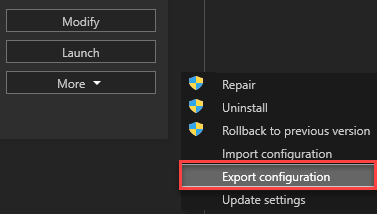
No cartão de produto, escolha o botão Mais e, em seguida, selecione Exportar configuração .
Procure ou digite o local onde deseja salvar o arquivo de .vsconfig do e escolha Detalhes da revisão.

Verifique se suas seleções estão corretas e escolha Exportar.


Exportar um arquivo de configuração programaticamente
Você pode exportar programaticamente um arquivo de configuração de uma instância específica do Visual Studio usando o verbo export. Para obter mais informações, consulte Usar parâmetros de linha de comando para instalar, atualizar e gerenciar o Visual Studio.
Importar uma configuração usando o instalador do Visual Studio
Você pode importar um arquivo de configuração de instalação para uma instância instalada anteriormente do Visual Studio, ou você pode usá-lo para inicializar uma nova instalação do Visual Studio. Importar um arquivo de configuração para o Visual Studio instala qualquer coisa listada no arquivo de configuração que ainda não esteja instalada.
Usar a interface do usuário do Visual Studio Installer
Quando estiver pronto para importar um arquivo de configuração de instalação, siga estas etapas.
Abra o instalador do Visual Studio e feche o Visual Studio. A maioria das operações do instalador requer que o próprio produto Visual Studio esteja fechado.
Na guia Instalado ou na guia Disponível, selecione Mais>Importar configuração no cartão de produto do Visual Studio.
Localize o ficheiro .vsconfig que pretende importar e, em seguida, selecione Revisar detalhes.
Verifique se suas seleções estão corretas e escolha Modificar.
Use programaticamente um arquivo de configuração para adicionar componentes a uma instalação existente
Você pode usar o parâmetro --config para inicializar ou modificar uma instalação existente e adicionar componentes. O exemplo a seguir usa o instalador na máquina cliente para modify uma instalação existente.
"C:\Program Files (x86)\Microsoft Visual Studio\Installer\setup.exe" modify --installPath "C:\Program Files\Microsoft Visual Studio\2022\Professional" --config "C:\myconfig.vsconfig" --passive --allowUnsignedExtensions
Observação
Para adicionar componentes a uma instalação existente usando um arquivo de .vsconfig, você precisa usar modify e não update. O comando update apenas atualiza os componentes instalados existentes para a versão mais recente. Para saber mais sobre as diferentes operações do instalador, consulte a secção na documentação intitulada Instalar o Visual Studio na linha de comando.
Usar um arquivo de configuração para inicializar o conteúdo de um layout
Usando o bootstrapper correto que corresponde à versão e edição do Visual Studio que você deseja, abra um prompt de comando do administrador e execute o seguinte comando para usar o parâmetro --config para configurar o conteúdo de um layout. Para mais informações sobre o uso de ficheiros .vsconfig para inicializar e instalar a partir de layouts, consulte Usar um ficheiro de configuração para inicializar o conteúdo de um layout.
vs_enterprise.exe --layout "c:\localVSlayout" --config "c:\myconfig.vsconfig" --lang en-US
Usar um arquivo de configuração para instalar automaticamente os componentes ausentes
Se você salvar um arquivo de .vsconfig no diretório raiz da solução e, em seguida, abrir uma solução, o Visual Studio detetará automaticamente todos os componentes ausentes e solicitará que você os instale.
Observação
Se o arquivo de .vsconfig do contiver extensões, atualmente, somente as extensões hospedadas no Visual Studio Marketplace acionar a deteção e instalação automática de ausente. Se quiser que esta lógica inclua extensões instaladas fora do Marketplace, forneça detalhes sobre o seu cenário aqui.

Você também pode gerar um arquivo de .vsconfig diretamente do Gerenciador de Soluções .
Clique com o botão direito do rato no ficheiro de solução.
Escolha Adicionar>Ficheiro de Configuração de Instalação.
Confirme o local onde deseja salvar o arquivo de .vsconfig e escolha Detalhes da revisão.
Verifique se você tem as cargas de trabalho e os componentes desejados e escolha Exportar.
Também criamos um utilitário de código aberto que localiza a configuração de instalação do Visual Studio arquivos .vsconfig downstream recursivamente e os mescla todos juntos. Para saber mais sobre esse utilitário, consulte VSConfigFinder no GitHub.
Formato de arquivo VSConfig
O arquivo de .vsconfig é um formato de arquivo json que contém uma seção de componentes e, opcionalmente, uma seção de extensões. A secção de componentes inclui as cargas de trabalho e os componentes e apresenta-se da seguinte forma:
{
  "version": "1.0",
  "components": [
    "Microsoft.VisualStudio.Component.CoreEditor",
    "Microsoft.VisualStudio.Workload.CoreEditor",
    "Microsoft.VisualStudio.Component.NuGet"
    ]
}
Extensões
A partir de Visual Studio 2022 versão 17.9, você pode especificar extensões no arquivo de .vsconfig do e usar o Instalador do Visual Studio para carregá-las em toda a máquina, tornando-as disponíveis para todos os usuários. A partir do Visual Studio 2022 versão 17.10 Preview, você pode usar o Visual Studio Installer para export extensões do Visual Studio Marketplace no arquivo .vsconfig que foram carregados em um contexto de toda a instância, conforme descrito anteriormente.
Existem algumas ressalvas conhecidas com extensões suportadas no arquivo de configuração.
- Como as extensões carregadas por meio de um arquivo de configuração são instaladas a nível de instância, você deve ter permissões de administrador ou ter obtido o controlo do instalador via a política AllowStandardUserControl para instalá-las. Todas as extensões instaladas anteriormente pelo Visual Studio Extension Manager tinham a capacidade de ser (e normalmente eram) instaladas por usuário, não em toda a instância, e o usuário não precisava ter permissões de administrador para instalar.
- Atualmente, o Visual Studio Installer oferece suporte apenas à importação de certos tipos de extensões, como aquelas contidas em um pacote
*.vsixou aquelas que não são extremamente complicadas. Se você tiver uma extensão que não está sendo carregada através de um arquivo de configuração corretamente, informe-nos sobre ela por meio de uma nova sugestão da Comunidade de Desenvolvedores. - Somente as extensões hospedadas no Visual Studio Marketplace acionar o automático ausente deteção e instalação se o arquivo de .vsconfig estiver em um diretório de solução. Se pretender que esta lógica inclua extensões que foram instaladas a partir de uma localização que não seja do Marketplace, forneça detalhes sobre o seu cenário aqui.
- Se estiver a usar de forma programática um arquivo .vsconfig para adicionar extensões, também precisará de usar o parâmetro
--allowUnsignedExtensionspara permitir que extensões não assinadas sejam carregadas no contexto de--passiveou--quiet. Se estiver instalando a partir de um layout, você pode adicionar a sintaxe"allowUnsignedExtensions" : trueao seu arquivoresponse.jsonpara obter um efeito semelhante.
Todas as extensões de toda a instância são atualizadas automaticamente aproximadamente uma vez por dia por meio de uma tarefa agendada. Para obter mais informações, consulte Atualizações automáticas de extensão.
O formato de arquivo .vsconfig que inclui extensões deve ter esta aparência.
{
  "version": "1.0",
  "components": [
    // Whatever components you want to install come here, in quotes, separated by commas.
    // You can use the installer to select the components you want to install and then export them,
    // Or you can specify the ones you want according to the [component-id's](https://v4.hkg1.meaqua.org/en-us/visualstudio/install/workload-and-component-ids).
    // This array should not be null! If you don't want to install any component, just leave the array empty.
  ],
  "extensions": [
    // The extensions you want to install are specified in this section, in quotes, separated by commas.
    // Extensions are optional in .vsconfig, so if you don't want any, you can delete the entire extensions section.
    // The extensions must be in a *.vsix package
    // Make sure that the extensions you specify are designed to work with that version of Visual Studio.
    // examples below
    "https://marketplace.visualstudio.com/items?itemName=MadsKristensen.ImageOptimizer64bit",   //unsigned extension
    "https://marketplace.visualstudio.com/items?itemName=vsext.RegexMatchVisualizer",  //signed extension
    "c:\\mylocaldrive\\someextension.vsix",
    "\\\\server\\share\\myextension.vsix",
    "https://myweb/anotherextension.vsix"
  ]
}
Suporte ou solução de problemas
Por vezes, as coisas podem correr mal. Se a instalação do Visual Studio falhar, consulte Solucionar problemas de instalação e atualização do Visual Studio para obter orientação passo a passo.
Aqui estão mais algumas opções de suporte:
- Utilize a opção de suporte do chat de instalação (disponível apenas em inglês) para problemas relacionados com a instalação.
- Comunique-nos problemas de produto usando a ferramenta Report a Problem que aparece no Visual Studio Installer e no IDE do Visual Studio. Se você for um administrador de TI e não tiver o Visual Studio instalado, poderá enviar comentários do administrador de TI.
- Sugira um recurso, acompanhe problemas do produto e encontre respostas no da Comunidade de Desenvolvedores do Visual Studio .
Conteúdo relacionado
- Configurar o Visual Studio em toda a sua organização com .vsconfig
- Criar uma instalação de rede do Visual Studio
- Atualizar um cliente do Visual Studio que foi instalado a partir de um layout
- Controlar atualizações para implantações do Visual Studio baseadas em rede
- Configurar políticas para implantações corporativas