Nota
O acesso a esta página requer autorização. Podes tentar iniciar sessão ou mudar de diretório.
O acesso a esta página requer autorização. Podes tentar mudar de diretório.
No Visual Studio, é fácil escolher e instalar apenas os recursos de que você precisa.
Observação
Se você precisar instalar programaticamente o Visual Studio, consulte Usar parâmetros de linha de comando.
Quer saber mais sobre o que mais há de novo nesta versão? Consulte as notas de lançamento.
Você pode baixar e instalar uma versão específica a partir da página Histórico de Lançamentos do Visual Studio 2022.
Quer saber mais sobre o que mais há de novo nesta versão? Consulte as notas de lançamento.
Você pode baixar e instalar uma versão específica da página Histórico de versões do Visual Studio .
Pronto para instalar? Este artigo orienta você através do processo, passo a passo.
Etapa 1 - Verifique se o computador está pronto para o Visual Studio
Antes de começar a instalar o Visual Studio:
Verifique os requisitos do sistema. Esses requisitos ajudam a determinar se seu computador oferece suporte ao Visual Studio 2022.
Verifique se o usuário que executa a instalação inicial tem permissões de administrador na máquina. Para obter mais informações, consulte permissões de usuário e Visual Studio.
Aplique as atualizações mais recentes do Windows. Essas atualizações garantem que seu computador tenha as atualizações de segurança mais recentes e os componentes de sistema necessários para o Visual Studio.
Reiniciar. A reinicialização garante que quaisquer instalações ou atualizações pendentes não prejudiquem a instalação do Visual Studio.
Libere espaço. Remova ficheiros e aplicações desnecessários da unidade do sistema, por exemplo, executando o utilitário Limpeza de Disco.
Você pode instalar o Visual Studio 2022 lado a lado com outras versões. Para obter mais informações, consulte direcionamento e compatibilidade da plataforma Visual Studio 2022 e Instalar versões lado a lado do Visual Studio.
Verifique os requisitos do sistema. Estes requisitos ajudam-no a determinar se o computador suporta o Visual Studio mais recente.
Verifique se o usuário que executa a instalação inicial tem permissões de administrador na máquina. Para obter mais informações, consulte permissões de usuário e Visual Studio.
Aplique as atualizações mais recentes do Windows. Essas atualizações garantem que seu computador tenha as atualizações de segurança mais recentes e os componentes de sistema necessários para o Visual Studio.
Reiniciar. A reinicialização garante que quaisquer instalações ou atualizações pendentes não prejudiquem a instalação do Visual Studio.
Libere espaço. Remova ficheiros e aplicações desnecessários da unidade do sistema, por exemplo, executando o utilitário Limpeza de Disco.
Você pode instalar o Visual Studio mais recente lado a lado com outras versões. Para obter mais informações, consulte Segmentação e compatibilidade da plataforma Visual Studioe Instalar versões do Visual Studio lado a lado.
Etapa 2 - Determinar qual versão e edição do Visual Studio instalar
Decida qual versão e edição do Visual Studio instalar. As opções mais comuns são:
A versão mais recente do Visual Studio 2022 hospedada em servidores da Microsoft. Para instalar esta versão, selecione o seguinte botão e, em seguida, escolha a edição desejada. O instalador faz o download de um pequeno bootstrapper para a pasta Downloads.
A versão mais recente do Visual Studio que está hospedada em servidores da Microsoft. Para instalar esta versão, selecione o seguinte botão e, em seguida, escolha a edição desejada. O instalador faz o download de um pequeno bootstrapper para a pasta Downloads.
- Se você já tiver o Visual Studio instalado, poderá instalar outra versão ao lado dele escolhendo uma listada na guia Disponível do Visual Studio Installer.
- Você pode baixar um bootstrapper para uma versão específica da página Histórico de versões do Visual Studio e usá-lo para instalar o Visual Studio.
- Seu administrador de TI pode apontá-lo para um local específico a partir do qual instalar o Visual Studio.
Passo 3 - Iniciar a instalação
Se você baixou um arquivo de bootstrapper, você pode usá-lo para instalar o Visual Studio. Você precisa de permissões de administrador. O bootstrapper instala a versão mais recente do instalador do Visual Studio. O instalador é um programa separado que fornece tudo o que você precisa para instalar e personalizar o Visual Studio.
Na pasta Downloads , clique duas vezes no bootstrapper chamado VisualStudioSetup.exeou com o nome vs_community.exepara iniciar a instalação.
Se vir um aviso de Controlo de Conta de Utilizador, selecione Sim. A caixa de diálogo solicita que você reconheça os Termos de Licença do Microsoft e a Declaração de Privacidade do Microsoft . Selecione Continuar.

Na pasta Downloads , clique duas vezes no bootstrapper chamado VisualStudioSetup.exeou com o nome vs_Community.exepara iniciar a instalação.
Se vir um aviso de Controlo de Conta de Utilizador, selecione Sim. A caixa de diálogo solicita que você reconheça os Termos de Licença do Microsoft e a Declaração de Privacidade do Microsoft . Selecione Continuar.
Se você tiver outras versões do Visual Studio instaladas, o instalador lhe dará opções flexíveis para avançar sem perder seu ambiente anterior. Você pode migrar uma configuração anterior do Visual Studio 2022 para copiar cargas de trabalho, SDKs, conjuntos de ferramentas e componentes, iniciar uma nova instalação com as cargas de trabalho e componentes selecionados ou importar sua configuração de um arquivo exportado
.vsconfig.
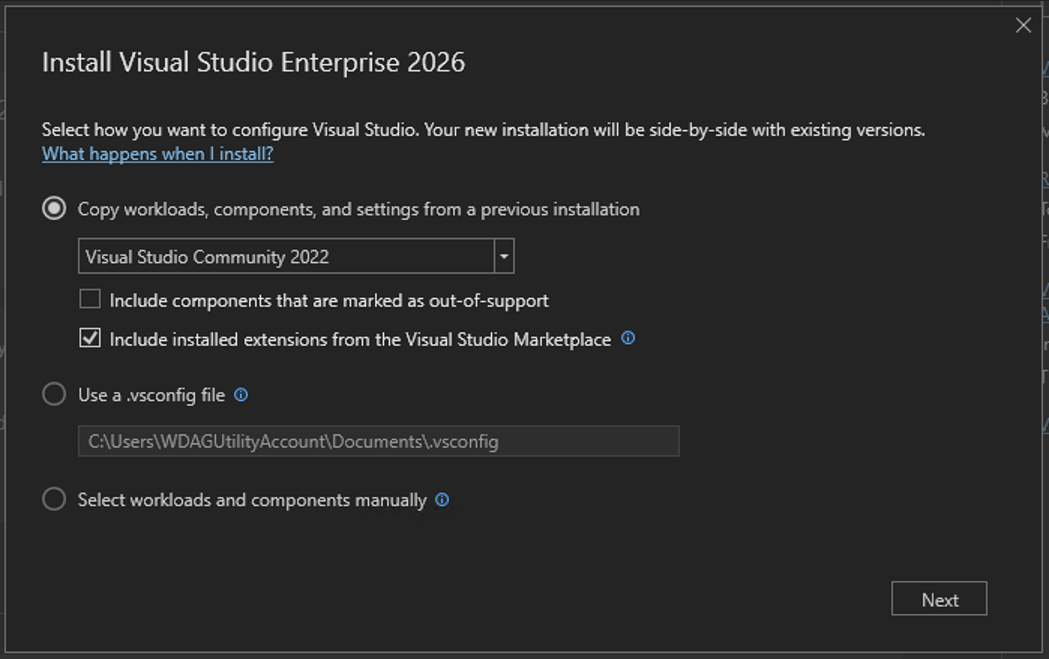
O Visual Studio Installer é aberto. Você também pode instalar qualquer produto listado no separador Disponível do Visual Studio Installer.
Selecione como configurar sua instalação do Visual Studio
Quando você instala o Visual Studio 2026 ou posterior, o instalador fornece opções para copiar seu ambiente anterior do Visual Studio. Você pode configurar a instalação de algumas maneiras:
Escolha manualmente cargas de trabalho e componentes
Comece do zero e escolha manualmente as cargas de trabalho e os componentes que deseja instalar.Migrar minha configuração desta versão do produto
Escolha uma instância existente do Visual Studio (2022 ou posterior) para copiar cargas de trabalho, SDKs, conjuntos de ferramentas, configurações e extensões em seu novo ambiente do Visual Studio.Importar minha configuração de um arquivo .vsconfig
Use um arquivo que você ou sua equipe exportaram. A importação de um.vsconfigarquivo ajuda a padronizar os ambientes de desenvolvimento em várias máquinas. Saiba mais: Importando e exportando configurações de instalação
Extensões, configurações e componentes sem suporte
- Somente as extensões do Marketplace de uma instalação anterior do Visual Studio podem ser copiadas para o Visual Studio.
-
As configurações são importadas por meio de um
.vssettingsarquivo. - Cargas de trabalho e componentes fora do suporte Algumas cargas de trabalho ou componentes não são mais suportados no Visual Studio, o instalador permite que você escolha se deseja incluí-los ou removê-los durante a instalação.
Observação
Componentes fora de suporte podem não funcionar corretamente na nova versão. Recomenda-se analisá-los cuidadosamente antes de prosseguir com a instalação.
Etapa 4 - Escolha cargas de trabalho
Depois de instalar o Visual Studio Installer, você pode usá-lo para personalizar sua instalação selecionando os conjuntos de recursos ou cargas de trabalho, que você deseja. Veja como.
Selecione a carga de trabalho desejada no Visual Studio Installer.

Revise os resumos de carga de trabalho para decidir qual carga de trabalho suporta os recursos de que você precisa. Por exemplo, escolha a workload ASP.NET e desenvolvimento Web para editar páginas da Web ASP.NET com Web Live Preview ou criar aplicações Web responsivas com Blazor. Você pode escolher entre as cargas de trabalho do Desktop & Mobile para desenvolver aplicativos de plataforma cruzada com C# ou projetos C++ destinados a C++20.
Depois de escolher as cargas de trabalho desejadas, selecione Instalar.
Em seguida, uma tela de status que mostra o progresso da instalação do Visual Studio é exibida.

Selecione a carga de trabalho desejada no Visual Studio Installer.

Revise os resumos de carga de trabalho para decidir qual carga de trabalho suporta os recursos de que você precisa. Por exemplo, escolha a workload ASP.NET e desenvolvimento Web para editar páginas da Web ASP.NET com Web Live Preview ou criar aplicações Web responsivas com Blazor. Você pode escolher entre as cargas de trabalho do Desktop & Mobile para desenvolver aplicativos de plataforma cruzada com C# ou projetos C++ destinados a C++20.
Depois de escolher as cargas de trabalho desejadas, selecione Instalar.
Em seguida, uma tela de status que mostra o progresso da instalação do Visual Studio é exibida.

Dica
A qualquer momento após a instalação, você pode instalar cargas de trabalho ou componentes que não foram instalados inicialmente. Se você tiver o Visual Studio aberto, vá para Tools>Get Tools and Features, que abre o Visual Studio Installer. Ou abra o instalador do Visual Studio no menu Iniciar . A partir daí, você pode escolher as cargas de trabalho ou componentes que deseja instalar. Em seguida, escolha Modificar.
Passo 5 - Escolha componentes individuais (opcional)
Se você não quiser usar o recurso Cargas de trabalho para personalizar sua instalação do Visual Studio ou se quiser adicionar mais componentes do que uma carga de trabalho instala, você pode instalar ou adicionar componentes individuais na guia Componentes individuais . Escolha o que pretende e, em seguida, siga as instruções.


Etapa 6 - Instalar pacotes de idiomas (opcional)
Por padrão, o programa de instalação tenta corresponder ao idioma do sistema operacional quando é executado pela primeira vez. Para instalar o Visual Studio em um idioma que você escolher, vá para a guia Pacotes de idiomas do instalador do Visual Studio e siga os prompts.


Alterar o idioma do instalador em um prompt de comando
Você também pode alterar o idioma padrão executando o instalador em um prompt de comando. Por exemplo, você pode forçar o instalador a ser executado em inglês usando o seguinte comando:
vs_installer.exe --locale en-US
O instalador mantém essa configuração quando você a executa novamente. O instalador suporta estas localizações de idiomas: zh-cn, zh-tw, cs-cz, en-us, es-es, fr-fr, de-de, it-it, ja-jp, ko-kr, pl-pl, pt-br, ru-rue tr-tr.
Etapa 7 - Selecione o local de instalação (opcional)
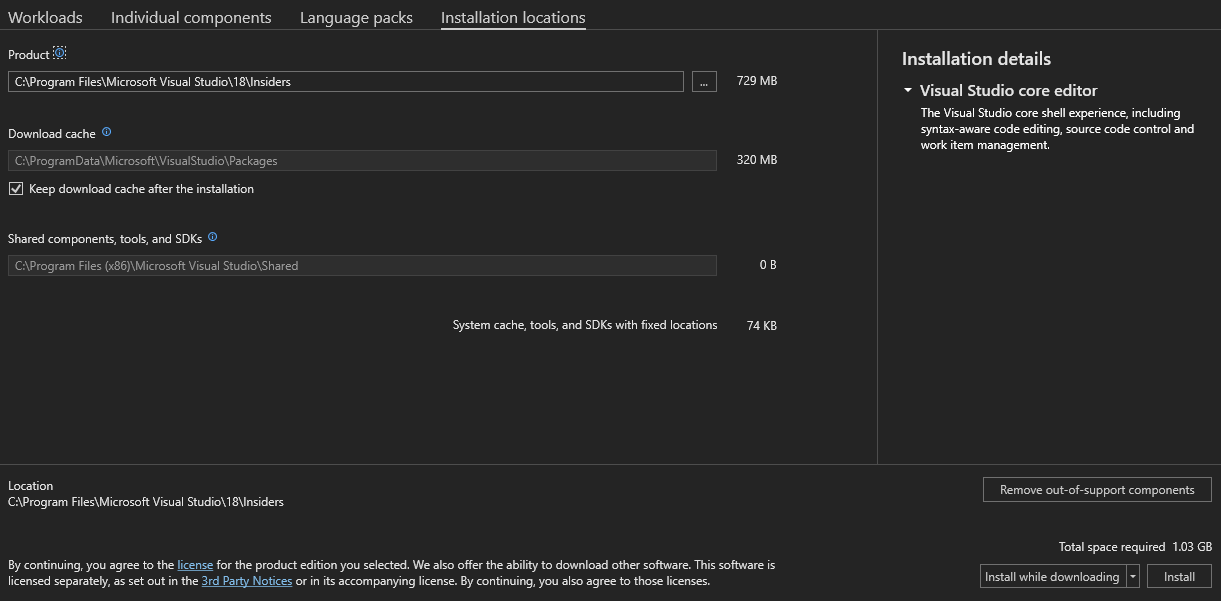
Você pode reduzir o espaço ocupado pela instalação do Visual Studio na unidade do sistema. Para obter mais informações, consulte Selecionar locais de instalação.

Importante
Você pode selecionar uma unidade diferente para o IDE do Visual Studio ou o cache de download somente quando você instala o Visual Studio pela primeira vez. Se você já o instalou e deseja alterar unidades, você deve desinstalar o Visual Studio e, em seguida, reinstalá-lo.
Se anteriormente instalou o Visual Studio no seu computador, não poderá alterar o caminho de Componentes compartilhados, ferramentas e SDKs. Parece atenuado. Esse local é compartilhado por todas as instalações do Visual Studio.
Passo 8 - Iniciar sessão na sua conta (opcional)
Embora não tenha de iniciar sessão, existem muitas vantagens em fazê-lo.
Você pode avaliar uma avaliação gratuita do Visual Studio Professional ou Visual Studio Enterprise por 30 dias. Se fizer login, pode prolongar o período de avaliação para 90 dias. A extensão do teste de 90 dias funciona apenas uma vez. Para continuar a usar o Visual Studio após o término de um período de avaliação, desbloqueie-o com uma assinatura online ou uma chave de produto.
A Comunidade do Visual Studio não exige que você entre. No entanto, se a instalação solicitar que você entre periodicamente, entre para continuar usando o Visual Studio Community sem interrupções.
Passo 9 - Comece a desenvolver
Após a conclusão da instalação, você pode começar a desenvolver com o Visual Studio.
Selecione o botão Iniciar.
Na janela Iniciar, selecione Criar um novo projeto.
Na caixa de pesquisa de modelos, introduza o tipo de aplicação que pretende criar para ver uma lista de modelos disponíveis. A lista de modelos depende das cargas de trabalho escolhidas durante a instalação. Para ver modelos diferentes, escolha cargas de trabalho diferentes.
Você também pode filtrar a sua pesquisa por uma linguagem de programação específica usando a lista suspensa Todas as linguagens. Você também pode filtrar usando a lista Todas as plataformas e a lista Todos os tipos de projeto .
Selecione Avançar. Forneça informações nas caixas de diálogo a seguir e selecione Criar.
O Visual Studio abre seu novo projeto e você está pronto para codificar!
Suporte ou solução de problemas
Por vezes, as coisas podem correr mal. Se a instalação do Visual Studio falhar, consulte Solucionar problemas de instalação e atualização do Visual Studio para obter orientação passo a passo.
Aqui estão mais algumas opções de suporte:
- Utilize a opção de suporte do chat de instalação (somente em inglês) para problemas relacionados à instalação.
- Comunique-nos problemas de produto usando a ferramenta Report a Problem que aparece no Visual Studio Installer e no IDE do Visual Studio. Se você for um administrador de TI e não tiver o Visual Studio instalado, poderá enviar comentários do administrador de TI.
- Sugira um recurso, acompanhe problemas do produto e encontre respostas no da Comunidade de Desenvolvedores do Visual Studio .