Nota
O acesso a esta página requer autorização. Podes tentar iniciar sessão ou mudar de diretório.
O acesso a esta página requer autorização. Podes tentar mudar de diretório.
Use a ferramenta Banco de dados para registrar as consultas de banco de dados que seu aplicativo faz durante uma sessão de diagnóstico. Em seguida, você pode analisar informações sobre consultas individuais para encontrar lugares para melhorar o desempenho do seu aplicativo.
Observação
A ferramenta Banco de Dados requer o Visual Studio 2019 versão 16.3 ou posterior e um projeto .NET Core usando ADO.NET ou Entity Framework Core.
Configuração
Selecione Alt+F2 para abrir o criador de perfil de desempenho no Visual Studio.
Marque a caixa de seleção Banco de dados .
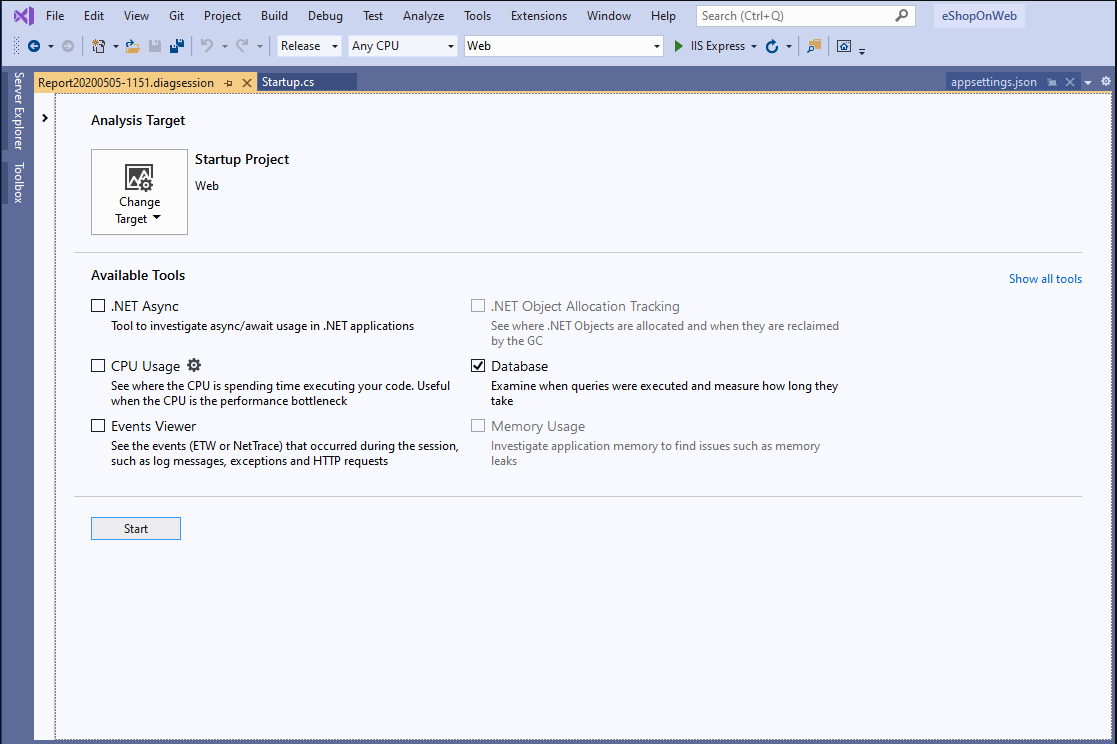
Observação
Se a ferramenta não estiver disponível para seleção, desmarque a caixa de seleção de todas as outras ferramentas porque algumas ferramentas precisam ser executadas sozinhas. Para saber mais sobre como executar ferramentas juntas, consulte Usando ferramentas de criação de perfil na linha de comando.
Se a ferramenta ainda não estiver disponível, verifique se seu projeto atende aos requisitos anteriores. Certifique-se de que seu projeto esteja no modo Release para capturar os dados mais precisos.
Selecione o botão Iniciar para executar a ferramenta.
Depois que a ferramenta começar a ser executada, percorra o cenário que pretende analisar na sua aplicação. Em seguida, selecione Parar coleta ou feche seu aplicativo para ver seus dados.
Depois que a coleta parar, você verá uma tabela das consultas executadas durante a sessão de criação de perfil.

As consultas são organizadas cronologicamente, mas você pode classificá-las por qualquer uma das colunas. Você pode mostrar mais colunas clicando com o botão direito do mouse nos títulos das colunas. A seleção da coluna Duração ordena as consultas da mais longa para a mais curta.
Depois de encontrar uma consulta que pretende investigar, clique com o botão direito do rato na consulta. Em seguida, selecione Ir para o arquivo de origem para ver qual código é responsável por essa consulta.

Se você selecionar um intervalo de tempo em um gráfico, a tabela de consulta mostrará apenas consultas que ocorreram durante esse intervalo de tempo. Esse comportamento é especialmente útil quando você também executa a ferramenta de uso da CPU.