Nota
O acesso a esta página requer autorização. Podes tentar iniciar sessão ou mudar de diretório.
O acesso a esta página requer autorização. Podes tentar mudar de diretório.
Você pode usar o Gerenciador de Testes para iniciar uma sessão de depuração para seus testes. Percorrer seu código com o depurador do Visual Studio leva você para frente e para trás entre os testes de unidade e o projeto em teste.
Para iniciar a depuração:
No editor do Visual Studio, defina um ponto de interrupção em um ou mais métodos de teste que você deseja depurar.
Observação
Como os métodos de teste podem ser executados em qualquer ordem, defina pontos de interrupção em todos os métodos de teste que você deseja depurar.
No Explorador de Testes, selecione os métodos de teste, clique com o botão direito do rato em algum lugar no painel e selecione Depurar.

Para obter mais informações sobre o depurador, consulte Debug in Visual Studio.
Diagnosticar problemas de desempenho com um método de teste
A partir do Visual Studio 2022 versão 17.8, você pode usar qualquer ferramenta aplicável no Performance Profiler para ajudar a melhorar seu código, e não apenas a ferramenta Instrumentação. Você pode criar o perfil de pequenas unidades de trabalho isoladamente, fazer alterações e, em seguida, remedir e validar o impacto das alterações.
Para diagnosticar por que um método de teste está demorando mais tempo do que você gostaria ou usando mais memória do que gostaria:
- Clique com o botão direito do rato no método no Explorador de Testes e, em seguida, selecione Perfil.
- No Performance Profiler, selecione uma ferramenta de criação de perfil para testar seu código.
Para obter mais informações, consulte este artigo de blog ou veja Recolher dados de perfilagem em compilações de versão.
Obtenha ajuda de IA para depurar testes
A partir do Visual Studio 2022 versão 17.12 Preview 2, pode obter assistência rápida do GitHub Copilot para depurar testes se tiver uma assinatura ativa do GitHub Copilot . Para obter ajuda, clique com o botão direito do mouse em um teste com falha no Gerenciador de Testes e selecione os seguintes comandos:
- Explique a falha com o Copilot
- Depurar com o Copilot
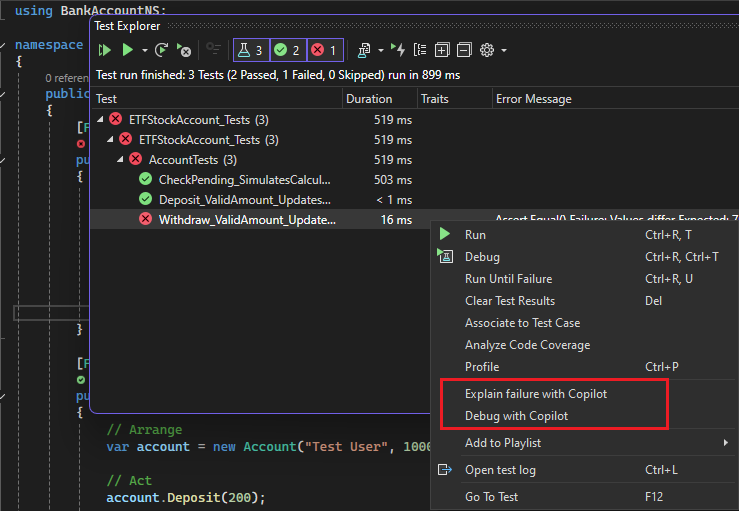
Se você fizer debug com o GitHub Copilot, o Copilot inicia o Agente de Depuração do Copilot, que:
- Forma uma hipótese sobre a causa raiz da falha.
- Aplica edições de código direcionadas com base em sua análise.
- Valida as correções ao executar o teste através do depurador.
- Itera de forma inteligente, caso o problema persista, refinando a sua hipótese usando insights do depurador e repetindo o ciclo até que o teste passe.
Uma vez resolvida a falha, o agente fornece um resumo detalhado de suas ações e edições, facilitando a revisão e a compreensão das alterações.
Se fizeres a depuração com o GitHub Copilot:
- Ele fornece um plano de depuração.
- Ele define pontos de interrupção apropriados e variáveis de observação.
- Inicia a sessão de depuração.
Quando o depurador atinge o ponto de interrupção, ele fornece ao GitHub Copilot valores para as variáveis observadas. Em seguida, o Copilot determina o próximo passo: continuar a depuração ou corrigir o código problemático. Você pode continuar a conversa do Copilot Chat até passar no teste.