Nota
O acesso a esta página requer autorização. Podes tentar iniciar sessão ou mudar de diretório.
O acesso a esta página requer autorização. Podes tentar mudar de diretório.
O simulador do Visual Studio fornece um ambiente onde você pode projetar, desenvolver, depurar e testar aplicativos da Plataforma Universal do Windows (UWP), incluindo aplicativos criados para o Microsoft Surface Hub. O simulador não usa a mesma interface do usuário que o Surface Hub, mas é útil para testar a aparência e o comportamento do seu aplicativo com o tamanho e a resolução da tela do Surface Hub.
Para obter mais informações sobre a ferramenta de simulador em geral, consulte Executar aplicativos UWP no simulador.
Adicionar resoluções do Surface Hub ao simulador
Para adicionar resoluções do Surface Hub ao simulador:
Crie uma configuração para o Surface Hub de 55" salvando o seguinte código XML em um arquivo chamado HardwareConfigurations-SurfaceHub55.xml.
<?xml version="1.0" encoding="UTF-8"?>
<ArrayOfHardwareConfiguration xmlns:xsd="http://www.w3.org/2001/XMLSchema"
                              xmlns:xsi="http://www.w3.org/2001/XMLSchema-instance">
    <HardwareConfiguration>
        <Name>SurfaceHub55</Name>
        <DisplayName>Surface Hub 55"</DisplayName>
        <Resolution>
            <Height>1080</Height>
            <Width>1920</Width>
        </Resolution>
        <DeviceSize>55</DeviceSize>
        <DeviceScaleFactor>100</DeviceScaleFactor>
    </HardwareConfiguration>
</ArrayOfHardwareConfiguration>
Crie uma configuração para o Surface Hub de 84" salvando o seguinte código XML em um arquivo chamado HardwareConfigurations-SurfaceHub84.xml.
<?xml version="1.0" encoding="UTF-8"?>
<ArrayOfHardwareConfiguration xmlns:xsd="http://www.w3.org/2001/XMLSchema"
                              xmlns:xsi="http://www.w3.org/2001/XMLSchema-instance">
    <HardwareConfiguration>
        <Name>SurfaceHub84</Name>
        <DisplayName>Surface Hub 84"</DisplayName>
        <Resolution>
            <Height>2160</Height>
            <Width>3840</Width>
        </Resolution>
        <DeviceSize>84</DeviceSize>
        <DeviceScaleFactor>150</DeviceScaleFactor>
    </HardwareConfiguration>
</ArrayOfHardwareConfiguration>
Copie os dois arquivos XML para C:\Program Files (x86)\Common Files\Microsoft Shared\Windows Simulator\<número de versão>\HardwareConfigurations.
Observação
São necessários privilégios administrativos para guardar ficheiros nesta pasta.
Execute seu aplicativo no simulador do Visual Studio. Clique no botão Alterar Resolução na paleta e selecione uma configuração do Surface Hub na lista.

Sugestão
Ativar o modo Tablet (apenas Windows 10) para simular melhor a experiência de um Surface Hub.
Implantar aplicativos em um dispositivo Surface Hub a partir do Visual Studio
Implantar manualmente um aplicativo em um Surface Hub é um processo simples.
Ativar o modo de desenvolvedor
Por predefinição, o Surface Hub apenas instala aplicações a partir da Microsoft Store. Para instalar aplicativos assinados por outras fontes, você deve habilitar o modo de desenvolvedor.
Observação
Depois que o modo de desenvolvedor for ativado, você precisará redefinir o Surface Hub se desejar desativá-lo novamente. Redefinir o dispositivo remove todos os arquivos e configurações do usuário local e, em seguida, reinstala o Windows.
No menu Iniciar do Surface Hub, abra Configurações do Windows.
Observação
São necessários privilégios administrativos para aceder às Definições no Surface Hub.
Navegue até Atualização e segurança > em Para programadores.
Escolha modo de desenvolvedor e aceita o aviso.
Implantar seu aplicativo a partir do Visual Studio
Para obter mais informações sobre o processo de implantação em geral, consulte Implantando e depurando aplicativos UWP.
Observação
Esse recurso requer o Visual Studio 2015 Atualização 1 ou posterior, no entanto, recomendamos que você use a versão mais recente e atualizada do Visual Studio. Uma instância atualizada do Visual Studio fornecerá todas as atualizações de desenvolvimento e segurança mais recentes.
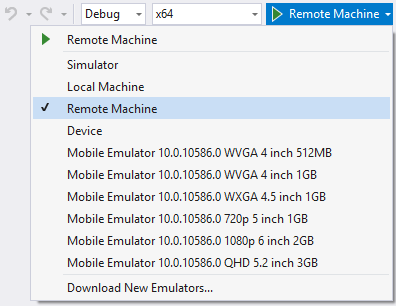
Navegue até a lista suspensa de destino de depuração ao lado do botão Iniciar Depuração e selecione Máquina Remota.
Insira o endereço IP do Surface Hub. Verifique se o modo de autenticação Universal está selecionado.
Sugestão
Depois de ativar o modo de desenvolvedor, você poderá encontrar o endereço IP do Surface Hub na tela de boas-vindas.
Selecione Iniciar Depuração (F5) para implantar e depurar seu aplicativo no Surface Hub, ou pressione Ctrl+F5 para apenas implantar seu aplicativo.
Sugestão
Se o Surface Hub estiver exibindo a tela de boas-vindas, descarte-a escolhendo qualquer botão.