Hinweis
Für den Zugriff auf diese Seite ist eine Autorisierung erforderlich. Sie können versuchen, sich anzumelden oder das Verzeichnis zu wechseln.
Für den Zugriff auf diese Seite ist eine Autorisierung erforderlich. Sie können versuchen, das Verzeichnis zu wechseln.
Verwaltete DevOps-Pools bieten Ihnen mehrere Optionen für VM-Images (Virtual Machine) für die Ausführung von Pipelines in Ihrem Pool. Sie können Ihren Pool mithilfe ausgewählter Marketplace-VM-Images erstellen, eigene benutzerdefinierte Azure Compute Gallery-Images verwenden oder dieselben Bilder wie von Microsoft gehostete Azure Pipelines-Agents verwenden.
Wichtig
Die folgenden Bilder sind in verwalteten DevOps-Pools veraltet:
- Azure-Pipelines - Windows Server 2019
- Ubuntu 20.04
Weitere Informationen finden Sie unter Zeitplan für die Abschaffung von Images in verwalteten DevOps-Pools.
Sie können einen Pool mit einem einzelnen Bild oder mehreren Bildern konfigurieren. Wenn Ihr Pool über mehrere Images verfügt, geben Ihre Pipelines das Image an, auf dem sie mithilfe von Aliase ausgeführt werden sollen.
Wählen Sie das Image Ihres Pools aus.
Beim Erstellen eines verwalteten DevOps-Pools wird ein Standardabbild ausgewählt. Sie können die Standardauswahl beibehalten oder sie während der Poolerstellung ändern. Um das Image nach der Poolerstellung zu konfigurieren, gehen Sie zu Einstellungen>Pool. Wählen Sie "Aus Bildbibliothek hinzufügen" und dann ein oder mehrere Bilder für Ihren Pool aus.

Wenn Sie ein einzelnes Image auswählen, werden alle Pipelines in Ihrem Pool mit diesem Image ausgeführt. Wenn Sie mehrere Bilder auswählen, können Sie das Bild angeben, das pro Pipeline verwendet werden soll. Weitere Informationen finden Sie unter Mehrere Abbildungen pro Pool verwenden.
Wenn Sie über mehrere Images in Ihrem Pool verfügen und keine Anforderungen in Ihren Pipelines verwenden, um ein Image festzulegen, werden die Pipelines unter Verwendung des ersten aufgelisteten Images in Ihrem Pool ausgeführt. Sie können die Reihenfolge der Bilder in Ihrem Pool auf zwei Arten ändern:
- Verwenden Sie Vorlagen: Ändern Sie die Reihenfolge der Bilder in der
imagesListe imfabricProfileAbschnitt. - Ziehen Sie: Ordnen Sie die Bilder in der Bilderliste im Azure-Portal an.
Sie können aus den folgenden Arten von Bildern auswählen:
- Azure Pipelines-Images: Wählen Sie aus denselben Bildern aus, die von Microsoft gehostete Agents verwenden.
- Ausgewählte Marketplace-Images: Wählen Sie aus einer kuratierten Gruppe von von Microsoft veröffentlichten Marketplace-VM-Images aus.
-
Azure Compute Gallery-Bilder: Wählen Sie aus Ihren eigenen Azure Compute Gallery-Images aus. Sie müssen die Reader-Rolle dem
DevOpsInfrastructureDienstprinzipal für die Azure Compute Gallery-Bilder zuweisen, die Sie verwenden möchten. Weitere Informationen finden Sie unter Gewähren des Lesezugriffs auf denDevOpsInfrastructureDienstprinzipal.
Azure Pipelines-Images
Managed DevOps Pools bietet mehrere vorkonfigurierte Abbildungen, die über dieselbe Software verfügen wie ausgewählte von Microsoft gehostete Agenten für Azure Pipelines.
Der Lebenszyklus von Azure Pipelines-Images, die in Verwalteten DevOps-Pools angeboten werden, folgt dem Lebenszyklus der von Microsoft gehosteten Agent-Images. Wenn ein Bild in von Microsoft gehosteten Agents veraltet ist, ist das entsprechende Image für verwaltete DevOps-Pools auch in einem ähnlichen Zeitrahmen veraltet. Die Version von Bildern, die in von Microsoft gehosteten Agents verfügbar sind, unterscheidet sich möglicherweise geringfügig von der Version der Bilder, die in verwalteten DevOps-Pools für denselben Imagetyp verfügbar sind.
Weitere Informationen zum Lebenszyklus verwalteter DevOps-Pools-Images finden Sie im Image-Lebenszyklus.
Wenn Sie ein Azure Pipelines-Image mithilfe des Azure-Portals angeben, wird immer die neueste Version des Images verwendet.

Jedes Image enthält die folgende installierte Software:
| Bild | Eingeschlossene Software |
|---|---|
| Azure-Pipelines – Windows Server 2025 | Eingeschlossene Software |
| Azure-Pipelines - Windows Server 2022 | Eingeschlossene Software |
| Azure-Pipelines - Windows Server 2019 | Eingeschlossene Software |
| Azure Pipelines – Ubuntu 24.04 | Eingeschlossene Software |
| Azure Pipelines – Ubuntu 22.04 | Eingeschlossene Software |
Wichtig
Die folgenden Bilder sind in verwalteten DevOps-Pools veraltet:
- Azure-Pipelines - Windows Server 2019
- Ubuntu 20.04
Weitere Informationen finden Sie unter Zeitplan für die Abschaffung von Images in verwalteten DevOps-Pools.
Ausgewählte Marktplatz-Abbilder
Verwaltete DevOps-Pools bieten eine kuratierte Reihe von von von Microsoft veröffentlichten Marketplace-VM-Images, die in Ihren Pools verwendet werden sollen.

Wählen Sie "Ausgewählte Marketplace-Bilder" aus. Wählen Sie das gewünschte Bild und dann die gewünschte Version aus. Wenn Sie immer die neueste Version eines Bilds verwenden möchten, wählen Sie "Neueste" aus.
Azure Compute Galerie Abbilder
Wählen Sie Azure Compute Gallery-Bilder aus, um ein Bild aus einem beliebigen Katalog anzugeben, der in Ihren Abonnements verfügbar ist. Generalisierte Images mit den folgenden Betriebssystemen werden unterstützt:
- Windows Server 2025
- Windows Server 2022
- Windows 11
- Ubuntu 24.04
- Ubuntu 22.04
- Debian 9
- RHEL 9
- RHEL 8
- SUSE 15
- SUSE 12
Wichtig
Managed DevOps Pools unterstützt nur verallgemeinerte Azure Compute Gallery-Abbilder.
Verwaltete DevOps-Pools unterstützen keine Azure Compute Gallery-Bilder, die Sie mithilfe eines kostenpflichtigen Basisimages erstellen. Wenn bei Ihnen eine Fehlermeldung wie "Image Base wird nicht unterstützt, da es sich um ein kostenpflichtiges Bild handelt" angezeigt wird. Bitte geben Sie ein anderes Freibild an", wählen Sie ein anderes Azure Compute Gallery-Image basierend auf einem virtuellen Computer aus, den Sie mithilfe eines kostenlosen Preisplans für das Basisimage erstellen.

Gewähren des Leserollenzugriffs auf den DevOpsInfrastructure-Dienstprinzipal
Wichtig
Weisen Sie die Leserrolle dem DevOpsInfrastructure Dienstprinzipal für die Azure Compute Gallery-Bilder zu, die Sie verwenden möchten. Wenn Sie ein Abbild aus der Azure Compute-Galerie auswählen, für das dieser Zugriff nicht konfiguriert ist, schlägt die Poolerstellung fehl. Sie können die Reader-Rolle auf der Bildebene einzeln oder auf der Ebene der Bildergalerie für alle Bilder in der Galerie zuweisen.
Wechseln Sie im Azure-Portal zu der gewünschten Ressource. Um alle Bilder in einem Katalog zu verwenden, wechseln Sie im Azure-Portal zu Azure Compute Gallery . Um nur ein bestimmtes Bild zu verwenden, wechseln Sie zu diesem Bild.
Wählen Sie Zugriffssteuerung (IAM) aus.
Wählen Sie Hinzufügen>Hinzufügen role assignment , um die Seite Hinzufügen role assignment zu öffnen.
Weisen Sie die folgende Rolle zu. Ausführliche Schritte finden Sie unter Zuweisen von Azure-Rollen mithilfe des Azure-Portals.
Einstellung value Rolle Leser Zugriff zuweisen zu Dienstprinzipal Members DevOpsInfrastructure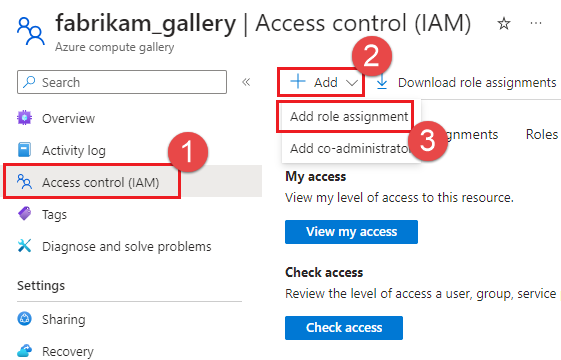
Verwenden Sie mehrere Abbildungen pro Pool mit Aliasnamen
Wenn Sie mehrere Abbildungen in Ihrem Pool haben, können Sie Ihre Azure DevOps-Pipeline so konfigurieren, dass eine bestimmte Abbildung verwendet wird, indem Sie auf einen Alias für diese Abbildung verweisen.
Wenn Sie über mehrere Images in Ihrem Pool verfügen und keine Anforderungen in Ihren Pipelines verwenden, um ein Image festzulegen, werden die Pipelines unter Verwendung des ersten aufgelisteten Images in Ihrem Pool ausgeführt. Sie können die Reihenfolge der Bilder in Ihrem Pool wie folgt ändern:
- Verwenden Sie Vorlagen: Ändern Sie die Reihenfolge der Bilder in der
imagesListe imfabricProfileAbschnitt. - Ziehen Sie: Ordnen Sie die Bilder in der Bilderliste im Azure-Portal an.
Wenn Ihre Pipelines nach dem Hinzufügen eines neuen Images zu Ihrem Pool Probleme haben, überprüfen Sie die Reihenfolge der Images in der Liste. Erwägen Sie die Verwendung von Anforderungen und Aliasen, um explizit festzulegen, welches Bild jede Pipeline verwenden soll.
Konfigurieren von Bildaliasen
Um Bildaliasen hinzuzufügen und zu verwalten, wechseln Sie zum Abschnitt "Bilder " der Pooleinstellungen, und wählen Sie ...>Alias hinzufügen.

Fügen Sie der Aliasliste alle gewünschten Aliase hinzu, und wählen Sie dann "Speichern" aus.

Das folgende Beispiel zeigt einen Pool mit zwei Azure Pipelines-Abbildern und einem ausgewählten Marktplatz-Abbild. Die Azure Pipeline-Bilder zeigen ihre Standardaliasen an, und das ausgewählte Marketplace-Image zeigt einen einzelnen konfigurierten Alias mit dem Namen ubuntu-24.04-gen2.

Azure Pipelines-Abbild vordefinierte Aliase
Zusätzlich zu den von Ihnen konfigurierten Aliasnamen verfügen Azure Pipelines-Abbilder über die folgenden vordefinierten Aliasnamen.
| Azure Pipelines Abbild | Vordefinierter Alias |
|---|---|
| Azure-Pipelines – Windows Server 2025 | windows-2025 |
| Azure-Pipelines - Windows Server 2022 | windows-2022 |
| Azure-Pipelines - Windows Server 2019 | windows-2019 |
| Azure Pipelines – Ubuntu 24.04 | ubuntu-24.04 |
| Azure Pipelines – Ubuntu 22.04 | ubuntu-22.04 |
Verwenden Sie Anforderungen, um ein Abbild anzugeben.
Wenn Sie mehrere Abbildungen in Ihrem Pool haben, können Sie eine Pipeline so konfigurieren, dass sie auf einer bestimmten Abbildung ausgeführt wird, indem Sie eine Anforderung mit dem Namen ImageOverride. Wenn Sie die ImageOverride Nachfrage in Ihrer Pipeline angeben, sendet Managed DevOps Pools den Auftrag nur an Agents, die dieses Image verwenden.
Um eine Pipeline auf dem Ubuntu 24.04-Image aus dem vorherigen Beispiel auszuführen, das einen ubuntu-24.04-gen2 Alias hatte, geben Sie die folgende Anforderung im pool Abschnitt Ihrer Pipeline an.
pool:
  name: fabrikam-dev-pool # Name of Managed DevOps Pool
  demands:
  - ImageOverride -equals ubuntu-24.04-gen2
Wichtig
Platzieren Sie keine Anführungszeichen um den Aliasnamen in der ImageOverride Anforderung, auch wenn sie Leerzeichen im Namen enthält.
Um eine Pipeline mithilfe eines Azure Pipelines-Images in Ihrem Pool auszuführen, verwenden Sie den Alias in der vorherigen Tabelle. Um eine Pipeline im Windows Server 2022-Image von Azure Pipelines aus dem vorherigen Beispiel auszuführen, geben Sie die folgende Anforderung im pool Abschnitt Ihrer Pipeline an:
pool:
  name: fabrikam-dev-pool # Name of Managed DevOps Pool
  demands:
  - ImageOverride -equals windows-2022
Bildlebenszyklus
Verwaltete DevOps-Pools-Agent-Images werden eingestellt, wenn das Betriebssystem des Images das Ende des Support-Lebenszyklus erreicht. Bilder, die auf älteren Versionen von Betriebssystemen basieren, werden möglicherweise eingestellt, wenn Bilder, die auf neuen Versionen der Betriebssysteme basieren, veröffentlicht werden.
- Azure Pipelines-Images bieten die gleichen Images und folgen einem ähnlichen Zeitplan für die Abschaffung wie von Microsoft gehostete Agenten.
- Ausgewählte Marketplace-Images werden in der Regel eingestellt, wenn das Betriebssystem des Images das Ende des Supportlebenszyklus erreicht.
Zeitplan für die Abschaffung von Images
- Azure Pipelines - Zeitplan für die Abschaffung von Windows Server 2019-Images
- Zeitplan für die Abschaffung von Ubuntu 20.04-Images
Azure Pipelines - Zeitplan für die Abschaffung von Windows Server 2019-Images
Verwaltete DevOps-Pools entfernen das "Azure Pipelines – Windows Server 2019"-Image.
- Die Erstellung neuer Pools, die die Azure-Pipelines verwenden – Das Windows Server 2019-Image ist ab dem 1. November 2025 deaktiviert, aber vorhandene Pools auf diesen Images werden bis zum 31. Dezember 2025 weiterhin ausgeführt.
- Am 31. Dezember 2025 wird die Verwendung der Azure-Pipelines – Windows Server 2019-Image deaktiviert. Agents, die dieses Image verwenden, stellen nicht bereit, und Pipelines werden nicht ausgeführt.
Damit Ihre Pools weiterhin ausgeführt werden, wenn Sie das Image "Azure Pipelines – Windows Server 2019 " verwenden, aktualisieren Sie das Image "Azure Pipelines – Windows Server 2022 ". Sie können auch das Windows Server 2019-Image aus ausgewählten Marketplace-Images oder Ihrem eigenen Azure Compute Gallery Windows 2019-Image verwenden. Das Marketplace-Image enthält nicht die vorinstallierte Software aus dem Azure Pipelines-Image.
Ubuntu 20.04 Image-Abschaffungszeitplan
Ubuntu 20.04 LTS Standard Support endete am 31. Mai 2025, und Managed DevOps Pools entfernten die Ubuntu 20.04-Bilder aus ausgewählten Marketplace-Images und Azure Pipelines-Images.
Die Erstellung neuer Pools mit ausgewählten Ubuntu 20.04 Marketplace-Images oder Azure Pipelines-Images wurde am 15. Juli 2025 deaktiviert. Ab dem 30. August 2025 werden Pipelines, die zuvor für die Verwendung dieser Images konfiguriert wurden, nicht unterstützt.
Um sicherzustellen, dass Ihre Pools, die derzeit Ubuntu 20.04 verwenden, weiterhin funktionieren, aktualisieren Sie Ihre Ubuntu 20.04-Images auf Ubuntu 22.04 oder 24.04 (empfohlen). Weitere Informationen finden Sie unter Auswählen des Images Ihres Pools. Wenn Sie mehrere Bilder in Ihrem Pool haben, aktualisieren Sie Ihre Aliase für Ihre Ubuntu-Bilder, damit Ihre Pipelines, die Ubuntu erfordern, mit dem gewünschten Bild ausgeführt werden.