Hinweis
Für den Zugriff auf diese Seite ist eine Autorisierung erforderlich. Sie können versuchen, sich anzumelden oder das Verzeichnis zu wechseln.
Für den Zugriff auf diese Seite ist eine Autorisierung erforderlich. Sie können versuchen, das Verzeichnis zu wechseln.
Eine Datenquellenansicht (Data Source View, DSV) ist eine logische Ansicht einer externen relationalen Datenquelle, die zum Erstellen von Cubes und Dimensionen in einem multidimensionalen Modell verwendet wird.
Nachdem ein DSV generiert wurde, können Sie den Datenquellenansicht-Designer in SQL Server Data Tools (SSDT) verwenden, um direkt an der DSV zu arbeiten, was nützlich sein kann, wenn die zugrunde liegende Datenquelle datenelemente fehlt, die in einem multidimensionalen Modell benötigt werden.
So öffnen Sie den Designer für die Datenquellenansicht :
Doppelklicken Sie im Solution Explorer auf eine Datenquellenansicht.
Klicken Sie im Projektmappen-Explorer mit der rechten Maustaste auf eine Datenquellenansicht, und wählen Sie "Öffnen " oder "Designer anzeigen" aus.
Der Datenquellenansicht-Designer enthält eine Symbolleiste, ein Diagramm, das die Objekte und Beziehung in der DSV darstellt, einen Bereich für die Auflistung von Tabellen und benannten Abfragen in alphabetischer Reihenfolge, sowie einen Diagrammorganisierungsbereich, der zum Erstellen und Anzeigen spezifischer Diagramme der DSV verwendet wird. Sie können mit der rechten Maustaste auf eine Tabelle oder Beziehung klicken, um auf kontextabhängige Befehle zuzugreifen.
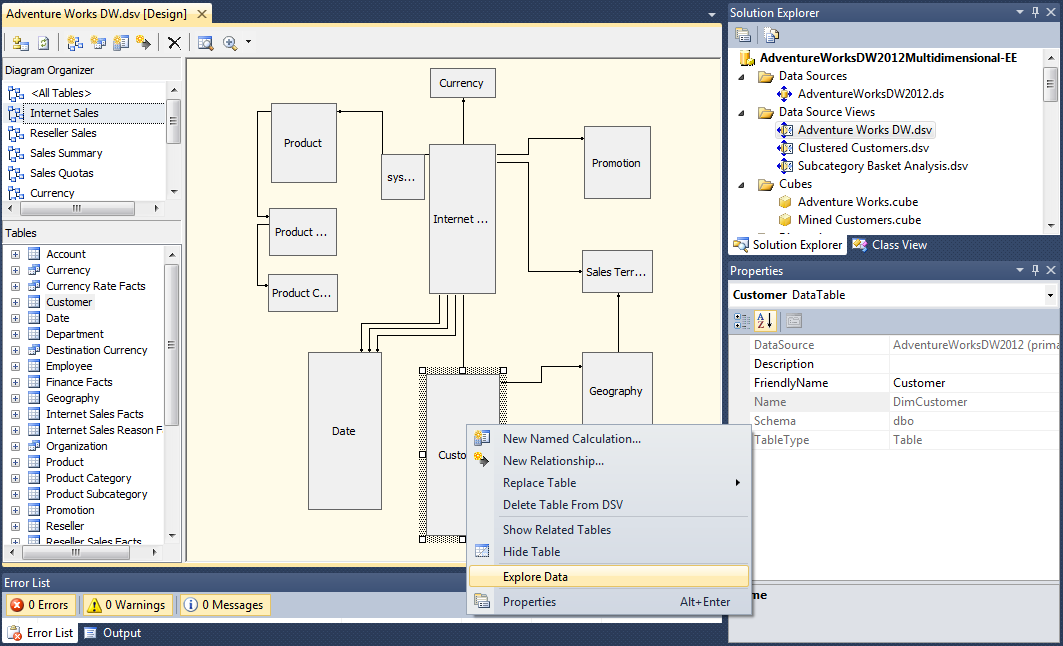
Mindestens zeigt ein DSV die relationalen Datenbanktabellen an, die zum Auffüllen von Modellobjekten während der Verarbeitung verwendet werden. Ein DSV wird in der Regel mithilfe des Datenquellenansichts-Assistenten generiert. Tabellen, Spalten und Beziehungen in der DSV bilden die Grundlage für Dimensionen und Kennzahlen in einem Würfel. Nachdem der DSV erstellt wurde, können Sie ihn mithilfe des Datenquellenansicht-Designers ändern.
Die meisten Analysis Services-Entwickler verwenden einen generierten DSV so wie er ist, mit nur wenigen Anpassungen. Dies ist besonders häufig, wenn Quelldaten aus einer Ansicht in einer SQL Server-Datenbank stammen. In diesem Fall empfiehlt es sich, Datenbeziehungen und Berechnungen in einer T-SQL-Ansicht anstelle eines Analysis Services DSV zu verwalten. Wenn Sie jedoch nicht der Besitzer der zugrunde liegenden Datenbank sind, können Sie den DSV in Analysis Services ändern, um die in Ihrem Modell verwendeten Datenstrukturen weiter zu entwickeln.
Aufgaben im Datenquellenansicht-Designer
Mit dem Datenquellenansicht-Designer können Sie die folgenden Änderungen an einem DSV vornehmen:
| Benennen Sie Spalten oder Tabellen um, oder erstellen Sie neue berechnete Spalten. Verketten Sie beispielsweise einen Vornamen und Nachnamen zu einer neuen Spalte für vollständigen Namen. | Definieren benannter Berechnungen in einer Datenquellenansicht (Analysis Services) |
| Manuelles Hinzufügen von Tabellenbeziehungen | Definieren logischer Beziehungen in einer Datenquellenansicht (Analysis Services) |
| Erstellen Sie eine benannte Abfrage, um ein neues Objekt basierend auf einer T-SQL-Abfrage zu definieren. | Definieren benannter Abfragen in einer Datenquellenansicht (Analysis Services) |
| Durchsuchen Sie zugrunde liegende Daten, um tatsächliche Datenwerte anzuzeigen, die durch Modellobjekte dargestellt werden. Mit der Datenerkundung können Sie Daten, die aus der zugrunde liegenden dimensionalen Tabelle oder Abfrage zurückgegeben werden, visuell untersuchen und kopieren. Standardmäßig verwendet die Datenexploration die Methodik der Stichprobenauswahl mit einer Stichprobenanzahl von 5000, aber Sie können diese Einstellungen anpassen. |
Durchsuchen von Daten in einer Datenquellenansicht (Analysis Services) |
| Diagramm aller oder eines Teils der Tabellen und Beziehungen in einem DSV | Arbeiten mit Diagrammen im Datenquellenansicht-Designer (Analysis Services) |
Siehe auch
Datenquellenansichten in mehrdimensionalen ModellenHinzufügen und Entfernen von Tabellen oder Ansichten in einer Datenquellenansicht (Analysis Services)