Hinweis
Für den Zugriff auf diese Seite ist eine Autorisierung erforderlich. Sie können versuchen, sich anzumelden oder das Verzeichnis zu wechseln.
Für den Zugriff auf diese Seite ist eine Autorisierung erforderlich. Sie können versuchen, das Verzeichnis zu wechseln.
Ein Datenquellenansichtsdiagramm (Data Source View, DSV) ist eine visuelle Darstellung der Objekte in einem DSV. Sie können mit dem Diagramm interaktiv arbeiten, um bestimmte Objekte hinzuzufügen, auszublenden, zu löschen oder zu ändern. Sie können auch mehrere Diagramme auf demselben DSV erstellen, um die Aufmerksamkeit auf eine Teilmenge der Objekte zu konzentrieren.
Wenn Sie den Bereich des Diagramms ändern möchten, der im Diagrammbereich angezeigt wird, klicken Sie in der unteren rechten Ecke des Bereichs auf den Pfeil mit vier Spitzen, und ziehen Sie dann das Auswahlfeld über das Miniaturansichtsdiagramm, bis Sie den Bereich auswählen, der im Diagrammbereich angezeigt werden soll.
Dieses Thema enthält die folgenden Abschnitte:
Bearbeiten oder Löschen eines Diagramms
Suchen von Tabellen in einem Diagramm
Anordnen von Objekten in einem Diagramm
Beibehalten der Objektanordnung
Hinzufügen eines Diagramms
DSV-Diagramme werden automatisch erstellt, wenn Sie den DSV erstellen. Nachdem der DSV vorhanden ist, können Sie zusätzliche Diagramme erstellen, entfernen oder bestimmte Objekte ausblenden, um eine besser verwaltbare Darstellung des DSV zu erstellen.
Klicken Sie zum Erstellen eines neuen Diagramms mit der rechten Maustaste auf eine beliebige Stelle im Bereich "Diagrammorganisation ", und klicken Sie auf "Neues Diagramm".
Wenn Sie zunächst eine Datenquellenansicht (Data Source View, DSV) in einem Analysis Services-Projekt definieren, werden alle Tabellen und Ansichten, die der Datenquellenansicht hinzugefügt wurden, dem <Diagramm "Alle Tabellen> " hinzugefügt. Dieses Diagramm wird im Bereich "Diagrammorganisation" im Datenquellenansicht-Designer angezeigt, die Tabellen in diesem Diagramm (und deren Spalten und Beziehungen) werden im Tabellenbereich aufgelistet, und die Tabellen in diesem Diagramm (und deren Spalten und Beziehungen) werden im Schemabereich grafisch angezeigt. Beim Hinzufügen von Tabellen, Ansichten und benannten Abfragen zum <Diagramm "Alle Tabellen> " ist es jedoch schwierig, Beziehungen zu visualisieren, insbesondere wenn dem Diagramm mehrere Faktentabellen hinzugefügt werden, und Bemaßungstabellen beziehen sich auf mehrere Faktentabellen.
Wenn Sie nur eine Teilmenge der Tabellen in der Datenquellenansicht anzeigen möchten, können Sie Teildiagramme (einfach als Diagramme bezeichnet) definieren, die aus ausgewählten Teilmengen der Tabellen, Ansichten und benannten Abfragen in der Datenquellenansicht bestehen. Sie können Diagramme verwenden, um Elemente in der Datenquellenansicht nach Geschäfts- oder Lösungsanforderungen zu gruppieren.
Sie können verknüpfte Tabellen und benannte Abfragen in separaten Diagrammen für Geschäftszwecke gruppieren und es einfacher machen, eine Datenquellenansicht zu verstehen, die viele Tabellen, Ansichten und benannte Abfragen enthält. Die gleiche Tabelle oder benannte Abfrage kann in mehrere Diagramme mit Ausnahme des <Diagramms "Alle Tabellen> " eingeschlossen werden. <Im Diagramm "Alle Tabellen>" werden alle Objekte, die in der Datenquellenansicht enthalten sind, genau einmal angezeigt.
Bearbeiten oder Löschen eines Diagramms
Achten Sie beim Arbeiten mit einem Diagramm auf die Befehle, die zum Hinzufügen und Entfernen von Objekten verwendet werden. Wenn Sie z. B. ein Objekt aus einem Diagramm löschen, wird es aus dem DSV gelöscht. Wenn Sie es nur aus dem Diagramm löschen möchten, verwenden Sie stattdessen "Tabelle ausblenden ".
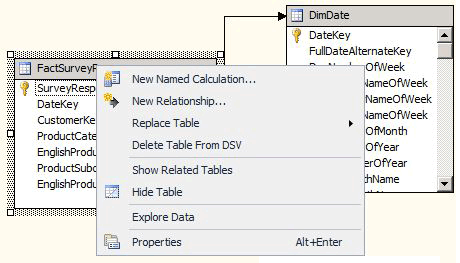
Obwohl Sie Objekte einzeln ausblenden können, gibt der Befehl "Verwandte Tabellen anzeigen" alle zugehörigen Objekte an das Diagramm zurück. Um zu steuern, welche Objekte an den Arbeitsbereich zurückgegeben werden, ziehen Sie sie stattdessen aus dem Tabellenbereich.
Suchen von Tabellen in einem Diagramm
Wenn Ihr Schema groß ist, kann es schwierig sein, eine bestimmte Tabelle im Diagrammbereich zu finden. Die folgenden Tools erleichtern jedoch das Auffinden einer Tabelle in einem Diagramm.
Scrollen Sie durch die Liste der Tabellen im Tabellenbereich.
Um eine Tabelle in das aktuell angezeigte Diagramm einzuschließen, ziehen Sie die Tabelle aus dem Tabellenbereich in den Diagrammbereich.
Wenn Sie die Anzeige auf einer Tabelle zentrieren möchten, die bereits im Diagramm enthalten ist, wählen Sie die Tabelle im Tabellenbereich aus.
Tabellen-Locator im Diagrammbereich: Der Tabellen-Locator ist ein vier-Wege-Pfeilsymbol am Schnittpunkt der vertikalen und horizontalen Bildlaufleisten in der unteren rechten Ecke des Diagrammbereichs. Es öffnet eine Miniaturansicht des aktuellen Diagramms im Diagrammbereich. Sie können diese Miniaturansicht verwenden, um die Ansicht im Diagrammbereich zu einer beliebigen Position im Diagramm zu bewegen.
Verwenden Sie das Dialogfeld "Tabelle suchen". Klicken Sie im Diagrammbereich mit der rechten Maustaste auf den geöffneten Bereich, und klicken Sie auf " Tabelle suchen". Oder klicken Sie auf der Symbolleiste oder im Menü "Datenquellenansicht" auf den Befehl "Tabelle suchen".
Sie können Zeichenfolgen und Wildcardzeichen in das Feld "Filter" eingeben, um Teilmengen der Tabellen im Diagramm anzuzeigen.
Anordnen von Objekten in einem Diagramm
Obwohl der Datenquellen-Designer mehrere Diagramme definieren kann, um eine DSV verständlicher zu machen, können Diagramme, die Dutzende von Tabellen enthalten, schwer lesbar sein, und das manuelle Neuordnen der Tabellenlayouts ist ein mühsamer Prozess. Der Datenquellenansicht-Designer kann Tabellen im aktuellen Diagramm automatisch mithilfe eines rechteckigen oder diagonalen Layouts basierend auf den Beziehungen zwischen Tabellen im aktuellen Diagramm neu anordnen.
In einem rechteckigen Layout werden die Beziehungslinien zwischen Tabellen und nicht zwischen Spalten gezeichnet. Beziehungslinien werden horizontal und vertikal zwischen Tabellen gezeichnet.
In einem diagonalen Layout werden Beziehungslinien so direkt wie möglich zwischen verwandten Spalten in Tabellen gezeichnet. Eine Beziehung zu mehreren Spalten wird an die erste verknüpfte Spalte in der Tabelle angehängt. Wenn die Spalten in einer Tabelle nicht sichtbar sind, werden die Linien oben in der Tabelle gezeichnet.
Beibehalten der Objektanordnung
Nachdem Sie Tabellen wie gewünscht manuell anordnen, kann das Hinzufügen weiterer Tabellen zum Diagramm zu einer Diagrammaktualisierung führen, die alle zuletzt vorgenommenen Änderungen am Objektlayout entfernt.
Dieses Verhalten tritt wahrscheinlicher auf, wenn Sie eine Tabelle hinzufügen, wodurch der Diagrammorganisator andere Tabellen verschieben kann, um die neue Tabelle aufzunehmen. Anschließend wird das Diagramm neu gezeichnet, um sicherzustellen, dass alle Tabellen und Verbindungslinien korrekt dargestellt werden. An diesem Punkt gehen möglicherweise alle manuellen Anpassungen an der Platzierung bestimmter Objekte verloren.
Um dieses Problem zu vermeiden, fügen Sie zuerst alle Tabellen hinzu, bevor Sie endgültige Anpassungen vornehmen. Objekte sollten nun ihre Position im Diagramm beibehalten, wenn Sie sie später erneut öffnen.
Siehe auch
Datenquellenansichten in mehrdimensionalen Modellen
Datenquellenansicht-Designer (Analysis Services - Multidimensional Data)