Observação
O acesso a essa página exige autorização. Você pode tentar entrar ou alterar diretórios.
O acesso a essa página exige autorização. Você pode tentar alterar os diretórios.
Azure DevOps Services | Azure DevOps Server | Azure DevOps Server 2022
Este guia orienta você pela implementação do SAFe® (Scaled Agile Framework) com o Azure Boards. Aprenda a configurar equipes, personalizar processos, planejar e acompanhar o trabalho, monitorar o progresso e validar sua implementação entre os níveis de portfólio, programa e equipe.
O Azure Boards dá suporte a práticas SAFe® por meio de equipes, listas de pendências, quadros, relatórios e métricas. Este artigo explica como os artefatos do Azure Boards dão suporte a práticas e artefatos SAFe.
O que você realiza
- Entenda os conceitos de SAFe® e o mapeamento do Azure Boards.
- Configure a estrutura SAFe® básica com hierarquias de equipe.
- Aplique a personalização avançada para artefatos SAFe®.
- Monitore o progresso e as métricas com dashboards e relatórios.
- Examine e valide a configuração com listas de verificação de teste.
- Planeje e acompanhe programas SAFe® em todos os níveis.
- Automatizar o gerenciamento com ferramentas de linha de comando.
Essa abordagem funciona com qualquer modelo de processo do Azure DevOps e é dimensionada de implantações pequenas para grandes empresas.
Pré-requisitos
Conclua esses requisitos antes de implementar o SAFe® com o Azure Boards.
| Categoria | Requirement | Detalhes |
|---|---|---|
| Conhecimento de SAFe® | Examinar os conceitos básicos da estrutura SAFe® | Se você for novo no SAFe®, comece com os conceitos básicos da estrutura SAFe®. |
| Permissões | Acesso do Administrador do Projeto | Verifique se você tem permissões de Administrador de Projeto para configurar equipes, áreas e iterações. |
| Planejamento da organização | Entender sua estrutura SAFe® | Documente os temas de portfólio, fluxos de valor e ARTs (Agile Release Trains) da sua organização. |
| Alinhamento de Stakeholders | Identificar os principais stakeholders | Envolva Gerentes de Portfólio, Gerentes de Programas e Scrum Masters no início do processo de planejamento. |
Conceitos de SAFe® e mapeamento do Azure Boards
A SAFe® organiza o trabalho em três níveis que são mapeados diretamente para o Azure Boards:
| Nível de SAFe® | Itens de trabalho do Azure Boards | Equipes do Azure Boards | Iterações |
|---|---|---|---|
| Pasta | Épicos | Equipes de portfólio | Nenhuma iteração específica |
| Programa | Features | Equipes de programas | Incrementos do programa (8 a 12 semanas) |
| Equipe | Histórias de usuário, tarefas, bugs | Equipes de funcionalidades Agile | Sprints (2-3 semanas) |

Principais conceitos:
- Incrementos de Programa (PIs): iterações de 8 a 12 semanas contendo 4 a 5 sprints mais Sprint IP
- Agile Release Trains (ARTs): equipes de programas que gerenciam funcionalidades
- Sprints de Inovação e Planejamento (IP): Sprints dedicados ao trabalho de inovação
- Fluxos de valor: rastrear utilizando marcas ou campos personalizados com funcionalidades de rollup
Para obter detalhes sobre a implementação de Scrum e Kanban, consulte Sobre Sprints, Scrum e gerenciamento de projetos e Sobre Quadros e Kanban.
Configurações do SAFe® Framework
O SAFe® fornece quatro configurações para dar suporte a diferentes necessidades organizacionais:
SAFe® Essential
O nível fundamental que dá suporte a ARTs (Agile Release Trains) com:
- Níveis de equipe e programa
- Incrementos e iterações do programa
- Recursos e Histórias
- Planejamento e execução básicos do PI
SAFe® para Grandes Soluções
Adiciona coordenação em nível de solução para sistemas complexos:
- Trens de solução
- Itens de trabalho de capacidades
- Pendências da solução
- Coordenação entre ART
Portfólio SAFe®
Adiciona recursos de gerenciamento de portfólio:
- Itens de trabalho épicos e listas de pendências de portfólio
- Gerenciamento de portfólio lean
- Temas estratégicos e visão de portfólio
- Alinhamento do fluxo de valor
SAFe® completo
Combina todos os níveis para implementações de escala empresarial, incluindo os níveis Essential, Large Solution e Portfolio.
Visão geral da arquitetura SAFe®

Reproduzido com permissão de © 2011-2020 Scaled Agile Inc.. Todos os direitos reservados.
Como os artefatos de SAFe® são mapeados para o Azure Boards
| Termo ou artefato SAFe® | Termo ou artefato do Azure Boards |
|---|---|
| Equipes Agile | Equipes – Definir hierarquia de equipes |
| Sequência de lançamento Agile (ART) | Equipes – Equipes ágeis gerenciando recursos |
| Budgets | Tags, Área de Valor – Acompanhar o trabalho no fluxo de orçamento/valor |
| Capabilities | Item de trabalho – Planejar e acompanhar como Epics/Features |
| Habilitadores | Item de trabalho – Acompanhar como itens de trabalho em listas de pendências |
| Iteração de IP (inovação e planejamento) | Caminho da iteração – Definir caminhos de iteração de IP |
| Lista de pendências do portfólio | Backlog de portfólio – Listar Épicos com expansão de filhos |
| Kanban de Portfólio | Quadro de épicos de portfólio |
| Lista de pendências do programa | Backlog de funcionalidades - Listar funcionalidades do programa |
| Kanban do programa | Quadro recursos do programa |
| Lista de pendências da solução | Lista de pendências do portfólio de soluções – Tipo de item de trabalho personalizado |
| Temas estratégicos | Wiki – Capturar no wiki do projeto |
| Lista de pendências da equipe | Lista de pendências de histórias – Listar histórias de usuários da equipe |
| Kanban da equipe | Quadro de histórias |
Agilidade de negócios safe® 5.0
As práticas de SAFe® ajudam as organizações a criar uma cultura de agilidade, alinhamento e autonomia, mantendo-se centradas no cliente.
Consulte estes artigos relacionados sobre como os Conselhos do Azure dão suporte à agilidade dos negócios:
Artefatos e estrutura de equipe SAFe®
O diagrama a seguir mostra uma hierarquia de equipe de três níveis mapeada para caminhos de área e iteração. Os exemplos usam o processo Agile como base, mas você pode aplicar esses padrões a qualquer processo com suporte.
Equipes de portfólio, programa e recurso Agile
Os Conselhos do Azure dão a cada equipe sua própria visão de trabalho. Configurar uma estrutura de equipe hierárquica para que cada equipe se concentre em seu trabalho e os resultados sejam consolidados em níveis mais altos.

Para dar suporte às equipes SAFe®, promova a equipe padrão para atuar como a equipe de Portfólio para Epics e, em seguida, crie subtemas de programa e equipe. Acompanhe o trabalho entre equipes atribuindo corretamente os caminhos de área e os caminhos de iteração.
Para obter etapas de configuração detalhadas, consulte Configurar a estrutura SAFe® básica.
Histórias, Recursos, Épicos, Habilitadores e Funcionalidades
Capture todos os resultados em itens de trabalho. Cada item de trabalho usa um tipo de item de trabalho específico e um fluxo de trabalho. Os tipos de item de trabalho disponíveis dependem do processo escolhido quando você criou o projeto — Agile, Basic, Scrum ou CMMI.
A imagem a seguir mostra a hierarquia dos itens de trabalho da lista de pendências do processo Agile:

- Histórias de usuário e tarefas são usadas para controlar o trabalho.
- Bugs rastreiam defeitos no código.
- Épicos e recursos são usados para agrupar o trabalho em cenários maiores.
Cada equipe pode configurar o gerenciamento de itens de trabalho de Bug no mesmo nível que os itens de trabalho História do Usuário ou Tarefa. Use a configuração Trabalhando com bugs . Para obter mais informações sobre como usar esses tipos de item de trabalho, confira Processo Agile.
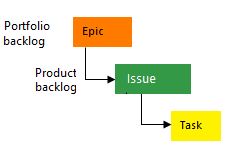


Os itens de lista de pendências podem ser chamados de Histórias de Usuário (Agile), Problemas (Básico), Itens de backlog do produto (Scrum) ou Requisitos (CMMI). Todos descrevem o valor do cliente e o trabalho para entregá-lo.
- Acompanhar habilitadores usando histórias de usuário ou recursos e acompanhar funcionalidades usando recursos ou epics
- Adicionar tipos de item de trabalho personalizados se precisar de acompanhamento especializado
Suporte para itens de trabalho:
- Descrições e critérios de aceitação
- Atribuição a uma equipe (trajeto da área) e um responsável
- Atualizações de estado e atribuição de iteração
- Links, anexos e tags
- Comentários e threads de discussão
Para obter mais informações sobre itens de trabalho, consulte Accompanhe o trabalho com histórias de usuários, problemas, bugs, funcionalidades e épicos.
Quadros e listas de pendências da equipe
Associe os backlogs do SAFe® aos backlogs de equipe, programa e portfólio. O processo Agile fornece níveis de backlog de História do Usuário, Recurso e Epic prontos para uso. Use pendências hierárquicas para mostrar o trabalho que dá suporte a recursos e ao progresso dos Epics.

Cada equipe pode configurar sua visualização de quadro de forma independente para dar suporte à sua função e responsabilidades específicas no SAFe®.
Incrementos de programa, lançamentos e sprints
Mapeie trens de lançamento SAFe®, incrementos de programa (PIs), versões e sprints em caminhos de iteração. Compartilhe iterações na hierarquia de equipe para que as equipes se alinhem nos agendamentos de lançamento.

Como a Epics pode abranger vários trens de lançamento, a equipe do Portfólio normalmente não está associada a iterações específicas. Equipes de programas rastreiam recursos por PI; As equipes de recursos usam Sprints para concluir o Stories.

Orçamentos e fluxos de valor
Use tags ou campos personalizados para mapear funcionalidades e épicos em fluxos de valor, temas estratégicos e orçamentos. Defina campos cumulativos ou use consultas e gráficos para agregar estimativas de orçamento de recursos filho até Epics.

Com marcas e consultas, você pode utilizar:
- Filtrar listas de pendências e placas
- Criar consultas e filtrar resultados por marca
- Criar gráficos e relatórios com base em tags
Para mapeamentos robustos, adicione um campo personalizado da Área de Valor em Epics, Recursos ou Histórias e use rollup para coletar estimativas em exibições de portfólio.

Diretrizes de atribuição da Área de Valor:
- Definir Área de Valor = Arquitetural para funcionalidades mapeadas para épicos de arquitetura
- O valor de negócios padrão se aplica a funcionalidades que dão suporte a épicos empresariais.
- Aplicar os mesmos princípios a Histórias que dão suporte a recursos arquitetônicos ou recursos de negócios.
- Usar tags para acompanhar outros temas de investimento
Para obter opções avançadas de monitoramento do fluxo de valor, consulte Adicionar campos personalizados para acompanhamento SAFe®.
Visão de portfólio e temas estratégicos
Use o wiki do projeto para compartilhar visão de portfólio, temas estratégicos, taxonomia, metas e objetivos. As páginas de versões wiki e dão suporte ao Markdown, para que você possa acompanhar edições e recuperar versões anteriores.
Considere a documentação:
- Como usar marcas ou campos personalizados para especificar fluxos de valor
- Termos de taxonomia para sua organização
- Como os ciclos de lançamento e sprints são utilizados
- Principais marcos e eventos
- Programas centrados no cliente
Para obter detalhes, consulte Sobre Wikis, READMEs e Markdown.
Objetivos e metas de iteração
Capturar metas e objetivos da iteração em:
- Wiki do projeto para documentação versionada
- Painéis de equipe usando widgets Markdown
- Descrições de item de trabalho para objetivos de PI ou sprint
Tanto o wiki quanto os dashboards dão suporte ao Markdown e permitem que as equipes armazenem metas, objetivos e diretrizes que você pode compartilhar e atualizar facilmente.
Marcos e eventos principais
Represente marcos SAFe® (fim de PIs, Sprints, eventos do Agile Release Train ou iterações de IP) usando:
- Um campo de item de trabalho de Marco ou Lançamento personalizado (menu de seleção)
- Etiquetas em itens de trabalho para marcar associação aos marcos de projeto
- Itens de tarefa que representam o marco de projeto com datas-alvo
- Períodos de iteração de um dia para datas específicas de eventos
Use consultas, dashboards e gráficos para acompanhar o progresso do marco e garantir o alinhamento entre as equipes.
Estrutura da equipe de serviços compartilhados
Modelar serviços compartilhados (por exemplo, UX ou Segurança) como equipes independentes e trajetórias de área. Os itens de trabalho de área compartilhada aparecem nas listas de pendências e nos quadros das equipes que eles apoiam.

Essa estrutura permite que as equipes de serviços compartilhados:
- Manter sua própria lista de pendências e planejamento de sprint
- Dar suporte a várias equipes de programas simultaneamente
- Rastrear a sua contribuição para as várias entregas do SAFe®
Retrospectivas e revisões
Use a extensão Retrospectivas do Microsoft DevLabs para executar retrospectivas, capturar comentários e criar trabalho de acompanhamento.

A extensão ajuda as equipes:
- Coletar comentários sobre marcos e eventos de PI
- Organizar e priorizar comentários
- Criar e acompanhar itens de ação para melhoria contínua
Compartilhar informações entre equipes
Compartilhe informações entre as equipes SAFe® com:
- Campos e anexos de itens de trabalho avançados para especificações detalhadas
- Painéis de projeto e de equipe usando widgets markdown — consulte Adicionar Markdown a um painel
- O wiki do projeto para documentação compartilhável e com versão — consulte Sobre Wikis, READMEs e Markdown
Para obter diretrizes de sintaxe do Markdown, consulte:
- Diretrizes de sintaxe para uso de Markdown no Wiki
- Diretrizes de sintaxe para uso básico do Markdown
Configurar estrutura SAFe® básica
Esta seção orienta você pela conversão de um projeto de equipe única para dar suporte a programas e portfólios SAFe®.
Estrutura-alvo da equipe
Crie a seguinte hierarquia de equipe:

Observação
O Azure Boards não dá suporte a uma hierarquia de equipes. No entanto, ao configurar os Caminhos de Área, conforme mostrado, você efetivamente cria uma hierarquia de equipe por meio da estrutura Caminho da Área.
A configuração do caminho da área final apresenta-se assim:

Etapa 1: Definir suas equipes
Comece adicionando cada equipe, que cria automaticamente um caminho de área padrão para cada uma.
Observação
O procedimento a seguir usa a interface do usuário Nova Página do Teams. Para habilitar esse recurso, consulte Gerenciar ou habilitar recursos.
No portal da Web, escolha Configurações do projeto>Teams.
Selecione Nova equipe.
Configurar cada equipe:
- Dê à equipe um nome e uma descrição opcional
- Atribuir um administrador de equipe (Scrum Master, Gerenciador de Programas ou Gerenciador de Portfólio)
- Verificar Criar um caminho de área com o nome da equipe
- Opcionalmente, adicione membros da equipe
Repita para todas as equipes em sua estrutura SAFe®:
- Equipe de portfólio (use a equipe padrão existente)
- Equipes de programas (por exemplo, Fiber Suite, Service Suite)
- Equipes de funcionalidades ágeis (por exemplo, Aplicativo, Móvel, Web e assim por diante.)
Etapa 2: Configurar a hierarquia dos Caminhos de Área
Transforme a estrutura de caminho de área plana em uma hierarquia que apoie as relações de equipe.
Nas Configurações do Projeto, escolhaÁreas de > do Projeto.
Arraste e solte o caminho de área de cada equipe de funcionalidades dentro do caminho de área da equipe do programa pai.

Continue até que a estrutura do caminho de área corresponda à hierarquia da sua equipe.
Etapa 3: Definir caminhos de iteração para SAFe®
Crie uma estrutura de iteração que dê suporte a incrementos de programas, sprints e sprints de IP.
Nas Configurações do Projeto, escolha Configuração do projeto>Iterações.
Criar iterações de incremento do programa:
- Adicionar iterações filhas sob a raiz para cada PI (por exemplo, "PI 1", "PI 2")
- Definir datas de início e término para períodos de 8 a 12 semanas
Crie iterações de sprint em cada PI:
- Adicionar de 4 a 5 iterações de sprint por PI
- Definir durações de sprint de duas semanas
- Incluir um sprint de IP (Inovação e Planejamento) por PI

Etapa 4: Definir configurações de equipe
Configure cada equipe de acordo com seu nível na hierarquia SAFe®.
Configuração da equipe de portfólio
Na Configurações do Projeto>Configuração da Equipe, selecione sua equipe de portfólio.
Guia geral:
- Verificar somente epics para navegação de lista de pendências
- Definir Trabalho com bugs como "Bugs não aparecem em backlogs e painéis"

Guia Iterações:
- Definir iteração padrão como @CurrentIteration
- Definir Iteração de Backlog como a raiz (nome do projeto)
- Não selecione iterações específicas
Guia Áreas:
- Definir como Excluir subáreas
Configuração da equipe do programa
Guia geral:
- Verifique funcionalidades e histórias, desmarque Épicos
- Definir Trabalho com bugs como "Bugs não aparecem em backlogs e painéis"
Guia Iterações:
- Selecione apenas iterações de PI (não sprints individuais)
Guia Áreas:
- Definir como Excluir subáreas
Configuração da equipe de funcionalidades Agile
Guia geral:
- Verifique funcionalidades e histórias, desmarque Épicos
- Configurar o gerenciamento de bugs para "Bugs são gerenciados com requisitos"
Guia Iterações:
- Selecionar iterações de sprint (incluindo sprints IP)
Guia Áreas:
- Manter a configuração padrão incluir subáreas
Personalização avançada
O principal motivo para personalizar seu processo é dar suporte ao acompanhamento e monitoramento de progresso, relatar as principais métricas e atender às necessidades comerciais específicas. Esta seção aborda as personalizações de processo que você pode implementar para complementar suas práticas de SAFe®. A maioria dessas personalizações é opcional.
Sobre a personalização e o processo herdado
Azure Boards oferece uma interface gráfica de usuário que apoia a personalização dos seus projetos através do processo herdado. Todos os projetos que usam um processo herdado são atualizados automaticamente quando as personalizações são feitas nesse processo.
Para obter uma visão geral de todas as personalizações que você pode fazer, consulte Sobre a personalização do processo e os processos herdados.
Personalizar os tipos de item de trabalho
Cada tipo de item de trabalho define os campos que capturam e armazenam informações. Você pode personalizar os tipos de item de trabalho existentes das seguintes maneiras para dar suporte a requisitos específicos de rastreio SAFe®:
- Adicionar campos personalizados para dar suporte ao acompanhamento de custos de orçamento, fluxos de valor ou informações centradas no cliente
- Personalizar campos existentes, como modificar listas de seleção ou alterar rótulos de campo
- Adicionar regras personalizadas para tornar os campos necessários ou especificar ações em condições de seleção
- Alterar o fluxo de trabalho para refletir o processo de fluxo de trabalho da equipe
- Adicionar controles ou extensões personalizados para dar suporte a funções personalizadas, como campos calculados
Para obter mais informações, confira Adicionar e gerenciar tipos de item de trabalho.
Adicionar campos personalizados para acompanhamento de SAFe®
Adicione campos personalizados para dar suporte ao acompanhamento de requisitos de dados não atendidos por campos existentes. Considere adicionar esses campos para dar suporte a práticas SAFe®:
| Nome do campo | Tipos de item de trabalho | Anotações |
|---|---|---|
| Custo no orçamento | Recurso, Épico | Capturar custos estimados. Use o rollup para capturar o custo total estimado dos Recursos da Epic. |
| Categoria ou Grupo | Recurso, Épico, História de Usuário | Especifique a lista de seleção para categorias SAFe®: Recurso, Funcionalidade, Habilitador ou Solução. |
| Marco | Recurso, Épico, História de Usuário | Especifique uma lista de eventos de marcos que os itens de trabalho devem atender. |
| Fluxo de Valor | Recurso, Épico, História de Usuário | Especifique a lista de seleção para dar suporte à taxonomia de fluxos de valor. |
Para obter mais informações, confira Adicionar um campo personalizado a um tipo de item de trabalho.
Uso de campo versus marcas
Você pode capturar fluxos de valor usando campos ou marcas. Considere estes fatores:
- Campos: mais formais, podem exigir regras, suporte a gráficos de consulta
- Marcas: informal, método adhoc, qualquer pessoa pode adicionar novas marcas
- Filtragem: ambos oferecem suporte à filtragem de pendências, quadros e consultas
- Crescimento: os números de etiquetas podem crescer rapidamente sem governança
Personalizar campos existentes
Personalize campos existentes para dar suporte a:
- Renomear nomes de campo
- Alterar o posicionamento do campo ou remover dos formulários
- Adicionar ou alterar listas de seleção (por exemplo, expandir Área de Valor além de Negócios e Arquitetura)
- Alterar atribuições de campo padrão
- Tornar os campos obrigatórios
- Adicionar regras de campo
Para referência de campo, consulte índice de campo do item de trabalho. Para obter detalhes de personalização, consulte Adicionar e gerenciar campos para um processo herdado.
Adicionar regras personalizadas
As regras de campo dão suporte a casos de uso de negócios especificando ações com base em condições. Por exemplo, faça os campos necessários com base em outros valores de campo.
| Condições com suporte | Ações com suporte |
|---|---|

|

|
Para obter mais informações, consulte Adicionar uma regra a um tipo de item de trabalho (processo de herança).
Personalizar fluxos de trabalho para SAFe®
Personalize fluxos de trabalho para Histórias de Usuário, Funcionalidades e Épicos para corresponder ao seu processo SAFe®. A personalização antecipada minimiza a configuração do quadro para as equipes.
O processo Agile padrão inclui estados Novos, Ativos, Resolvidos e Fechados . Considere adicionar estados de fluxo de trabalho como Backlog, Analisar, Desenvolver, Testar e Concluído para corresponder ao fluxo de processo.

Para obter mais informações, consulte:
- Personalizar o fluxo de trabalho (processo de herança)
- Adicionar colunas ao quadro
- Definição de Concluído
Adicionar controles e extensões personalizados
Os controles personalizados adicionam funcionalidade avançada aos formulários de item de trabalho. Os controles são extensões das Extensões do Marketplace para Azure DevOps.
Extensões relevantes para SAFe®:
- OKRs do WorkBoard: alinhar e medir os objetivos e os principais resultados (OKRs) em toda a empresa
Adicionar tipos de item de trabalho personalizados
Embora User Story, Feature e Epic ofereçam suporte à maioria dos cenários SAFe®, considere adicionar tipos de itens de trabalho para:
- Captura de comentários do cliente
- Solicitações do cliente
- Acompanhamento no nível da solução
Ao definir novos tipos de item de trabalho, considere:
- Informações para capturar, acompanhar e relatar
- Como o trabalho é registrado
- Fluxo de trabalho para dar suporte ao acompanhamento
Minimizar as personalizações quando possível – use tipos de item de trabalho existentes com campos personalizados, se adequado.
Personalizar listas de pendências para a hierarquia SAFe®
A lista de pendências de cada equipe dá suporte a tipos de item de trabalho específicos:
- Equipes de Lançamento Agile: histórias do usuário e bugs (opcional)
- Equipes do Programa: Recursos
- Equipes do portfólio: Épicos
Você pode adicionar mais três listas de pendências de portfólio para dar suporte à hierarquia SAFe®:

Dica
Para um Backlog de Capacidades da Solução como pai de um Backlog de Funcionalidades do Programa, desabilite o tipo de item de trabalho Epic herdado e recrie-o como personalizado. Consulte Personalizar quadros e listas de pendências de processo.
Para obter mais informações, confira Personalizar as listas de pendências ou quadros (processo de herança).
Extensões do marketplace SAFe®
Adicione estas extensões para funcionalidade SAFe® aprimorada.
- Planos de Entrega
- Linha do tempo de recursos e roteiro de épico
- Rastreador de Dependências
- Retrospectivas
Observação
Antes de personalizar seu projeto, leia Configurar e personalizar os Quadros do Azure para obter informações detalhadas sobre a administração de projetos para várias equipes e objetivos de negócios.
Monitorar o progresso e as métricas
O Azure Boards fornece métricas de SAFe® internas por meio de:
- Colunas de resumo: agregar progresso ao longo da hierarquia de itens de trabalho
- Relatórios de velocidade: monitorar os níveis de conclusão da equipe
- Diagramas de Fluxo Cumulativo: Monitorar o fluxo e identificar gargalos
- Lead time/Tempo de ciclo: Avaliar o desempenho da entrega
- Planos de Entrega: exibições de cronograma entre equipes

Principais painéis SAFe®
Configurar painéis com:
- Widgets de velocidade de equipe
- Gráficos CFD para cada nível
- Roteiros do cronograma de funcionalidades
- Resumo de progresso épico
Para obter detalhes da instalação do painel, consulte Sobre painéis, gráficos, relatórios e widgets.
Exibir rollup de progresso
Use colunas de rollup no backlog de cada equipe para acompanhar e monitorar o progresso. O exemplo a seguir mostra o progresso agregado dos itens de trabalho filho.
Outras opções de rollup incluem:
- Progresso por tipos de item de trabalho específicos.
- Progresso por pontos de história (concluído versus planejado).
- Contagem de itens de trabalho concluídos em um período de tempo.
- Soma de um campo numérico para agregar dados numéricos.
Para obter detalhes sobre como configurar e exibir o progresso ou os totais de rollup, consulte Exibir Progresso ou Totais de Rollup.
Exibir velocidade da equipe
Cada equipe pode exibir a velocidade por meio do relatório de velocidade no contexto. O relatório apresenta um gráfico de barras de itens de trabalho planejados, concluídos, atrasados e incompletos para as últimas seis iterações (ou mais). O gráfico mostra a velocidade média das iterações exibidas.

Use a média para ajudar a prever quanto trabalho uma equipe pode realizar.
Usar a ferramenta Previsão
As equipes do Teams podem atribuir Pontos de História às Histórias de Usuário e, em seguida, usar o Forecast para estimar quanto podem concluir. Para obter detalhes, consulte Previsão do backlog de produto.

Exibir CFD (Diagrama de Fluxo Cumulativo)
Cada lista de pendências e quadro oferece exibições CFD configuráveis para que as equipes em todos os níveis de SAFe® possam monitorar o fluxo e identificar gargalos.

Use gráficos CFD do modo de exibição de lista de pendências ou placa e adicione-os aos painéis conforme necessário. Para obter mais informações, consulte Exibir/configurar um diagrama de fluxo cumulativo.
Exibir gráficos de Prazo de Entrega e de Tempo de Ciclo
Adicione os widgets de tempo de espera e tempo de ciclo a um painel de equipe para descobrir:
- Tempo de execução: dias médios para concluir as entregas a partir da data de criação.
- Tempo de ciclo: dias médios para concluir as entregas a partir da data de início do trabalho.
- Número de exceções para análise mais profunda.
Ambos os widgets são exibidos como gráficos de controle de dispersão com elementos interativos. Para obter diretrizes, consulte o fluxo cumulativo, o tempo de entrega e as diretrizes de tempo de ciclo.
Exemplo de Widget de Prazo de Entrega

Exemplo de Widget de Tempo de Ciclo

Exibir e atualizar roteiros
Use os planos de entrega, a linha do tempo do recurso e as ferramentas de roteiro épico para examinar os roteiros e entregas SAFe®. Os Planos de Entrega mostram equipes e tipos de item de trabalho especificados e permitem o planejamento interativo.
Examinar Planos de Entrega da equipe de recursos
As equipes do programa revisam os roteiros de histórias e recursos para seus Times de Lançamento Ágil. O exemplo a seguir mostra as entregas de história das equipes do Fiber Suite.

Expanda uma equipe de funcionalidade para exibir detalhes. Os Planos de Entrega permitem arrastar e soltar itens de trabalho para atualizar atribuições de sprint ou abrir itens de trabalho para atualizar campos e adicionar comentários.

Examinar a entrega dos recursos de portfólio
As equipes de portfólio revisam as funcionalidades em desenvolvimento pelas equipes de programas. O exemplo a seguir mostra recursos mapeados para caixas de tempo de Incremento de Programa.

Examinar roteiros de linha do tempo de recursos
A Linha do Tempo de Funcionalidades proporciona outro modo de exibição de roteiro. O exemplo a seguir mostra Epics na ferramenta Linha do Tempo da Funcionalidade. Configure barras de progresso para refletir histórias ou esforços concluídos.

Examinar e validar sua configuração
Use essa lista de verificação abrangente para garantir que sua configuração SAFe® esteja configurada corretamente antes que as equipes comecem a usar o sistema.
Lista de verificação de validação
Verifique essas principais áreas antes que as equipes comecem a usar o sistema:
Estrutura de equipe
- [ ] A equipe de portfólio mostra apenas Epics
- [ ] Equipes de programas mostram Recursos e Histórias (sem Épicos)
- [ ] Caminhos de área estabelecem uma hierarquia adequada
Iterações
- [ ] Iterações de PI abrangem de 8 a 12 semanas
- [ ] Iterações sprint são de 2 a 3 semanas dentro de PIs
- [ ] Sprints IP estão incluídas
Itens de trabalho
- [ ] Função links de hierarquia (Epic → Feature → Story)
- [ ] Listas de pendências de equipe mostram itens de trabalho corretos
- [ ] As colunas de rollup são exibidas corretamente
Teste rápido
- Criar uma hierarquia de Epico → Feature → História de exemplo
- Verificar se cada equipe visualiza os itens de trabalho apropriados
- Testar o planejamento de sprints com iterações corretas
- Confirmar que a geração de relatórios funciona em cada nível
Importante
Complete a validação antes do primeiro Incremento de Programa.
Planejar e acompanhar programas e portfólios SAFe®
Definir hierarquia de trabalho
Crie itens de trabalho e estabeleça relações epic → feature → Story usando a ferramenta de mapeamento:
- Nível de portfólio: criar Epics com designação de área de valor de negócios ou valor arquitetônico
- Nível do programa: criar recursos e mapear para epics pai
- Nível de equipe: Criar Histórias e mapear para Funcionalidades pai
Para importação em massa, use o Excel com atribuições de caminho de área para estabelecer a hierarquia automaticamente.
Mapear itens de trabalho usando a ferramenta de mapeamento
- Em qualquer backlog, escolha
 >Mapeamento
 - Selecionar o backlog principal (Épicos para Funcionalidades, Funcionalidades para Histórias)
- Arrastar os itens filho sobre os itens pai
- Habilitar a visualização Pais para verificar as relações

Gerenciar quadros e planejamento
Cada equipe usa placas para ferramentas de gerenciamento visual e planejamento:
- Placas de portfólio: acompanhar o progresso épico com o rollup de itens filho
- Quadros de programas: Gerenciar o desenvolvimento de funcionalidades em PIs
- Placas de equipe: Planejar sprints e acompanhar a conclusão da história
Para obter detalhes sobre a customização dos quadros, consulte Personalizar seus quadros.
Ferramentas programáticas e de linha de comando
Automatizar a configuração do SAFe® em larga escala com
CLI do Azure DevOps
# Create teams and configure iterations
az boards team create --name "Portfolio Team"
az boards iteration create --name "PI 1" --start-date "2025-01-01"
Operações em massa
- Importação do Excel: hierarquia de item de trabalho com atribuição de caminho de área
- Scripts do PowerShell: automação de configuração de equipe
- APIs REST: integração personalizada e atualizações em massa
Para obter uma referência completa da CLI, consulte a documentação da CLI do Azure DevOps.