Nota
O acesso a esta página requer autorização. Podes tentar iniciar sessão ou mudar de diretório.
O acesso a esta página requer autorização. Podes tentar mudar de diretório.
APLICA-SE A: Todas as camadas de gerenciamento de API
Este artigo mostra como importar uma API SOAP como uma especificação WSDL e, em seguida, convertê-la em uma API REST. Ele também mostra como testar a API no Gerenciamento de API do Azure.
Neste artigo, vai aprender a:
- Importe uma API SOAP e converta-a em REST
- Testar a API no Portal do Azure
Nota
A importação de WSDL para o Gerenciamento de API está sujeita a certas limitações. Não há suporte para arquivos WSDL com wsdl:import, xsd:importe xsd:include diretivas. Para obter uma ferramenta de código aberto para resolver e mesclar essas dependências em um arquivo WSDL, consulte este repositório GitHub.
Pré-requisitos
- Conclua o início rápido Criar uma instância de Gerenciamento de API do Azure.
Vá para a sua instância de Gestão de API
No Portal do Azure , procure e selecione Serviços de Gestão de API:

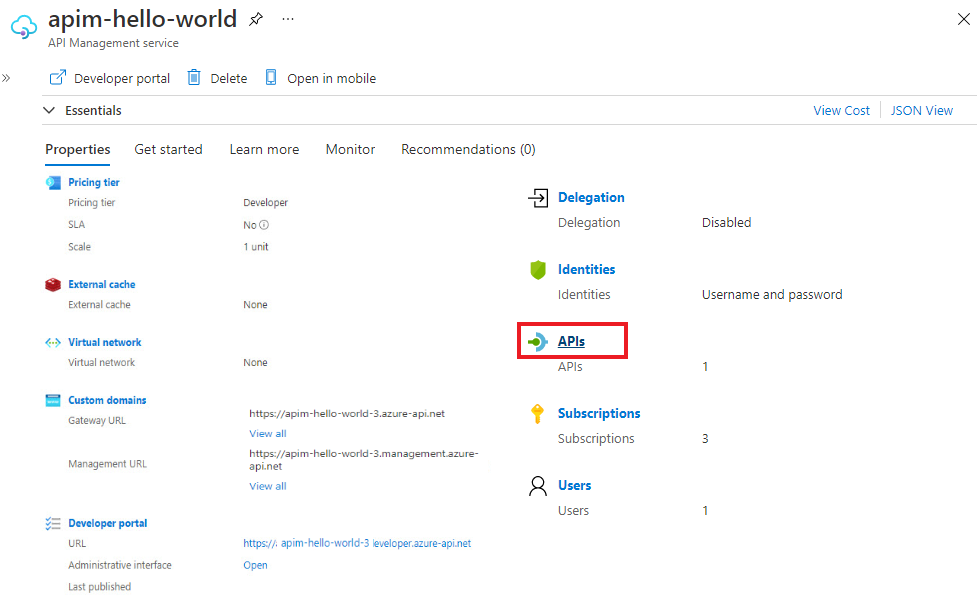
Na página de serviços de Gerenciamento de API, selecione sua instância de Gerenciamento de API:


Importar e publicar uma API de back-end
No painel esquerdo, na seção APIs , selecione APIs.
Na página APIs, selecione + Adicionar API.
Em Criar a partir da definição, selecione WSDL:

Na especificação WSDL, insira a URL para sua API SOAP ou clique em Selecionar um arquivo para selecionar um arquivo WSDL local.
Em Método de importação, selecione SOAP para REST. Quando essa opção é selecionada, o Gerenciamento de API tenta fazer uma transformação automática entre XML e JSON. Nesse caso, os consumidores devem chamar a API como uma API RESTful, que retorna JSON. O Gerenciamento de API converte cada solicitação em uma chamada SOAP.

As caixas Nome para exibição e Nome são preenchidas automaticamente com informações da API SOAP.
As informações de nome para exibição, URL e Descrição são inseridas automaticamente para as operações. As operações também recebem um Nome gerado pelo sistema.
Insira outras configurações de API e selecione Criar. Você também pode configurar esses valores mais tarde, indo para a guia Configurações .
Para obter mais informações sobre configurações de API, consulte Importar e publicar sua primeira API.

Testar a nova API no portal do Azure
Você pode chamar operações diretamente do portal do Azure. Esse método fornece uma maneira conveniente de exibir e testar as operações de uma API.
Selecione a API que criou no passo anterior.
Selecione o separador Teste.
Selecione uma operação.
A página mostra campos para parâmetros de consulta e campos para os cabeçalhos. Um dos cabeçalhos é Ocp-Apim-Subscription-Key. Este cabeçalho destina-se à chave de subscrição do produto associado a esta API. Se você criou a instância de Gerenciamento de API, já é um administrador, portanto, a chave é preenchida automaticamente.
Selecione Enviar.
Quando o teste é bem-sucedido, o back-end responde com 200 OK e alguns dados.
Anexar outras APIs
Você pode compor uma API a partir de APIs que são expostas por diferentes serviços, incluindo:
- Uma especificação OpenAPI
- UMA API SOAP
- Uma API GraphQL
- Um Aplicativo Web hospedado no Serviço de Aplicativo do Azure
- Funções do Azure
- Azure Logic Apps
- Azure Service Fabric
Nota
Quando você importa uma API, as operações são anexadas à sua API atual.
Para acrescentar uma API a uma API existente:
Vá para sua instância de Gerenciamento de API do Azure no portal do Azure:

Selecione APIs na página Visão geral ou selecione APIs> APIs no menu à esquerda.
Selecione as reticências (...) ao lado da API à qual você deseja acrescentar outra API.
Selecione Importar no menu suspenso:

Selecione um serviço a partir do qual quer importar uma API.


Conteúdo relacionado
- Limitações de importação de API
- Importar uma especificação de OpenAPI
- Importar uma API SOAP
- Importe uma API SOAP e converta-a em REST
- Importar uma API do Serviço de Aplicativo
- Importar uma API de aplicativo de contêiner
- Importar uma API WebSocket
- Importar uma GraphQL API
- Importar um esquema de GraphQL e configurar resolvers de campo
- Importar uma API de aplicativo de função
- Importar uma API de aplicativo lógico
- Importar um serviço do Service Fabric
- Importar uma API do Azure AI Foundry
- Importar uma API OpenAI do Azure
- Importar uma API LLM
- Importar uma API OData
- Exportar uma API REST como um servidor MCP
- Expor um servidor MCP existente
- Importar uma API de agente A2A
- Importar metadados do SAP OData
- Importar uma API gRPC
- Editar uma API