Nota
O acesso a esta página requer autorização. Podes tentar iniciar sessão ou mudar de diretório.
O acesso a esta página requer autorização. Podes tentar mudar de diretório.
Serviços de DevOps do Azure | Azure DevOps Server | Azure DevOps Server 2022
Em seu projeto, você tem atualmente duas listas de pendências de portfólio predefinidas: Recursos e Épicos. Se o seu projeto exigir mais listas de pendências de portfólio, você poderá criá-las.
Importante
O modelo de processo de herança está disponível para projetos configurados para suportar o tipo de modelo. Se você usar uma coleção mais antiga, verifique a compatibilidade do modelo de processo. Se sua coleção local estiver configurada para usar o modelo de processo XML local, você só poderá usar esse modelo de processo para personalizar a experiência de controle de trabalho. Para obter mais informações, consulte Personalização de processos no nível da organização.
Benefícios das pendências da carteira de projetos:
- Organização do trabalho: as listas de pendências do portfólio permitem organizar o trabalho com base em iniciativas de negócios, cenários de usuários ou outros critérios relevantes.
- Visão hierárquica: Ao estruturar listas de pendências em portfólios, você obtém uma visão hierárquica do trabalho, que inclui itens definidos em listas de pendências de nível inferior, como histórias de usuários, recursos ou tarefas.
- Visibilidade entre equipes: os gerentes de programa podem acompanhar o status dos itens da lista de pendências em várias equipes. Eles podem aprofundar-se para garantir que todo o trabalho seja adequadamente representado.
Para obter mais informações, consulte Sobre personalização de processos e processos herdados.
No exemplo a seguir, adicionamos uma lista de pendências de portfólio de terceiro nível chamada Iniciativas, que rastreia o tipo de item de trabalho personalizado da Iniciativa . Também renomeamos a lista de pendências do produto para Histórias e Tíquetes para indicar que não apenas rastreamos Histórias de Usuários, mas também Tíquetes de Clientes na lista de pendências de produtos.

Personalizações suportadas
Backlogs e painéis são ferramentas ágeis essenciais para criar e gerir o trabalho de uma equipa. Os produtos padrão, iteração e listas de pendências de portfólio herdadas dos processos do sistema são totalmente personalizáveis. Você também pode adicionar listas de pendências de portfólio personalizadas até um total de cinco listas de pendências de portfólio.
Para obter mais informações sobre como personalizar listas de pendências de portfólio herdadas e personalizadas, consulte os seguintes recursos:
Atrasos herdados
- Adicionar um tipo de item de trabalho personalizado (WIT)
- Adicionar um tipo de item de trabalho herdado
- Alterar o tipo de item de trabalho padrão
- Renomear uma lista de pendências
Listas de pendências de portfólio personalizadas
- Adicionar uma lista de pendências de portfólio personalizada que exibe tipos de item de trabalho personalizados (WITs)
- Editar ou renomear uma lista de pendências de portfólio personalizado
- Excluir a lista de pendências de portfólio personalizado de primeiro nível
Limitações
- Não é possível remover um nível de portfólio herdado de um produto. Você pode renomear o nível ou desabilitar WITs para impedir que as equipes criem novos itens de trabalho desses tipos.
- Não é possível inserir um novo nível de lista de pendências personalizado dentro do conjunto existente de listas de pendências definidas. Os níveis de lista de pendências predefinidos são normalmente fixos, por exemplo, Épicos, Funcionalidades, Histórias de utilizadores e Tarefas.
- Não é possível reordenar os níveis da lista de pendências. Eles geralmente seguem uma hierarquia predefinida e a alteração da ordem não é suportada.
- Não é possível adicionar um WIT a dois níveis diferentes de lista de pendências. Cada WIT pode pertencer a apenas um nível de lista de pendências.
- Você não pode criar um nível de backlog específico para tarefas, mas ainda pode adicionar WITs personalizados ao backlog de iteração. Por exemplo, você pode criar um WIT personalizado chamado Aprimoramento ou Manutenção e associá-lo à lista de pendências de iteração.
- O Bug WIT não pertence a nenhum nível específico de backlog, por padrão. Cada equipa pode decidir como quer gerir os bugs. Você pode optar por mostrar bugs em listas de pendências e quadros ou tratá-los separadamente. Para obter mais informações, consulte Mostrar bugs em listas de pendências.
Adicionar um tipo de item de trabalho do sistema a uma lista de pendências
Se você quiser acompanhar Problemas ou Impedimentos ou outros tipos de item de trabalho herdados (WIT) dentro de uma lista de pendências ou quadro, edite a lista de pendências correspondente. A tabela a seguir lista os WITs disponíveis que você pode adicionar a uma lista de pendências.
| Processo | Tipos de item de trabalho |
|---|---|
| Ágil | Problema |
| Scrum | Impedimento |
| CMMI | Solicitação de alteração, problema, revisão, risco |
Cada caixa de diálogo Editar nível de lista de pendências inclui automaticamente tipos de item de trabalho herdados e personalizados que não são atribuídos a outros níveis de lista de pendências. Por exemplo, os tipos de item de trabalho Agile não atribuídos são listados em Outros tipos de item de trabalho.

Esses mesmos WITs, juntamente com quaisquer tipos de item de trabalho personalizados, aparecem na caixa de diálogo Editar nível de lista de pendências de todos os níveis de lista de pendências, até que sejam atribuídos a um nível de lista de pendências específico.

Nota
Você não pode remover o tipo de item de trabalho herdado padrão de qualquer nível de lista de pendências, mas pode desativar o WIT correspondente. Por exemplo, você pode desativar o WIT da história do usuário para a lista de pendências do Agile Requirement desde que tenha adicionado outro tipo de item de trabalho para dar suporte a essa lista de pendências.
Campos adicionados aos tipos de item de trabalho
Quando você adiciona um WIT a um nível de lista de pendências, determinados campos são adicionados automaticamente à definição de WIT como campos ocultos. Esses campos não aparecem no formulário de item de trabalho, mas são essenciais para suportar recursos específicos da ferramenta Agile.
| Nível da lista de pendências | Campos adicionados | Descrição |
|---|---|---|
| Backlog de carteira |
-
Stack Rank (Ágil, CMMI) - Prioridade de Backlog (Scrum) |
Os campos Classificação da pilha e Prioridade da lista de pendências capturam a prioridade relativa dos itens de trabalho à medida que são reordenados em uma lista de pendências ou quadro. Para obter mais informações, consulte Cenas dos bastidores: o campo Prioridade da lista de pendências ou Classificação da pilha. |
| Acumulação de requisitos |
-
Stack Rank, Pontos de História (Agile) - Stack Rank, Tamanho (CMMI) - Prioridade de Backlog, Esforço (Scrum) |
Os campos Pontos da história, Tamanho e Esforço capturam o trabalho relativo necessário para concluir um WIT atribuído à lista de pendências de requisitos. Esse valor é usado para calcular a velocidade. |
| Registo de tarefas pendentes de iteração |
-
Atividade, Trabalho Restante, Stack Rank (Agile) - Disciplina, Trabalho Restante, Stack Rank (CMMI) - Atividade, Trabalho Restante, Prioridade de Backlog (Scrum) |
O Trabalho Restante é usado em gráficos de burndown e capacidade do Sprint. |
Pré-requisitos
Para obter orientação sobre como adaptar os Painéis do Azure para alinhá-los com seus requisitos de negócios específicos, consulte Configurar e personalizar Painéis do Azure.
| Categoria | Requerimentos |
|---|---|
| Permissões | - Para criar, eliminar ou editar um processo: Membro do grupo Administradores de Coleção de Projetos ou permissões específicas no nível da coleção Criar processo, Eliminar processo, Editar processoou Eliminar um campo da organização definido como Permitir. Para obter mais informações, consulte Personalizar um processo herdado. - Para atualizar quadros: Administrador de Equipe ou um membro do grupo Administradores de Projeto. |
| Acesso | - Mesmo que você tenha acesso Básico ou inferior, você ainda pode alterar um processo se alguém lhe der permissão. - Para atualizar e alterar o tipo dos seus itens de trabalho existentes, contacte um membro do projeto. |
| Modelo de processo de projeto | - Ter o modelo de processo de herança para a coleção de projetos que contém o projecto. - Para migrar dados para os Serviços de DevOps do Azure, use o Serviço de Importação de Banco de Dados do Team Foundation Server. |
| Conhecimento | - Familiaridade com os modelos de customização e processo. |
Nota
Quando você personaliza um processo herdado, todos os projetos que usam o processo refletem automaticamente as personalizações. Para garantir uma transição suave, recomendamos que você crie um processo de teste e um projeto para testar suas personalizações antes de implementá-las em toda a organização. Para obter mais informações, consulte Criar e gerenciar processos herdados.
Adicionar ou editar registos de tarefas pendentes do portefólio
Os processos do sistema Agile, Scrum e CMMI definem duas listas de pendências de portfólio padrão, Epics e Features. Cada um está associado aos respetivos tipos de item de trabalho correspondentes, "Epic" e "Feature". O processo Basic define apenas a lista de pendências do Epics e o tipo de item de trabalho Epic. Para obter mais informações, consulte Processos padrão e modelos de processo.
Você pode adicionar um WIT personalizado ou selecionar um que você adicionou anteriormente. Lembre-se de que apenas os WITs que não estão associados a outro nível de lista de pendências aparecem para seleção.
Adicionar uma lista de pendências de portfólio
Você pode adicionar uma lista de pendências de portfólio e um tipo de item de trabalho personalizado seguindo estas etapas.
Inicie sessão na sua organização (
https://dev.azure.com/{Your_Organization}).Selecione Configurações da organização.

Selecione Processo.
Inicie sessão na sua coleção (
https://dev.azure.com/{Your_Collection}).Selecione Configurações da coleção ou Configurações do administrador.
Selecione Processo.
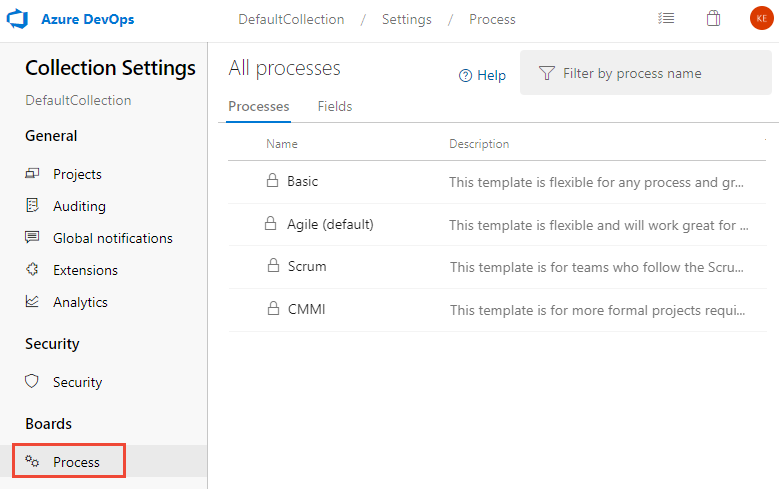
Na página Níveis da lista de pendências , escolha + Nova lista de pendências de portfólio de nível superior.

Nomeie o nível da lista de pendências, selecione a cor do nível da lista de pendências, adicione o tipo de item de trabalho a ser associado a esse nível e selecione Adicionar.

Se você estiver associando apenas um tipo de item de trabalho à lista de pendências, escolha Salvar para salvar as alterações. Caso contrário, você pode adicionar mais tipos de item de trabalho conforme necessário.

Editar, renomear ou excluir uma lista de pendências de portfólio
Na página Níveis da lista de pendências, escolha o  menu de contexto de uma lista de pendências de portfólio para editá-la, renomeá-la ou excluí-la.

Ao eliminar um nível de lista de pendências, remove-se a lista de pendências e o quadro associados a esse nível para todas as equipes, incluindo as personalizações feitas a elas. Os itens de trabalho definidos com os tipos de item de trabalho associados não são excluídos ou afetados de forma alguma.

Nota
Não é possível remover o tipo de item de trabalho herdado padrão das listas de pendências do portfólio Épicos ou Recursos. No entanto, você pode desabilitar esses tipos de item de trabalho e isso efetivamente os remove da interface do usuário.
Editar ou renomear a lista de pendências de requisitos
A lista de pendências de requisitos, também conhecida como lista de pendências do produto, define os tipos de itens de trabalho que aparecem na lista de pendências do produto e no quadro. O tipo de item de trabalho padrão para Agile é "História de Utilizador"; para Básico, "Problema"; para Scrum, "Item do Backlog do Produto"; e para CMMI, "Requisito".
Você pode renomear a lista de pendências, alterar a cor, adicionar tipos de item de trabalho e alterar o tipo de item de trabalho padrão. Abra a caixa de diálogo Editar pendências no menu contextual da lista de pendências de requisitos.
No exemplo a seguir, renomeámos a lista de pendências, adicionámos Tíquete do Cliente e Problema, e alterámos o tipo padrão para Tíquete do Cliente. Marque as caixas dos tipos de itens de trabalho a incluir na lista de pendências.

Nota
Não é possível remover o tipo de item de trabalho herdado padrão da lista de pendências de Requisitos. No entanto, você pode desabilitar o tipo de item de trabalho e isso efetivamente o remove da interface do usuário.
Editar a lista de pendências da iteração
A lista de pendências de iteração, também conhecida como listas de pendências de sprint, define os tipos de item de trabalho que são exibidos nas listas de pendências de sprint e nos quadros de tarefas. O tipo de item de trabalho padrão para todos os processos é Tarefa.
Para a lista de pendências de iteração, você pode adicionar tipos de item de trabalho e alterar o tipo de item de trabalho padrão. Abra a janela de diálogo "Editar lista de pendências" a partir do menu de contexto da lista de pendências de iteração.
No exemplo a seguir, adicionamos o tipo de item de trabalho Ticket que é rastreado junto com as tarefas.

Nota
Não é possível remover o tipo de item de trabalho herdado padrão da lista de pendências de iteração. No entanto, você pode desabilitar o tipo de item de trabalho e isso efetivamente o remove da interface do usuário.