Nota
O acesso a esta página requer autorização. Podes tentar iniciar sessão ou mudar de diretório.
O acesso a esta página requer autorização. Podes tentar mudar de diretório.
Este artigo é um guia para configurar o Azure Synapse Link para o Banco de Dados SQL do Azure com segurança de rede. Antes de começar, você deve saber como criar e iniciar o Azure Synapse Link para o Banco de Dados SQL do Azure em Introdução ao Azure Synapse Link para o Banco de Dados SQL do Azure.
Importante
A integração com o Microsoft Fabric já está disponível. O Mirroring to Fabric fornece todas as capacidades do Azure Synapse Link com melhor desempenho analítico, a capacidade de unificar o seu património de dados com o OneLake no Fabric e acesso aberto aos seus dados no formato Delta Parquet. Em vez do Azure Synapse Link, use o Espelhamento de Malha.
Com o Mirroring to Microsoft Fabric, você pode replicar continuamente seu conjunto de dados existente diretamente no OneLake in Fabric, incluindo dados do Banco de Dados SQL do Azure, SQL Server 2016+, Instância Gerenciada SQL do Azure, Oracle, Snowflake, Cosmos DB e muito mais.
Para obter mais informações, consulte Bancos de dados espelhados do Microsoft Fabric.
Criar uma rede virtual de espaço de trabalho gerenciado sem exfiltração de dados
Nesta seção, você cria um espaço de trabalho do Azure Synapse com uma rede virtual gerenciada habilitada. Em Rede virtual gerenciada, você selecionará Habilitar e, em Permitir tráfego de dados de saída apenas para destinos aprovados, selecionará Não. Para obter uma visão geral, consulte Rede virtual gerenciada do Azure Synapse Analytics.
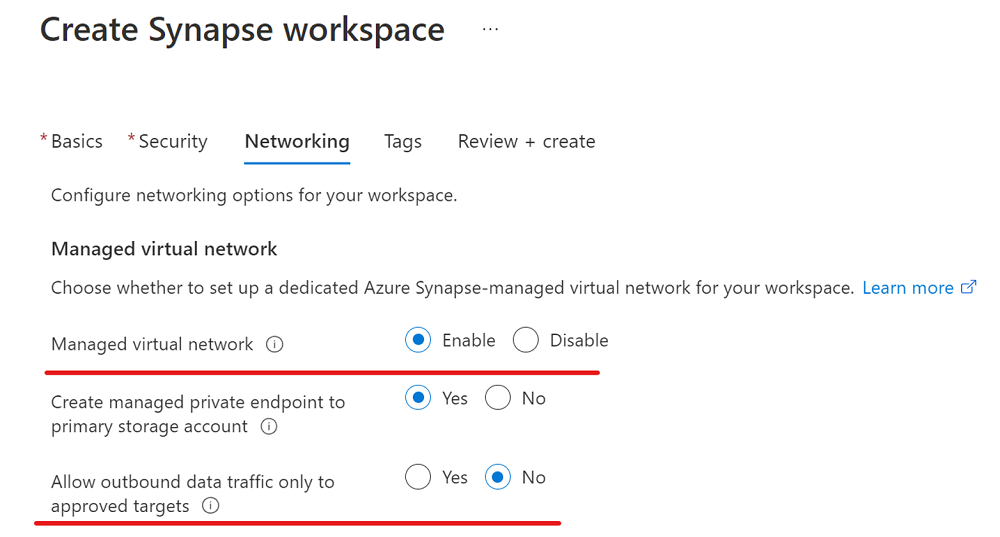
Inicie sessão no portal do Azure.
Vá para o seu espaço de trabalho do Azure Synapse, selecione Rede e, em seguida, marque a caixa de seleção Permitir que o Azure Synapse Link for Azure SQL Database ignore as regras de firewall.

Abra o Synapse Studio, vá para Gerenciar, selecione Tempos de execução de integração e, em seguida, selecione AutoResolvingIntegrationRuntime.
Na janela pop-up, selecione o separador Rede virtual e ative a Criação interativa.
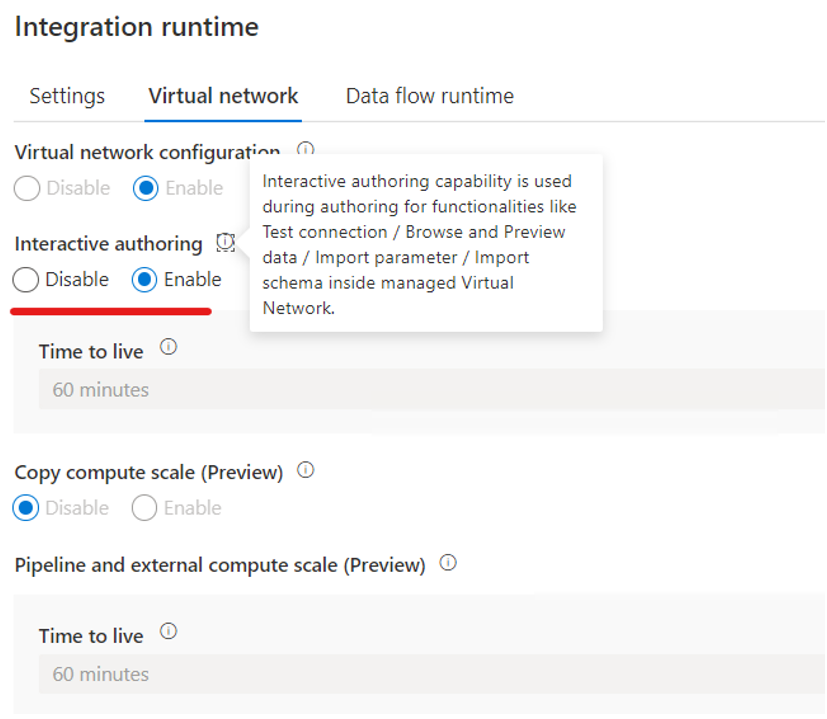
No painel Integrar, crie uma conexão de link para replicar dados do seu banco de dados SQL do Azure para um pool SQL do Azure Synapse.

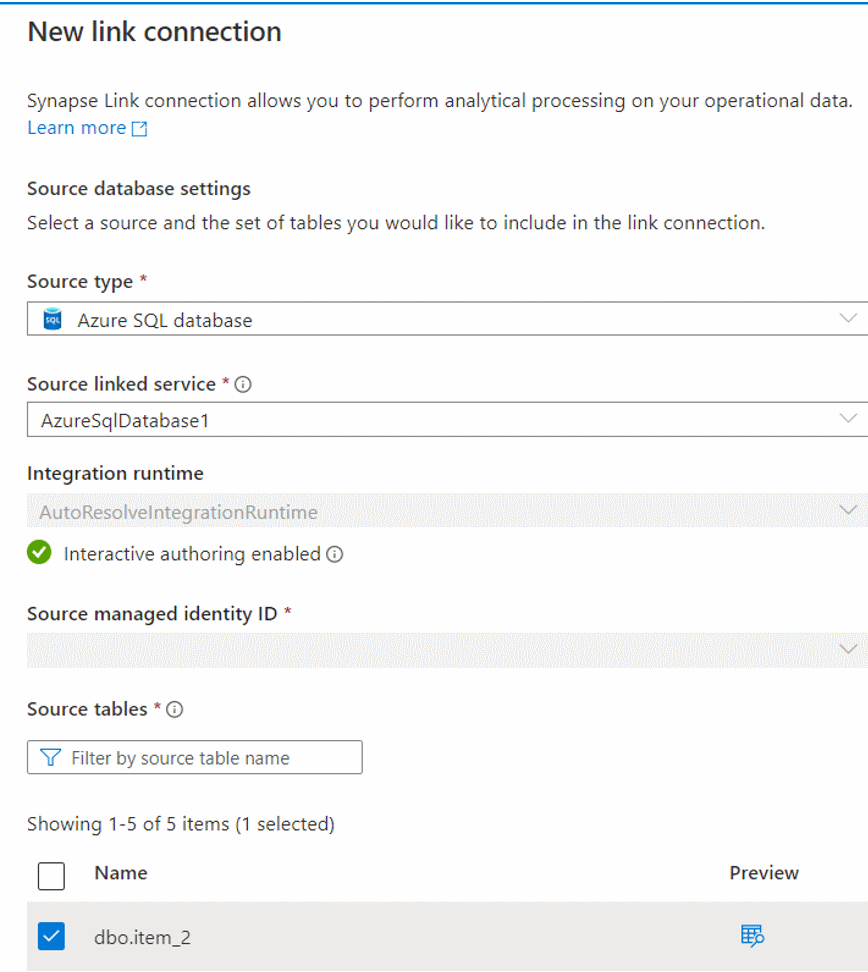
Inicie a sua conexão de link.

Criar uma rede virtual de espaço de trabalho gerenciado com exfiltração de dados
Nesta seção, você cria um espaço de trabalho do Azure Synapse com a rede virtual gerenciada habilitada. Você habilitará a Rede virtual gerenciada e selecionará Sim para limitar o tráfego de saída da rede virtual do espaço de trabalho gerenciado para destinos por meio de pontos de extremidade privados gerenciados. Para obter uma visão geral, consulte Rede virtual gerenciada do Azure Synapse Analytics.
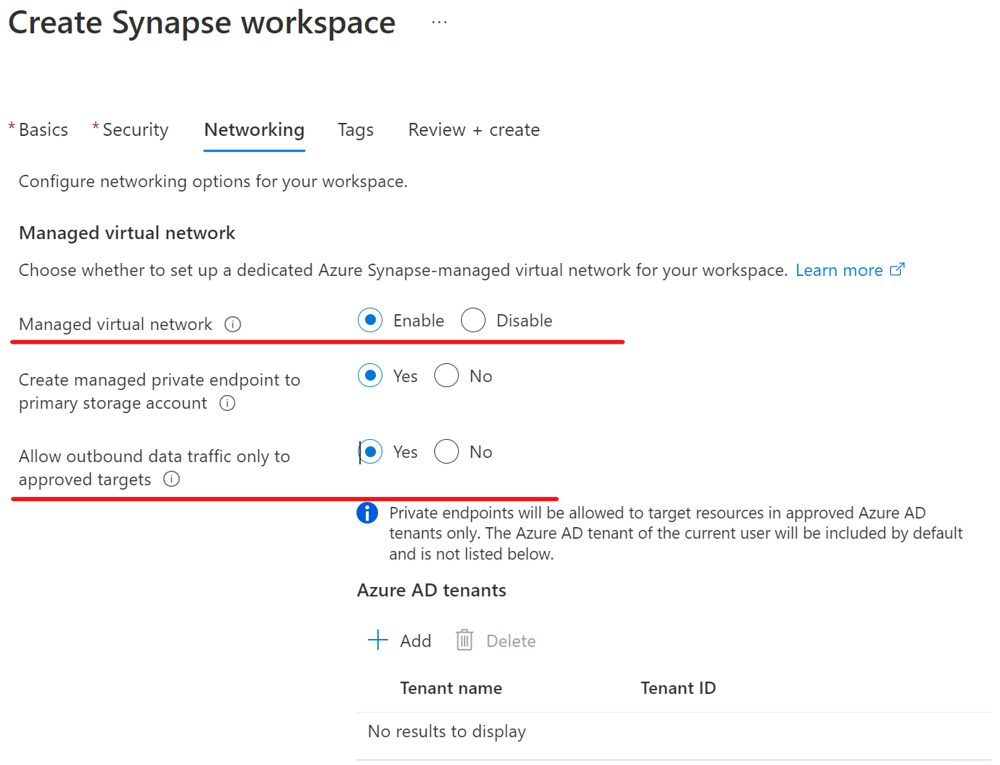
Inicie sessão no portal do Azure.
Vá para o seu espaço de trabalho do Azure Synapse, selecione Rede e, em seguida, marque a caixa de seleção Permitir que o Azure Synapse Link for Azure SQL Database ignore as regras de firewall.
Abra o Synapse Studio, vá para Gerenciar, selecione Tempos de execução de integração e, em seguida, selecione AutoResolvingIntegrationRuntime.
Na janela pop-up, selecione o separador Rede virtual e ative a Criação interativa.
Crie um serviço associado que se ligue ao seu banco de dados SQL do Azure, com um ponto final privado gerido ativado.
a. Crie um serviço vinculado que se conecte ao seu banco de dados SQL do Azure.

b. Crie um ponto de extremidade gerido e privado num serviço associado para o banco de dados Azure SQL.
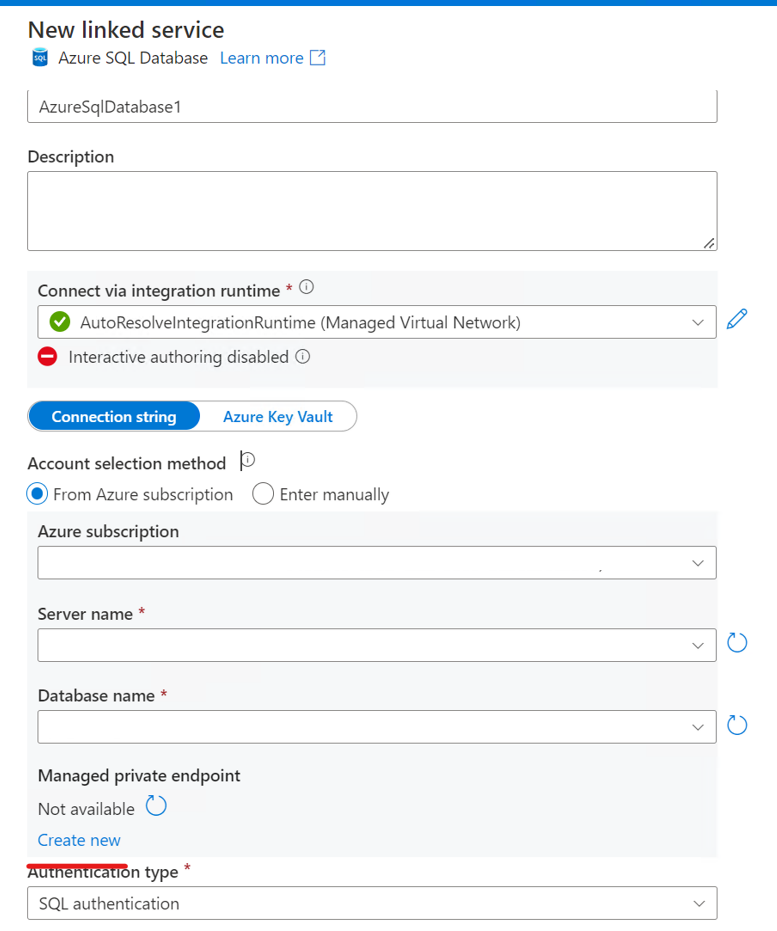
c. Conclua a criação do ponto de extremidade privado gerenciado no serviço vinculado para o banco de dados SQL do Azure.

d. Vá para o portal do Azure para a instância de SQL Server que hospeda um banco de dados SQL do Azure como repositório de dados e aprove as conexões de ponto final privadas.
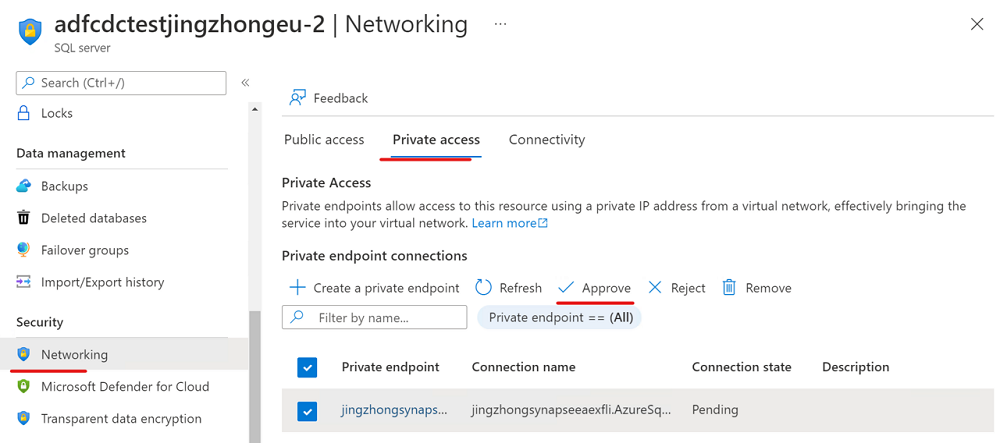
Agora você pode criar uma conexão de link do painel Integrar para replicar dados do seu banco de dados SQL do Azure para um pool SQL do Azure Synapse.
Inicie a sua ligação.
Próximos passos
Se você estiver usando um banco de dados diferente de um banco de dados SQL do Azure, consulte: