Nota:
El acceso a esta página requiere autorización. Puede intentar iniciar sesión o cambiar directorios.
El acceso a esta página requiere autorización. Puede intentar cambiar los directorios.
Al abrir un modelo de previsión mediante Examinar, el modelo se muestra en un visor interactivo, similar al visor de modelos de serie temporal de Analysis Services. El visor le ayuda a explorar tendencias, comparar series, crear predicciones y obtener información sobre el modelo y los datos subyacentes.
Exploración del modelo
El visor examinar para los modelos de previsión proporciona una vista de gráfico, que muestra las tendencias a lo largo del tiempo y permite crear predicciones y una vista de modelo, que representa la serie temporal como un árbol de decisión o un árbol de regresión.
Para experimentar con un modelo de previsión, puede usar los datos de ejemplo en la pestaña Previsión del libro de datos de ejemplo y crear un modelo de serie temporal utilizando el Forecast Wizard (Complementos de Data Mining para Excel) en la cinta Data Mining, o Forecast (Table Analysis Tools for Excel) en la cinta Analyze.
Gráfico
La pestaña Gráfico muestra la tendencia de la serie de datos a lo largo del tiempo, junto con los valores previstos. El eje vertical del gráfico representa los valores de la serie y el eje horizontal representa el tiempo.
Exploración del gráfico de previsión
Este modelo contiene varias series temporales, pero para simplificar el gráfico, puede mostrar una sola serie o solo algunas series relacionadas.
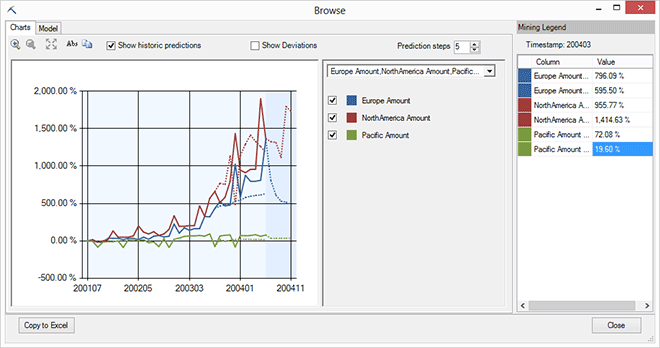
Use las casillas para seleccionar la previsión solo para Norteamérica y solo para importe de ventas.
Haga clic en Pasos de predicción y escriba un nuevo valor para controlar cuántos valores de tiempo futuros desea ver en el gráfico.
El valor predeterminado es 5.
Haga clic en cualquier punto de la línea, ya sea histórico o futuro, para ver los valores exactos de ese momento en el tiempo, tal como se muestra en la Leyenda de Minería.
El gráfico muestra datos históricos y futuros. Observe la línea de puntos, con un fondo sombreado. Estos valores son las predicciones futuras, basadas en el modelo.
Los datos históricos (que usó para compilar el modelo) se muestran en el lado izquierdo del gráfico.
Seleccione la opción Mostrar predicciones históricas para obtener una idea de la estabilidad de la serie temporal.

Las predicciones históricas son valores previstos en función de la serie a ese punto, que se comparan con los valores históricos reales. Si la línea de puntos (con los valores previstos) está lejos de la línea sólida (los valores reales), significa que la primera parte de la serie quizás no predice con precisión los valores posteriores. Es posible que necesite más datos o que simplemente sea un indicador de volatilidad en el ciclo.
Seleccione la opción Mostrar desviaciones para mostrar las barras de error en el gráfico.
Las barras de error permiten evaluar visualmente la variabilidad de las predicciones. La calidad de las predicciones varía en función de los datos de origen, pero a medida que aumenta el número de pasos de predicción, debería ver que las desviaciones aumentan constantemente.
Sugerencias
Para alternar la presentación de la leyenda de minería, haga clic con el botón derecho en cualquier punto del gráfico.
Puede ver un intervalo de tiempo específico haciendo clic en el gráfico, arrastrando una selección de tiempo por el gráfico y haciendo clic de nuevo para acercar el intervalo seleccionado.
Para obtener una copia del gráfico actual, haga clic en Copiar en Excel y, a continuación, haga clic en una hoja de cálculo en Excel. Se inserta un gráfico en la hoja con todas las opciones que había establecido, incluida una leyenda.
Sin embargo, este gráfico es estático, por lo que no se puede editar la leyenda ni ver los datos subyacentes; Si necesita una vista de gráfico más interactiva, use los visores de Visio.
Haga clic en Abs en la barra de menús del visor para alternar entre curvas absolutas y relativas.
Esta opción es útil si el gráfico contiene varios modelos, pero la escala de los datos de cada modelo es muy diferente.
Por ejemplo, si las tiendas de la región del Pacífico eran nuevas y las ventas eran bajas, y si se usan valores absolutos, la línea que muestra las ventas del Pacífico podría parecer plana, lo que dificultaba ver los cambios reales, mientras que los otros modelos se mostrarían a una escala más normal.
Al cambiar la vista para usar valores relativos, puede normalizar la escala de diferentes modelos y mostrar diferencias como porcentaje de cambio. Cuando el cambio es relativo a cada modelo, se pueden mostrar en el mismo gráfico sin distorsión significativa.
Modelo
Un modelo de previsión también se puede representar como un árbol de decisión o, si la serie es principalmente lineal, un modelo de regresión.
Por ejemplo, en este modelo, hay una diferencia en la fórmula de regresión en función de una determinada condición, por lo que el árbol se divide en dos ramas, cada una con una fórmula de regresión diferente.

Exploración del modelo de previsión como un árbol
Haga clic en la lista desplegable Árbol y elija un modelo para mostrar.
Se muestra un árbol o nodo de regresión independiente para cada atributo de predicción. Por ejemplo, si los datos contienen ventas para Europa, Norteamérica y el Pacífico, habría tres modelos diferentes, uno para cada serie de datos.
Arrastre el control deslizante Mostrar nivel para filtrar los niveles inferiores del árbol y céntrese en las divisiones más importantes.
Haga clic en cada nodo para ver algunas estadísticas descriptivas en la Leyenda de Minería.
Al pausar en un nodo con el mouse, una información sobre herramientas también muestra las mismas estadísticas, así como la fórmula completa que describe ese nodo.
Si desea copiar la información en Mining Legend, haga clic con el botón derecho en Mining Legend, seleccione Copiar y haga clic dentro de la hoja de cálculo de Excel. La opción Copiar en Excel copia el gráfico, no las estadísticas.
Véase también
Examinar modelos en Excel (complementos de minería de datos de SQL Server)