Nota:
El acceso a esta página requiere autorización. Puede intentar iniciar sesión o cambiar directorios.
El acceso a esta página requiere autorización. Puede intentar cambiar los directorios.
Al abrir un modelo de red neuronal o regresión logística mediante Browse, el modelo se muestra en un visor interactivo, similar al visor de modelos de red neuronal en Analysis Services. El visor le ayuda a explorar correlaciones y obtener información sobre los patrones del modelo y los datos subyacentes.
Exploración del modelo
Los modelos basados en la red neuronal de Microsoft o los algoritmos de regresión logística son similares en que analizan los datos como un conjunto de conexiones entre entradas y salidas conocidas. El visor Examinar le ayuda a explorar esas conexiones mediante los siguientes controles:
Si desea experimentar con este visor, puede crear un modelo mediante el Asistente para clasificar (complementos de minería de datos para Excel) y usar la opción Avanzada para cambiar el algoritmo a Microsoft Logistic Regression en el cuadro de diálogo Parámetros de algoritmo.
variables
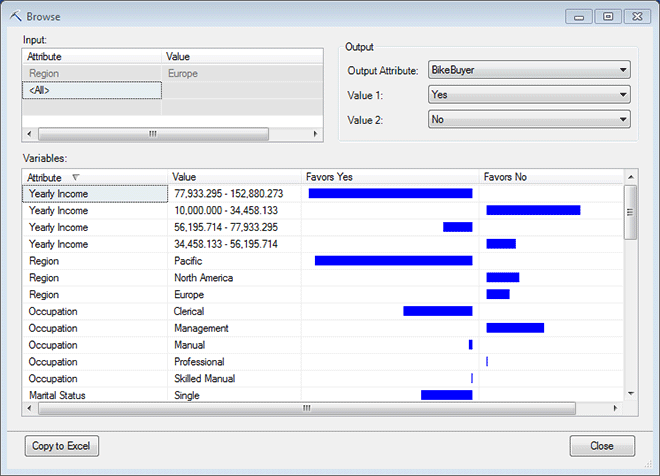
El panel Variables muestra una lista de variables de entrada en orden de su efecto en el modelo. Los controles Entrada y Salida se usan para filtrar el modelo, lo que afecta a las variables que se muestran, así como su orden.
Con este visor, puede explorar los factores más importantes para determinar si un cliente probablemente pertenece a la categoría de comprador de bicicletas o a la categoría que no es comprador.

Exploración de variables
Inicialmente, el panel Variables se ordena en orden de los atributos más importantes, dados los filtros actuales. La longitud de la barra indica la fuerza del factor.
En el ejemplo, puede ver que los ingresos son el factor más influyente, seguido de la región. Por otro lado, los clientes con muchos coches y muchos niños son muy poco probables para comprar una bicicleta.
En el panel Variables , haga clic en el encabezado de columna atributo.
Al ordenar por atributo, puede ver los contenedores que se crearon para cada una de las columnas de entrada. Las columnas con valores discretos, como la ocupación, se agrupan mediante los valores literales.
Observe los intervalos de valores que se encontraron para Edad e Ingresos.
Si alguna de las columnas de entrada son números (es decir, toda la columna de datos es un tipo de datos numérico continuo), los números se distribuyen en rangos discretos.
Para Ingresos, la columna se ha subdividido en agrupaciones como 78.4-154.06 (para el rango de ingresos superior).
Si desea diferentes agrupaciones, debe usar la herramienta Relabel (Complementos de minería de datos de SQL Server) o funciones de Excel para crear nuevas categorías de ingresos antes de crear el modelo.
Haga clic en Favores sí para restaurar el gráfico a la vista predeterminada.
De forma predeterminada, la vista se ordena por el valor de Favors para el primer valor de resultado. Puede cambiar los resultados que se asignan a las columnas primera y segunda eligiendo un nuevo valor para Valor 1 y Valor 2 en Salida.
Coloca el ratón sobre la barra superior colorida del gráfico.
Aparece una información sobre herramientas que incluye una puntuación de importancia, un par de puntuaciones de probabilidad y un par de valores de lift.
La importancia se calcula en todo el conjunto de datos e identifica el atributo que, dadas todas las entradas, está más correlacionado con el resultado de destino. El visor ordena los valores del gráfico por las puntuaciones de importancia.
La probabilidad se calcula para cada conjunto de pares atributo-valor, para los resultados de destino, en todo el conjunto de datos.
Lift te indica la utilidad que este par concreto de atributo-valor tiene para promover un resultado u otro.
Nota: La información sobre herramientas contiene la misma información independientemente de si coloca el ratón sobre una columna u otra.
Entradas
El panel Entradas permite elegir un conjunto de entradas y aplicarlas como filtro al modelo, lo que le permite ver la influencia de esas opciones en el resultado, en función de los datos de entrenamiento.
Exploración de entradas
Supongamos que desea dirigirse a un grupo determinado y ver los factores que influyen más en la compra de ese grupo.
En el panel Entrada, haga clic en la celda Todo> debajo de Atributo>, y seleccione Edad>.
En Valor, seleccione la categoría de edad más joven.
Tenga en cuenta que incluso cuando se filtra por un grupo de edad determinado, la región del Pacífico se acerca a la parte superior de la lista. Esto se debe a que los clientes de la región del Pacífico tienen mucho más probabilidades de comprar una bicicleta que los clientes de otras regiones.
Dado que la región no es algo que puede influir, para quitar esta variable de consideración y ver otros factores, puede cambiar las entradas de nuevo.
En el panel Entrada , haga clic en la celda vacía en Edad y seleccione Región.
En Valor, seleccione Europa.
Continúe agregando filtros de entrada para centrarse en un grupo de interés particular.
Por ejemplo, para el atributo de entrada, agregue Gender y seleccione Femenino como valor.

Observe cómo cambia la lista de variables. Ahora Income es la variable más importante para predecir el resultado objetivo.
El orden en el que se aplican los filtros de entrada no afecta a los resultados.
Salidas
En el panel Salidas , puede elegir el resultado que le interesa. Las redes neuronales permiten especificar tantas columnas de resultados como desee, aunque agregar más salidas agrega a la complejidad del modelo y puede requerir mucho más tiempo para procesarse.
Para comparar dos salidas, deben estar designadas como columnas de Predict o Predict Only.
Explora las salidas
Use la lista Atributo de salida para seleccionar un atributo.
Seleccione dos resultados en las listas Valor 1 y Valor 2. Estos dos estados del atributo de salida se compararán en el panel Variables .
Más información sobre los modelos de red neuronal
La información del visor se recupera del servidor mediante un procedimiento almacenado específico de este tipo de modelo: System.Microsoft.AnalysisServices.System.DataMining.NeuralNet.GetAttributeScores.
Si desea crear un modelo con varios atributos de predicción mediante los complementos, use las opciones de modelado avanzado .
Para obtener más información, vea Crear estructura de minería de datos (complementos de minería de datos de SQL Server) y Agregar modelo a estructura (complementos de minería de datos para Excel).
Véase también
Examinar modelos en Excel (complementos de minería de datos de SQL Server)